iPod 변환 · 1 min read · Mar 25, 2026
맥에서 사용하기 위해 윈도우 형식의 iPod 변환하기
Q: 저는 윈도우 형식의 iPod를 가지고 있지만 이제 MacBook Pro를 가지고 있습니다. iTunes는 오직 Mac 형식의 iPod만 업데이트할 수 있다고 했는데, 제 iPod를 Mac 형식으로 변경할 방법이 있을까요?
– kp
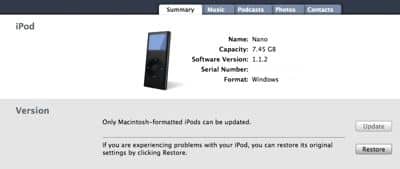
A: 이는 더 많은 사람들이 매킨토시 컴퓨터로 전환함에 따라 점점 더 흔한 질문이 되고 있습니다. 질문에서 언급한 바와 같이, Mac OS X 기계에서 윈도우 형식의 iPod를 사용하는 것의 문제 중 하나는 iPod 자체에서 전체 복원을 수행하지 않고는 Mac에서 펌웨어를 업데이트할 수 없다는 것입니다. 게다가 Apple은 Mac OS X에서 iTunes와 동기화된 윈도우 형식의 iPod을 공식적으로 지원하지 않습니다. 우리의 독자 대다수는 이 구성에서 문제가 없었지만, iPod을 Mac 형식으로 변환함으로써 해결된 이상한 행동에 대한 보고가 있었습니다.
불행히도, 윈도우 형식의 iPod을 Mac 형식으로 변환하는 유일한 신뢰할 수 있는 방법은 iPod에서 전체 “복원”을 수행하는 것입니다. 이는 iPod의 모든 콘텐츠를 지우고 공장 초기 설정으로 복원합니다. 이는 단순히 iPod을 MacBook Pro에 연결한 다음 iTunes 내에서 iPod을 선택하면 됩니다 (iTunes 창의 왼쪽에서 “장치“ 아래). 기본적으로 “요약” 탭으로 이동해야 합니다:
그냥 “복원” 버튼을 누르면 iPod이 Mac 사용을 위해 재포맷되고 원래 공장 기본값으로 복원됩니다. 다시 말하지만, 이는 iPod의 모든 것을 지웁니다, 기본적으로 iPod의 하드 디스크 또는 플래시 메모리를 재포맷하는 것이기 때문입니다.
iTunes에서 iPod 콘텐츠의 자동 동기화를 사용하고 있다면, iPod을 다시 로드하는 것은 단순히 iTunes에 다시 연결하고 동기화하도록 허용하는 문제입니다. “복원” 후에는 마치 새 iPod을 연결하는 것처럼 표준 “새 iPod 설정 마법사”가 표시됩니다. 질문에 응답하고 iPod이 동기화되도록 허용하면 음악 및 기타 미디어 콘텐츠가 복원됩니다.
반면, iPod의 콘텐츠를 수동으로 관리해왔다면, 이 과정은 더 복잡할 수 있습니다. 특히 음악이 컴퓨터에 저장되어 있지 않은 경우에는 더욱 그렇습니다. 위에 설명된 “복원” 절차는 iPod의 모든 것을 지우기 때문에, 복원을 수행하기 전에 iPod에서 음악을 컴퓨터로 복구해야 합니다.
새 게시물을 받은 편지함에서 받기
스팸은 없습니다. 언제든지 구독 해지 가능합니다.