컴퓨터 하드웨어 · 4 min read · Mar 28, 2026
CPU_OPT vs. CPU_FAN | 알아야 할 모든 것
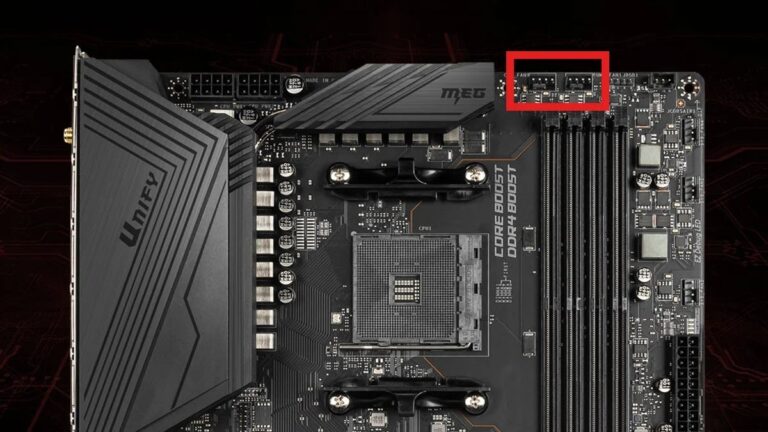
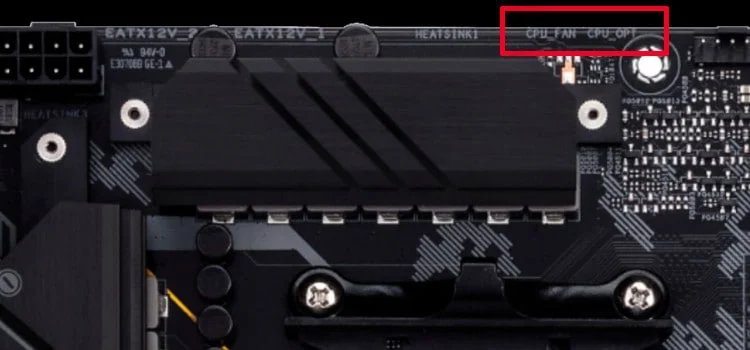
컴퓨터 케이스를 열어보거나 PC를 처음부터 조립해본 적이 있다면, 마더보드에 있는 다양한 팬 헤더를 보았을 것입니다. 거의 모든 곳에서 두 가지 이름이 나타납니다: CPU_FAN과 CPU_OPT. 어느 날 PC 케이스를 열었을 때, 처음에는 둘이 똑같이 보였습니다.
네, 핀도 같고 팬 커넥터도 같아서 구별하기가 어렵습니다. 그래서 대부분의 초보자들은 혼란스러워하고 둘이 동일하다고 생각합니다. 어떤 사람들은 그들의 목적을 모르고 무작위로 사용하기도 합니다.
하지만 제가 조사해보니, 두 헤더는 좋은 이유로 존재합니다. CPU에서의 역할이 다르며, 이를 올바르게 사용하면 프로세서가 제대로 작동하는 데 도움이 됩니다.
그래서, CPU_FAN과 CPU_OPT가 무엇인지, 어떻게 작동하는지, 각각 언제 사용해야 하는지 모른다면, 이 가이드가 도움이 될 것입니다.
CPU_FAN 헤더란?
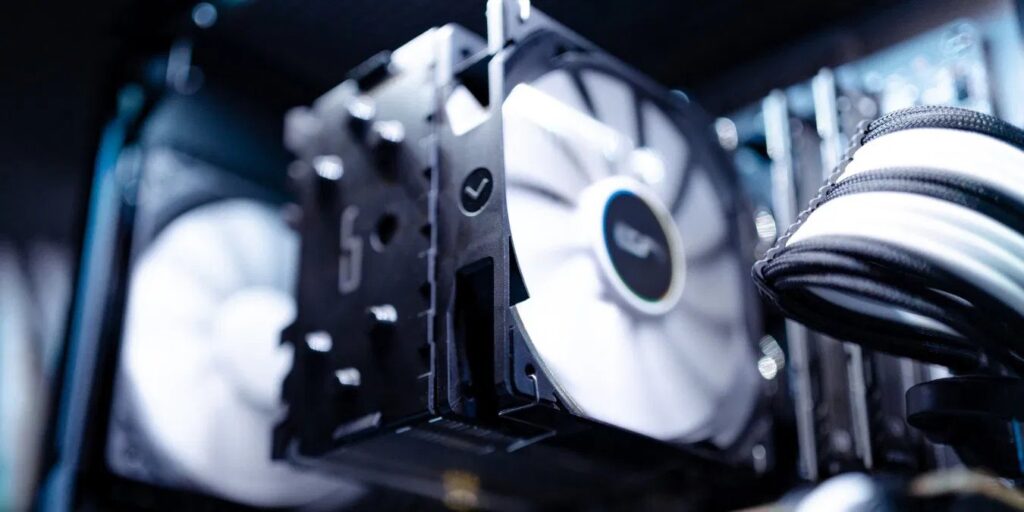
CPU_FAN 헤더는 CPU 쿨러에 연결된 주요 팬을 제어하는 마더보드의 주요 냉각 커넥터입니다.
스톡 공기 쿨러, 타워 쿨러, 또는 액체 AIO 쿨러를 사용하든, 프로세서를 직접 냉각하는 주요 팬은 이 헤더에 연결됩니다. 시스템은 팬이 얼마나 빠르게 회전하는지와 CPU가 얼마나 뜨거운지를 지속적으로 확인합니다. 이를 바탕으로 팬 속도를 자동으로 증가시키거나 감소시킵니다.
CPU_FAN이 중요한 이유는?
이곳에서 팬이 감지되지 않으면 대부분의 컴퓨터가 부팅을 거부하거나 “CPU 팬 오류”를 표시합니다.
팬이 작동을 멈추면 시스템을 종료하여 CPU를 보호합니다.
BIOS에 정확한 RPM 읽기를 제공합니다.
프로세서의 온도를 제어합니다.
따라서 마더보드 설계자들은 이 헤더를 중요하게 취급합니다. 왜냐하면 CPU를 안전하게 유지하는 데 직접적인 책임이 있기 때문입니다.
CPU_FAN과 CPU_OPT의 유사점은 무엇인가요?
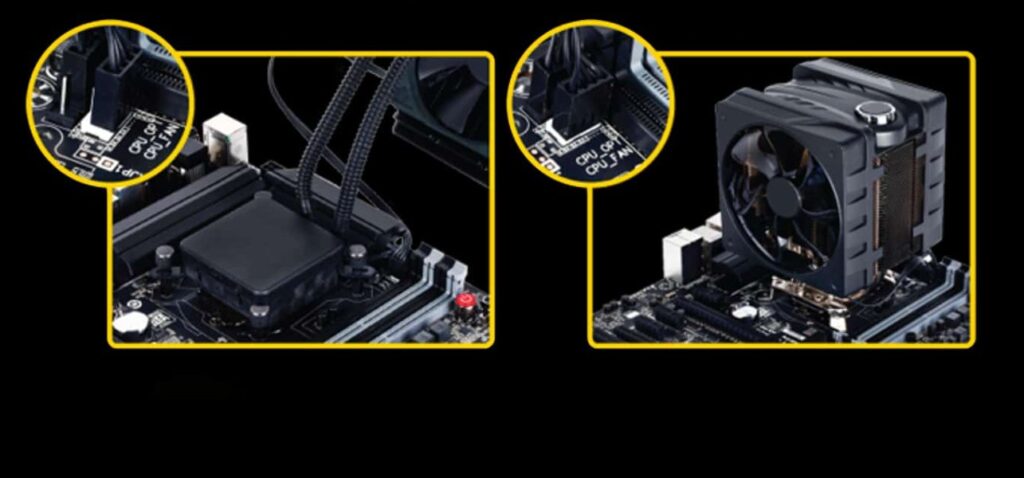
여기서 혼란이 시작됩니다. 두 헤더는 기술적으로 꽤 유사하기 때문입니다. 그 이유는 다음과 같습니다:
같은 핀 타입: 두 헤더 모두 4핀 PWM 팬을 지원합니다. 3핀 DC 팬도 사용할 수 있지만, 더 나은 제어를 위해 PWM을 권장합니다.
같은 전압: 두 헤더 모두 같은 전압 수준(12V)에서 작동하므로 전력 문제는 없습니다.
같은 BIOS 설정: 두 헤더 모두 BIOS에서 확인할 수 있으며, RPM을 모니터링할 수 있습니다.
같은 위치: 일반적으로 CPU 소켓 근처에 가까이 배치됩니다.
그래서 저 같은 초보자에게는 거의 모든 것을 공유하기 때문에 똑같이 보입니다. 하지만 그들의 기능은 다릅니다.
읽기: ASUS 마더보드에서 CPU 팬 오류를 수정하는 방법?
실제 냉각 시스템에서 함께 작동하는 방법
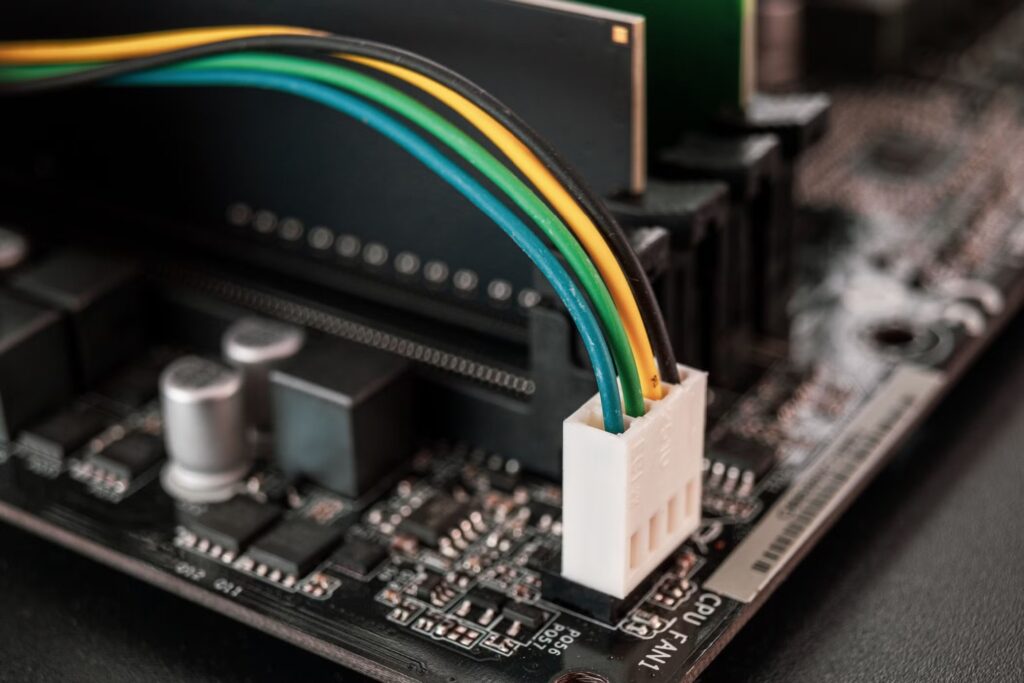
실제 차이를 이해하기 위해, Noctua NH-D15와 같은 듀얼 팬 공기 쿨러를 사용하여 PC를 조립한다고 상상해보세요. 이 쿨러는 두 개의 큰 팬이 있습니다. 두 팬 모두 활성화되어야 합니다. 하나의 팬만 작동하면 쿨러의 성능이 떨어집니다.
그래서 첫 번째 팬을 CPU_FAN에 연결합니다. 그리고 두 번째 팬은 어디에 연결해야 할까요? 자연스럽게 CPU_OPT에 연결합니다. 두 팬이 모두 연결되면 마더보드는 이를 짝을 이룬 냉각 시스템으로 취급합니다.
읽기: 최고의 120mm PC 케이스 팬 | 최고의 140mm PC 케이스 팬
CPU가 더 뜨거워지면 BIOS는 동시에 두 팬의 속도를 증가시킵니다. CPU가 식으면 두 팬이 함께 느려집니다. 이 동기화된 속도 변화는 유용합니다. 왜냐하면 한 팬이 더 빠르게 회전하고 다른 팬이 더 느리게 회전하면 공기 흐름이 불균형해지기 때문입니다.
최신 기술, 예를 들어 액체 쿨러에서는 설정이 비슷하지만 추가 부품이 있습니다: 펌프. 대부분의 최신 마더보드에서는 AIO_PUMP 또는 때때로 PUMP_FAN이라는 헤더를 찾을 수 있습니다. 이 헤더는 펌프 자체에 전원을 공급하기 위해 만들어졌습니다. 라디에이터 팬은 다시 CPU_FAN과 CPU_OPT에 연결됩니다.
읽기: 최고의 360mm AIO 쿨러: 우리의 5가지 추천
어떤 사람들은 실수로 펌프를 CPU_FAN에 연결하여 문제가 발생합니다. 펌프는 온도에 따라 속도를 계속 변경하며, 이는 냉각에 영향을 줄 수 있습니다. 따라서 우리는 항상 펌프를 펌프 헤더에 연결하고 라디에이터 팬은 CPU_FAN + CPU_OPT에 연결할 것을 권장합니다.
잘못 사용했을 때 발생하는 일은?
인터넷에는 거의 수천 개의 지침이 있기 때문에 사람들은 때때로 간단한 실수를 저지릅니다. 예를 들어, 새로운 사용자가 주 팬을 CPU_OPT에 연결할 수 있습니다. 팬은 회전하지만 마더보드는 여전히 “CPU 팬 오류”를 표시합니다. 왜냐하면 기본 팬이 CPU_FAN에 있어야 한다고 기대하기 때문입니다. 이는 초보자에게 혼란스러울 수 있습니다. 왜냐하면 팬이 고장났다고 생각할 수 있기 때문입니다. 하지만 문제는 잘못된 연결일 뿐입니다.
제 친구 중 한 명이 액체 쿨러로 전환했을 때, 그는 CPU_FAN을 펌프에 사용하고 라디에이터 팬을 CPU_OPT와 일부 무작위 시스템 팬 헤더에 연결했습니다. 그 후 그의 컴퓨터는 정상적으로 부팅되지만 냉각 성능이 떨어집니다. 왜냐하면 펌프 속도가 계속 변동하기 때문입니다.
이로 인해 CPU 온도가 게임 중 계속 상승하고, 때때로 프로세서가 냉각을 위해 클럭 속도를 줄일 수도 있습니다. 이 과정을 열 스로틀링이라고 합니다. 하지만 이제 모든 것이 잘 작동했습니다. 제가 그의 문제를 해결했기 때문입니다.
하지만 이러한 문제를 피하고 싶다면 간단한 규칙을 따르세요. 즉, CPU를 직접 냉각하는 팬은 CPU_FAN에 연결해야 하며, 같은 냉각 시스템에 사용되는 추가 팬은 CPU_OPT에 연결해야 합니다.
읽기: [해결됨] GPU 팬이 회전하지 않음
만약 마더보드에 CPU_OPT가 없다면?
모든 마더보드가 비싼 것은 아닙니다. 많은 입문용 마더보드는 CPU_FAN 헤더와 몇 개의 시스템 팬 헤더만 제공합니다. 두 개의 팬이 있는 쿨러를 사용하고 있다면, 어떻게 연결할지 혼란스러울 수 있습니다.
이런 경우 두 가지 쉬운 옵션이 있습니다. 첫 번째 옵션은 PWM 분배 케이블을 사용하는 것입니다. 이 케이블을 사용하면 두 팬을 하나의 헤더에 연결할 수 있습니다. 그 후 마더보드는 단지 하나의 팬 신호만 감지하고 두 팬 모두 같은 속도를 따릅니다. 이는 듀얼 팬 쿨러에 완벽하게 작동합니다.
하지만 두 번째 옵션은 팬 허브를 사용하는 것입니다. 허브는 한 곳에서 여러 팬에 전원을 공급하고 케이블 관리를 깔끔하게 유지할 수 있습니다. 일부 허브는 소프트웨어를 통해 직접 속도 제어도 허용합니다.
BIOS가 팬 속도를 제어하는 방법
이제 이러한 팬 시스템이 어떻게 작동하는지 또는 팬 속도를 어떻게 제어하는지 궁금하다면, BIOS 내부에는 CPU의 온도 그래프를 볼 수 있는 페이지가 있습니다. 이를 바탕으로 팬이 얼마나 빨리 회전해야 하는지 알려줄 수 있습니다.
CPU가 차가울 때 팬은 매우 느리게 회전하여 거의 소음을 발생하지 않습니다. 온도가 상승하면 팬은 더 빠르게 회전하기 시작합니다.
대부분의 마더보드는 쿨러 유형에 따라 CPU_OPT에 대한 제어도 제공합니다. 일부 고급 보드는 푸시 및 풀 팬에 대한 커스터마이징 곡선을 허용하여 공기 흐름을 미세 조정할 수 있습니다.
조용한 PC를 원한다면 부드러운 곡선을 만들 수 있습니다. 최대 성능을 원하는 경우, 팬이 빠르게 최대 속도에 도달하도록 가파른 곡선을 만들 수 있습니다. 하지만 현대 BIOS 시스템은 시각적 차트로 이를 쉽게 만들어줍니다.
읽기: 팬 속도 제어를 위한 최고의 Windows PC 소프트웨어
마무리
그래서, CPU_OPT와 CPU_FAN에 대한 모든 정보를 제공했습니다. 이 가이드가 도움이 되었기를 바랍니다. 그러나 이 가이드에 대해 의문이 있는 경우 아래에 댓글을 남겨주세요.
새 게시물을 받은 편지함에서 받기
스팸은 없습니다. 언제든지 구독 해지 가능합니다.