벨소리 만들기 · 1 min read · Feb 22, 2026
아이폰 벨소리 만들기
Q: 저는 방금 아이폰 3G를 구입했습니다. 제가 한 첫 번째 일은 PC에서 제 전화로 iTunes에서 노래를 다운로드하는 것이었습니다. 다운로드한 노래를 벨소리로 사용할 수 있는 방법이 있나요?
– 마이크
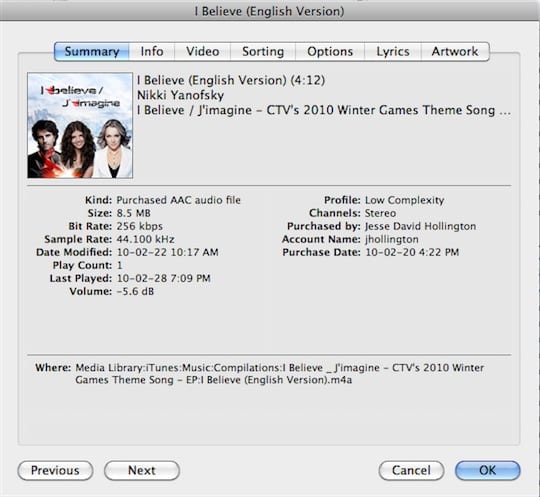
A: 실제 “iPod” 섹션에 저장된 노래는 직접 벨소리로 사용할 수 없지만, 이러한 트랙을 컴퓨터에서 벨소리로 변환한 다음 iTunes를 통해 아이폰의 “벨소리” 섹션으로 다시 동기화할 수 있습니다.
구매한 음악으로 이 작업을 수행하려면 iTunes Store에서 DRM이 없는 트랙을 사용해야 합니다. 2009년 4월 이전에 구입한 “iTunes Plus” 트랙과 그 이후에 구입한 모든 트랙은 DRM이 없습니다. iTunes에서 트랙을 강조 표시하고 파일, 정보 가져오기를 선택하여 확인할 수 있습니다. “요약” 탭에서 트랙이 “보호된 AAC 파일”인지 “구매한 AAC 파일”인지 표시됩니다. 구매한 AAC 파일만 벨소리로 변환할 수 있습니다.
벨소리를 만들기 위해 실제로 사용할 수 있는 여러 서드파티 도구가 있으며, Mac 사용자를 위한 무료 MakeiPhoneRingtone와 Windows 사용자를 위한 Ringtone Expressions(이전의 iPhoneRingToneMaker)가 있습니다. Mac 사용자는 GarageBand를 사용하여 벨소리를 만들 수도 있습니다.
벨소리는 실제로 길이가 40초 이하이고 M4R 확장자를 가진 AAC 형식의 오디오 파일입니다. 따라서 iTunes에서 트랙을 벨소리로 변환하려면 노래의 잘린 AAC 버전을 만들고, M4R 확장자로 이름을 바꾸고, 다시 iTunes로 가져오기만 하면 됩니다. 이 모든 작업을 iTunes 내에서 직접 수행할 수 있습니다.
트랙의 잘린 버전을 만들려면 먼저 벨소리로 변환할 40초 이하의 섹션을 선택합니다. 트랙 내에서 시작 및 정지 시간을 기록합니다.
이 작업을 완료한 후, 트랙을 선택하고 iTunes의 파일 메뉴에서 정보 가져오기를 선택합니다. 트랙 속성 창이 나타나면 “옵션” 탭을 선택합니다.
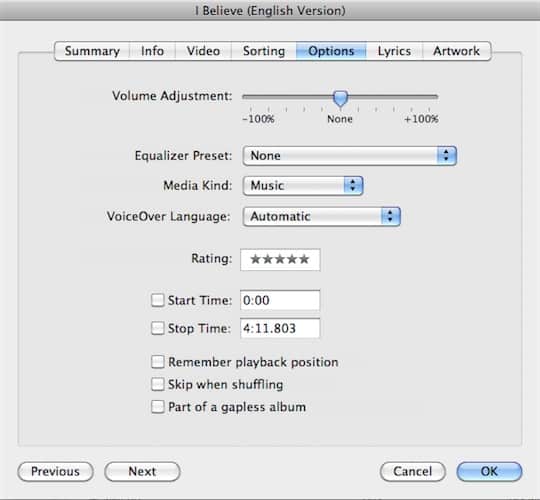
여기에서 트랙의 시작 시간과 정지 시간을 지정할 수 있습니다. 앞서 기록한 시작 및 정지 시간을 지정하고, 총 길이가 40초 이하인지 확인한 후 확인을 클릭합니다. 이렇게 하면 iTunes가 트랙의 이 섹션만 재생하도록 지시하지만, 이 시점에서는 단지 마커일 뿐입니다. 실제로 잘린 버전을 생성하려면 iTunes에 새 파일로 변환하도록 지시해야 합니다. 이를 위해 트랙이 여전히 선택된 상태에서 iTunes의 고급 메뉴에서 AAC 버전 만들기를 선택합니다.
새 게시물을 받은 편지함에서 받기
스팸은 없습니다. 언제든지 구독 해지 가능합니다.