iTunes 설정 · 1 min read · Dec 20, 2025
외장 하드 드라이브에서 iTunes 라이브러리 만들기
Q: 저는 Macbook Air를 사용하고 공간이 제한되어 있기 때문에 외장 드라이브에 많은 음악을 저장하고 있습니다. 이 음악에 iTunes로 접근하고 싶지만 Air로 가져오고 싶지는 않습니다. 어떻게 해야 하나요? iTunes 폴더를 외장 디스크로 이동해 보았지만 음악에 접근할 수 없습니다. 도와주실 수 있나요?
– Paul
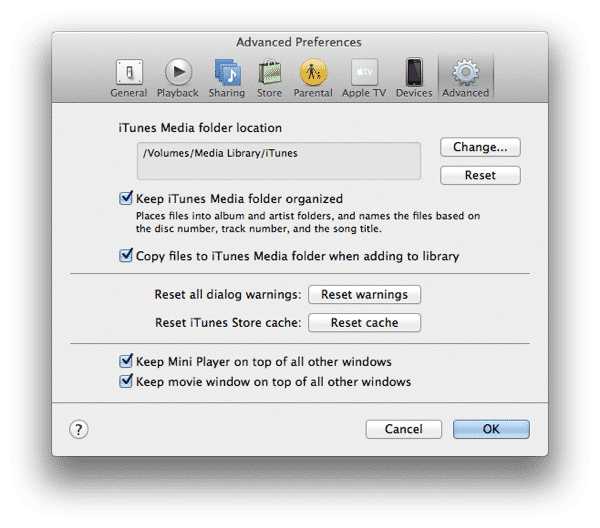
A: iTunes가 음악 라이브러리를 관리하도록 할지 여부에 따라 접근하는 방법이 두 가지 있습니다. 여기에서 조정해야 할 설정은 iTunes 환경설정의 고급 탭에서 찾을 수 있습니다:
가장 간단하고 권장되는 방법은 “iTunes 미디어 폴더“ 경로를 외장 하드 드라이브를 가리키도록 변경하는 것입니다.
이곳은 iTunes가 기본적으로 모든 콘텐츠를 저장하는 위치로, 추가한 파일, iTunes Store에서 다운로드한 파일 및 CD에서 가져온 트랙이 포함됩니다. 이를 외장 하드 드라이브로 지정하면 가져오는 모든 것이 이 폴더에 복사됩니다.
그러나 여기서 강조해야 할 점은 복사입니다 — iTunes 미디어 폴더 외부에서 가져온 트랙은 원래 파일이 있던 위치에 그대로 두고 그 폴더로 복사됩니다. 반면, 이미 iTunes 미디어 폴더에 있는 파일을 가져오는 경우, iTunes는 기본적으로 이러한 파일을 복사하는 대신 선호하는 조직 구조로 이동합니다. 개념은 상대적으로 간단합니다: iTunes 미디어 폴더에 있는 파일은 iTunes에 속하며 iTunes는 이를 마음대로 처리할 수 있습니다. iTunes 미디어 폴더 외부의 파일은 iTunes의 제어 밖으로 간주되어 그대로 남겨집니다.
이 접근 방식의 장점은 iTunes가 파일 및 폴더 위치를 관리하므로 기본 파일 시스템에 대해 걱정할 필요가 없고, 단순히 iTunes 애플리케이션을 통해 음악에 접근할 수 있다는 것입니다.
대안적인 접근 방식은 라이브러리에 추가할 때 iTunes 미디어 폴더에 파일 복사 설정을 끄는 것입니다. 이 경우, iTunes에 가져오는 모든 것은 라이브러리 데이터베이스에 추가되지만 원래 위치에 그대로 남겨집니다. 그러나 이 설정은 iTunes에 추가하는 기존 미디어 파일에만 적용되며, CD에서 가져온 트랙이나 iTunes Store에서 다운로드한 파일은 여전히 iTunes 미디어 폴더에 배치됩니다.
이 접근 방식은 자신의 파일 및 폴더 조직을 유지할 수 있는 장점이 있지만, 미래에 라이브러리를 다른 컴퓨터나 하드 드라이브로 이동하려는 경우 유연성이 떨어지며, iTunes가 파일 이름이나 위치의 변경 사항을 추적하지 않기 때문에 파일 시스템에서 직접 파일을 이동하기로 결정하면 iTunes 라이브러리에서 끊어진 링크가 생길 위험이 높습니다.
새 게시물을 받은 편지함에서 받기
스팸은 없습니다. 언제든지 구독 해지 가능합니다.