재생목록 만들기 · 1 min read · Mar 18, 2026
구매한 항목을 위한 스마트 재생목록 만들기
Q: iTunes에 이미 설정된 ‘구매한 항목’ 재생목록을 편집할 수 있나요? 특정 수의 곡이나 미리 설정된 시간에 맞춰 설정된 스마트 재생목록이어야 합니다. 제가 구매한 모든 곡을 포함하고 싶습니다. 만약 그게 불가능하다면, 어떻게 그런 목록을 만들 수 있나요?
– 켄드라
A: iTunes에 미리 정의된 구매한 항목 재생목록은 기본적으로 소스 목록에서 특별한 위치를 가진 표준 재생목록입니다.
구매한 트랙은 자동으로 이 재생목록에 추가되지만, 다른 표준 재생목록처럼 작동합니다. 즉, 정렬하고, 수동으로 트랙을 재배치하고, 트랙을 추가하거나 제거할 수 있습니다. 구매한 항목 재생목록을 삭제하면, iTunes는 다음에 필요할 때(즉, iTunes Store에서 무언가를 구매할 때) 이를 다시 생성합니다.
기본 구매한 항목 재생목록의 동작을 변경할 수는 없지만, 구매한 음악을 추적하기 위해 나만의 스마트 재생목록을 쉽게 만들 수 있습니다.
이것은 구매한 항목 재생목록을 삭제했거나 그 안에서 트랙을 제거한 적이 있는 경우 특히 유용할 수 있습니다.
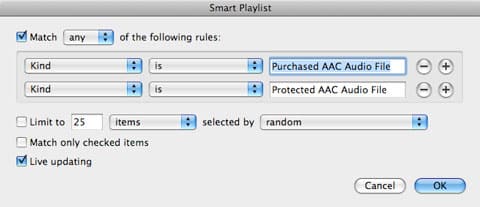
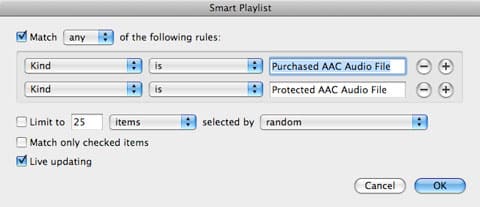
구매한 음악을 추적하기 위한 스마트 재생목록을 만드는 핵심은 iTunes Store에서 구매한 모든 음악이 ‘종류’가 ‘Protected AAC Audio File’(표준 iTunes Store 트랙) 또는 ‘Purchased AAC Audio File’(iTunes Plus 트랙) 중 하나라는 것입니다. 따라서 이 기준 중 하나를 검색하는 간단한 스마트 재생목록을 만들 수 있습니다:
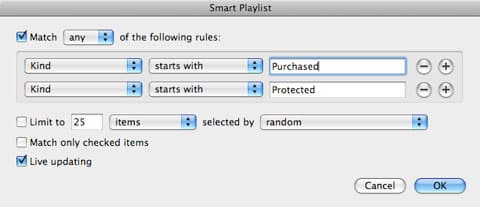
스마트 재생목록에 모든 구매를 포함하고 싶다면, 비디오 파일을 포함하여 ‘종류’ 필드의 시작 부분에 ‘Purchased’ 또는 ‘Protected’라는 단어만 찾도록 스마트 재생목록을 약간 수정할 수 있습니다:
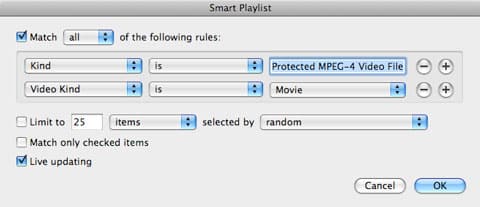
구매한 비디오 콘텐츠만 포함하는 스마트 재생목록을 만들 수도 있습니다. 비디오는 ‘종류’가 ‘Protected MPEG-4 Video File’로 나열되므로 이 기준만 검색하면 되며, 다양한 종류의 비디오에 대해 추가 제한을 추가할 수 있습니다. 예를 들어, 구매한 영화만 표시하는 스마트 재생목록을 만들고 싶다면:
뮤직 비디오와 관련하여 알아야 할 추가 예외가 있습니다: iTunes Plus 뮤직 비디오는 ‘종류’ 필드에 ‘Purchased’ 또는 ‘Protected’에 대한 언급이 없으므로 위의 스마트 재생목록에는 이러한 뮤직 비디오가 포함되지 않습니다.
새 게시물을 받은 편지함에서 받기
스팸은 없습니다. 언제든지 구독 해지 가능합니다.