사진 관리 · 1 min read · Dec 10, 2025
Photo Stream에 업로드한 후 카메라 롤 사진 삭제하기
Q: 최근에 iOS 5로 업그레이드했으며 Photo Stream 기능을 매우 좋아하지만 한 가지 예외가 있습니다: iPhoto에서 내가 좋아하는 사진을 선택한 후 카메라 롤에서 사진을 일괄 삭제하는 방법을 모르겠습니다. 가능한 한 많은 사진을 찍고 나중에 마음에 들지 않는 사진을 걸러내는 것을 즐깁니다. 모든 사진을 개별적으로 삭제해야 할까요, 아니면 내가 찍은 모든 것을 가지고 다녀야 할까요?
– Jordon
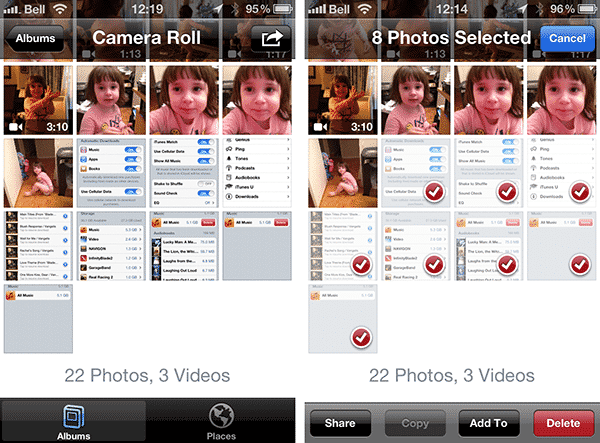
A: 불행히도, iOS 장치에서 Photo Stream에 업로드된 사진을 자동으로 일괄 삭제하는 방법은 없습니다. 기본적으로 수동으로 사진을 삭제해야 하지만, iPhone의 사진 앱에 들어가서 썸네일 보기의 오른쪽 상단 모서리에 있는 편집 버튼을 탭하면 여러 사진을 선택하고 한 번에 삭제할 수 있습니다. 각 사진을 수동으로 선택하고 화면 하단의 “삭제” 버튼을 탭해야 하지만, 이렇게 하면 하나씩 삭제하는 것보다 조금 더 빠릅니다.
iPhoto와 Aperture는 실제로 Photo Stream 기능을 통해 가져온 사진을 카메라 롤에서 자동으로 제거하는 데 사용할 수 있지만, 이를 위해서는 iPhone을 USB를 통해 컴퓨터에 연결하고 적절한 애플리케이션에서 수동으로 사진을 가져오는 것처럼 선택해야 합니다.
비디오를 iPhone에서 녹화하는 경우, 비디오가 Photo Stream에서 지원되지 않기 때문에 어쨌든 비디오를 전송하려면 연결해야 합니다.
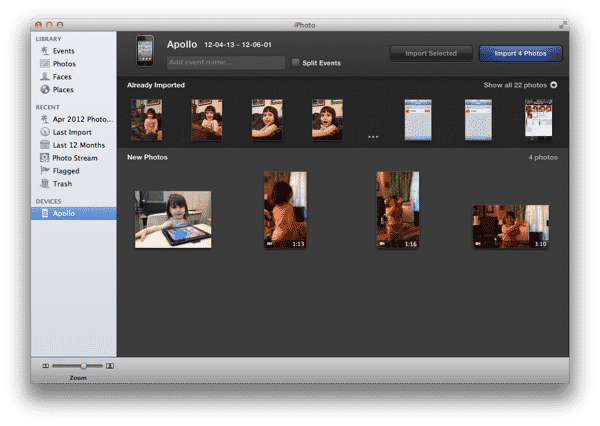
iPhone 또는 다른 iOS 장치를 컴퓨터에 연결하고 iPhoto에서 선택하면, 이미 라이브러리에 가져온 항목 목록이 표시됩니다. 여기에는 Photo Stream을 통해 이미 전송된 사진도 포함됩니다. 장치에 있지만 iPhoto 라이브러리에 없는 항목은 아래에 표시되며, 기본 “가져오기” 버튼은 이러한 항목만 가져옵니다.
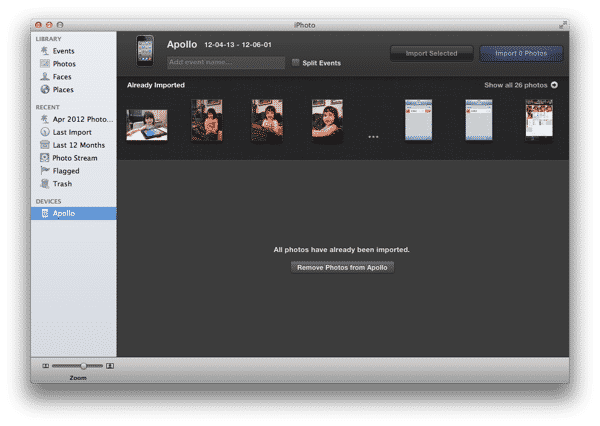
그러나 장치의 모든 항목이 이미 iPhoto 라이브러리에 있는 경우, 대신 이러한 내용에 대한 메모와 장치의 카메라 롤에서 모든 항목을 제거하는 데 사용할 수 있는 버튼이 표시됩니다.
이 기능이 작동하려면 실제로 iPhoto에 사진을 가져오고 있어야 하며, 자동으로든 수동으로든 이 사진들은 iPhone을 연결할 때 여전히 iPhoto 라이브러리에 존재해야 합니다.
Photo Stream 섹션에 단순히 표시된 사진은 실제 iPhoto 라이브러리의 일부로 간주되지 않으며, iPhoto 라이브러리와 iPhone 카메라 롤을 비교할 때 감지되지 않습니다. 이는 또한 수동으로 가져올 사진을 선택하기 위해 주요 “Photo Stream” 섹션을 사용하는 경우, 가져오지 않기로 선택한 사진은 여전히 iPhone에서 새로운 항목으로 감지된다는 것을 의미합니다. 왜냐하면 이들은 실제로 라이브러리에 없기 때문입니다.
이 문제를 더 잘 처리하는 방법은 iPhoto를 설정하여 Photo Stream에서 모든 항목을 라이브러리로 가져오도록 하는 것입니다. 이 옵션은 iPhoto의 Photo Stream 설정에서 활성화할 수 있습니다.
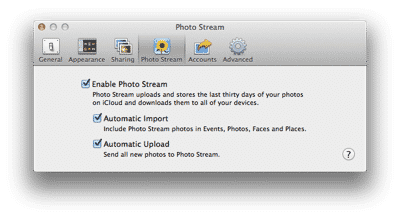
이렇게 하면 Photo Stream의 각 월별 콘텐츠에 대해 자동으로 iPhoto 이벤트가 생성되어 각 이벤트에 적절한 콘텐츠가 월별로 배치됩니다.
새 게시물을 받은 편지함에서 받기
스팸은 없습니다. 언제든지 구독 해지 가능합니다.