iCloud 백업 · 1 min read · Sep 21, 2025
오래된 iCloud 백업 삭제하기
Q: 최근에 새 iPhone으로 업그레이드했는데, 그래서 이전 iPhone을 백업하고 새 iPhone으로 복원했습니다. 이제 iCloud의 저장 공간이 부족하다는 알림이 계속 뜹니다. iCloud에서 이전 iPhone의 백업을 삭제하는 옵션을 선택하면 내 전화의 데이터도 지워지나요?
– Cady
A: 짧은 대답은 아닙니다—iCloud에서 이전 iPhone 백업을 삭제하는 것은 완전히 안전하며 실제 iPhone의 데이터에는 영향을 미치지 않습니다. 사실, 현재 iPhone의 백업을 삭제해도 실제 장치에 있는 내용에는 아무런 영향을 미치지 않습니다. iCloud 백업에 저장된 정보는 현재 iPhone에 있는 내용의 백업 또는 복사본일 뿐입니다.
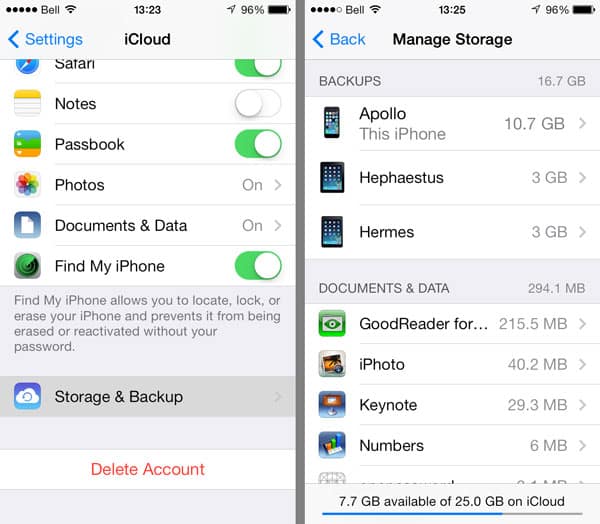
iOS 설정 앱에 들어가서 iCloud, 저장소 및 백업을 선택한 다음 저장소 관리를 선택하면 iCloud에 저장된 모든 장치 백업 목록이 표시됩니다. 현재 사용 중인 장치는 목록의 맨 위에 표시되며 그렇게 표시됩니다. 백업을 선택하려면 해당 항목을 탭하면 백업 크기, 마지막으로 백업이 생성된 날짜 및 시간, 그리고 하단에 “백업 삭제” 버튼이 표시됩니다. 사용 중인 장치의 백업을 선택하면 백업할 내용을 구성하는 추가 옵션이 표시되지만, 아래로 스크롤하면 목록의 하단에서도 “백업 삭제” 버튼을 찾을 수 있습니다.
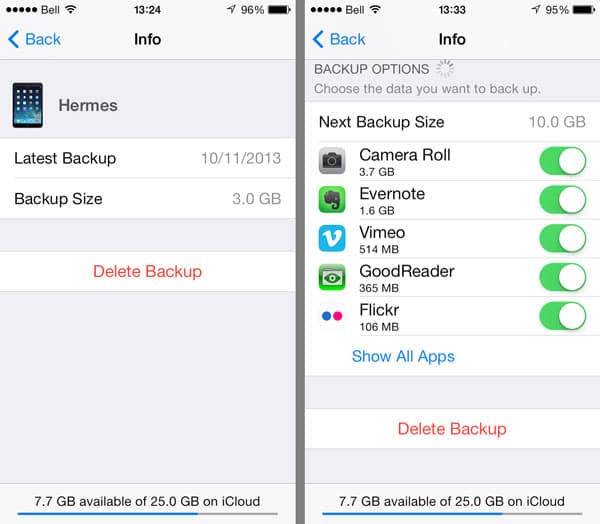
이 백업을 제거해도 장치에는 아무런 영향을 미치지 않지만, 새로운 백업이 생성될 때까지 백업이 없게 되므로, 새로운 장치에서 백업을 만들 수 있는 상황이 되기 전까지는 이전 백업을 삭제하지 않는 것이 좋습니다.
Wi-Fi 네트워크에 연결되어 있는 한, iCloud 저장소 및 백업 화면 하단의 “지금 백업” 버튼을 탭하여 언제든지 iCloud 백업을 요청할 수 있습니다.
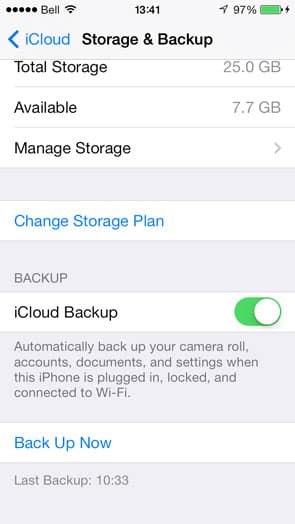
이전 iCloud 백업을 삭제한 직후에 수동으로 이 작업을 수행하여 데이터의 현재 백업이 있는지 확인하는 것이 좋습니다. 이 초기 백업을 만든 후에는 장치가 전원에 연결되어 있고 Wi-Fi 네트워크에 연결되어 있는 한, 장치는 매 24시간마다 자동으로 iCloud에 백업됩니다.
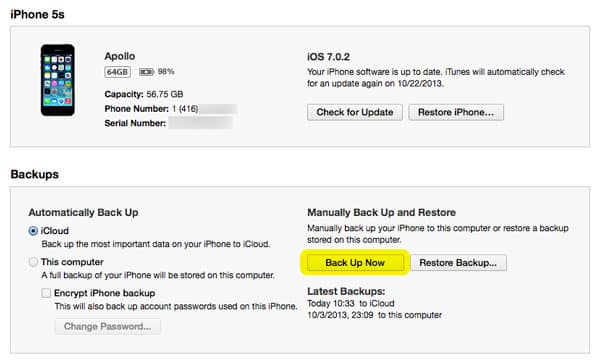
또한, 일반적으로 iCloud를 자동 백업에 사용하는 경우에도 언제든지 iTunes를 사용하여 컴퓨터에 즉시 백업을 만들 수 있습니다. iPhone을 Mac 또는 Windows PC에 연결하고 장치의 요약 화면에서 “지금 백업” 버튼을 클릭하면 됩니다.
새 게시물을 받은 편지함에서 받기
스팸은 없습니다. 언제든지 구독 해지 가능합니다.