사진 관리 · 1 min read · Mar 06, 2026
사진 스트림에서 사진 삭제하기
Q: iCloud 사진 스트림에서 사진을 어떻게 삭제할 수 있나요?
– 익명
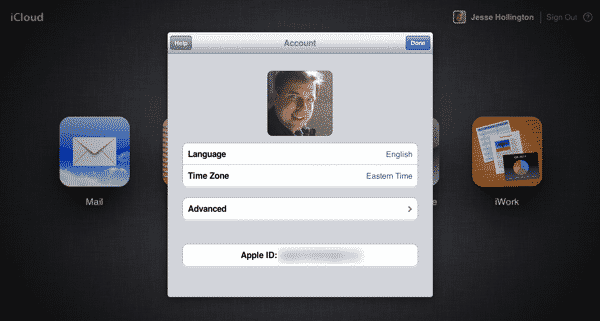
A: 불행히도, 사진 스트림에서 개별 사진을 삭제할 수는 없습니다—적어도 현재로서는요. 보고서에 따르면, 이 기능은 iOS 5.1에 추가될 수 있다고 합니다. 그러나 애플의 경우처럼, iOS 5.1이 언제 출시될지에 대한 구체적인 정보는 없습니다.
현재 iCloud 사진 스트림에 이미 있는 사진을 제거하는 유일한 방법은 사진 스트림을 완전히 삭제하는 것입니다.
이 작업은 iCloud.com에 접속하여 Apple ID와 비밀번호로 로그인한 후, 화면 오른쪽 상단에 있는 이름을 클릭하여 계정 환경설정을 선택하면 됩니다. 이후 나타나는 창에서 고급 옵션을 선택하면 사진 스트림을 재설정하는 옵션이 나타납니다.

이 작업을 수행하기 전에, Mac의 iPhoto 또는 Aperture, 또는 Windows의 iCloud 제어판을 사용하여 보관하고 싶은 사진을 사진 스트림에서 다운로드했는지 확인해야 합니다. 이 작업은 iCloud에 저장된 사진만 삭제되며, iPhone, iPod touch, iPad 또는 컴퓨터에 있는 사진은 각 장치에서 사진 스트림 옵션을 끄고 다시 켜기 전까지 남아 있습니다.
이 작업을 완료하면, Aperture, iPhoto 또는 Windows iCloud 제어판을 사용하여 이전 사진으로 사진 스트림을 다시 채울 수도 있습니다.
현재 사진 스트림에 이미 있는 사진을 삭제하는 유일한 방법이지만, 또 다른 대안으로는 사진이 Wi-Fi 연결 시에만 사진 스트림에 업로드된다는 사실을 활용하는 것입니다. 따라서 Wi-Fi를 끄거나 설정된 Wi-Fi 액세스 포인트에서 멀리 떨어져 있으면, 찍은 사진은 Wi-Fi 범위로 돌아올 때까지 로컬 카메라 롤에만 남아 있습니다. 따라서 사진 스트림에 추가하고 싶지 않은 사진이 있다면, Wi-Fi 네트워크에 연결하기 전에 로컬 카메라 롤에서 삭제하면 됩니다.
새 게시물을 받은 편지함에서 받기
스팸은 없습니다. 언제든지 구독 해지 가능합니다.