iCloud 관리 · 1 min read · Mar 11, 2026
iCloud에서 원치 않는 앱 삭제하기
Q: iCloud에서 원치 않는 앱을 어떻게 삭제하나요? 저는 iPhone 5를 사용하고 있습니다.
– 6월
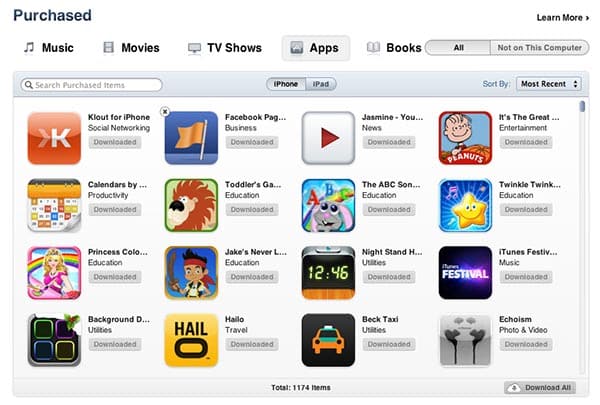
A: 귀하의 애플리케이션은 iCloud에 저장되지 않고, 오직 귀하의 기기와 iTunes 라이브러리에만 저장됩니다. 일부 애플리케이션은 iCloud에 데이터를 저장하지만, 이는 일반적으로 선택 사항이며 모든 애플리케이션에 적용되지 않습니다.
iTunes Store는 귀하가 이전에 구매하거나 다운로드한 모든 앱의 목록을 유지하여, 이를 iTunes 또는 직접 귀하의 기기로 다시 다운로드할 수 있도록 합니다. 그러나 이러한 앱은 귀하의 iCloud 계정에 저장 공간을 차지하지 않습니다. 기본적으로 이는 App Store의 실제 앱과 연결된 구매 기록일 뿐입니다.
사실, 어떤 이유로든 애플리케이션이 App Store에서 제거되면, 이 구매한 앱 목록에서도 사라집니다. 이는 귀하의 iPhone의 App Store에서 찾을 수 있는 “구매” 섹션이나 귀하의 Mac 또는 PC의 iTunes 애플리케이션 내의 iTunes Store에서 접근할 수 있습니다.
구매 기록에서 보고 싶지 않은 앱이 있다면, iTunes의 구매 기록으로 들어가서 숨기고 싶은 앱 위에 마우스를 올리고, 왼쪽 상단 모서리에 나타나는 작은 “X”를 클릭하여 “숨길” 수 있습니다.
이렇게 하면 구매 기록 목록에서 애플리케이션이 숨겨질 뿐이며, 귀하의 계정에서 영구적으로 “제거”되지 않습니다. iTunes나 App Store에서 애플리케이션에 직접 접근하면 여전히 이전에 구매/다운로드한 것으로 표시되며, 그 옆에 “설치” 버튼이 나타납니다.
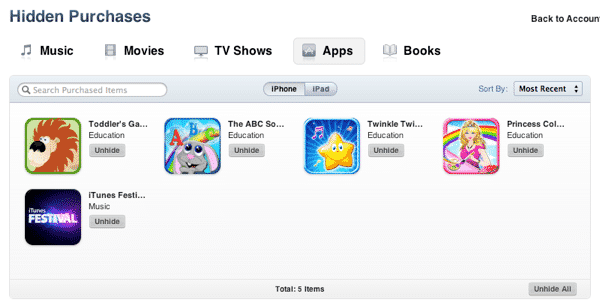
구매한/다운로드한 항목 중 숨긴 항목의 목록은 iTunes의 iTunes Store 계정 환경설정으로 들어가서 iTunes in the Cloud 섹션 아래의 “숨겨진 구매 보기” 링크를 선택하여 찾을 수 있습니다.

이렇게 하면 구매한 항목 보기와 유사한 숨겨진 구매 화면이 나타나며, 숨겨진 항목만 표시되고 다운로드하는 대신 항목을 다시 표시할 수 있는 옵션이 제공됩니다.
iCloud에 데이터를 저장하는 앱이 있고, 해당 데이터를 귀하의 기기와 iCloud 계정에서 제거하고 싶다면, 설정 앱으로 들어가서 iCloud, 저장소 및 백업을 선택한 다음 저장소 관리 옵션을 선택하면 됩니다.
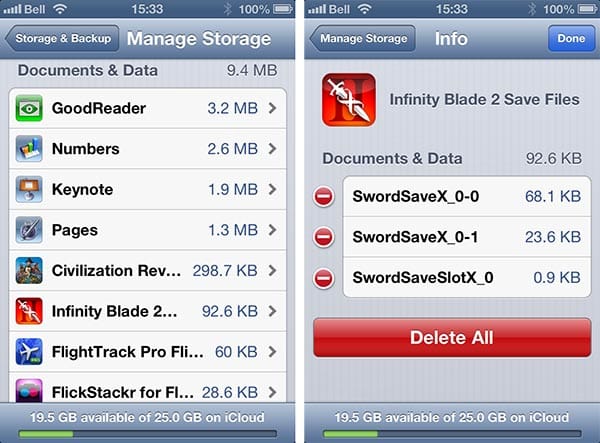
이렇게 하면 귀하의 기기 백업 및 현재 iCloud에 데이터를 저장하고 있는 애플리케이션 목록이 표시되며, 여기서 개별 애플리케이션의 데이터를 제거할 수 있습니다.
새 게시물을 받은 편지함에서 받기
스팸은 없습니다. 언제든지 구독 해지 가능합니다.