아이폰 백업 · 1 min read · Mar 06, 2026
아이폰 백업 비활성화
Q: 몇 가지 질문이 있습니다. 먼저, iTunes가 제 아이폰을 동기화하는 방식이 정말 짜증납니다. 백업, 연락처, 캘린더, 메모 동기화, 구매 복사 및 애플리케이션 업데이트, 마지막으로 음악 동기화하는 데 시간이 너무 오래 걸립니다. 음악만 동기화하는 방법이 있을까요? 급히 나가야 할 때가 있는데, 아이폰에 트랙 하나 추가하는 데도 시간이 너무 걸립니다. 또 다른 질문은, 이제 Windows 7이 다가오고 있어서 제 노트북을 포맷하고 Windows 7을 설치할 때가 되었는데, 가장 적은 스트레스로 노트북 포맷을 처리하고 아이폰의 모든 데이터를 저장하는 가장 좋은 방법은 무엇인가요? 지금은 자동 동기화로 설정되어 있어서 모든 것이 자동으로 이루어지지만, 노트북을 포맷하면 노트북을 새로운 컴퓨터로 인식하고 초기화하고 다시 동기화하라고 요청할 것입니다. 이를 방지하거나 준비하는 방법은 무엇인가요?
– Faisal
A: iTunes 동기화 중 아이폰 백업에 걸리는 시간을 줄일 수 있는 방법이 있을 수 있습니다. 정기적으로 사용하는 애플리케이션을 확인하여 아이폰이 과도한 양의 데이터를 백업하고 있는지 확인해 보세요.
여전히 대량의 정보를 저장하는 애플리케이션이 있어 이 데이터를 백업하는 데 필요한 시간이 증가할 수 있습니다. 또한 최신 버전의 iTunes와 iPhone OS를 실행하고 있는지 확인하세요. 최근 버전에서는 백업 속도가 개선되었습니다.
동기화 중에 iTunes 상태 패널에서 “X”를 클릭하여 백업 프로세스를 취소할 수도 있습니다. 백업은 취소되지만 나머지 아이폰 동기화 프로세스는 계속 진행됩니다.

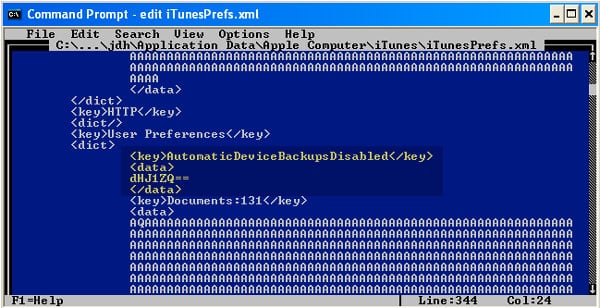
또한, iTunes에서 숨겨진 기본 설정을 활성화하여 자동 백업을 완전히 비활성화할 수 있습니다. 이를 위해 iTunesPreferences.xml 파일을 수정해야 하며, 이 파일은 Windows XP의 사용자 프로필 폴더 아래의 숨겨진 폴더인 Application Data\Apple Computer\iTunes 또는 Windows Vista의 AppData\Roaming\Apple Computer\iTunes에 위치해 있습니다. 이 파일을 텍스트 편집기로 열고 “User Preferences”를 검색한 후 다음 텍스트를 추가하세요:
    AutomaticDeviceBackupsDisabled


           dHJ1ZQ==
자동 장치 백업이 비활성화된 상태에서도 iTunes 장치 목록에서 아이폰을 오른쪽 클릭하고 컨텍스트 메뉴에서 “백업” 옵션을 선택하여 필요할 때 아이폰을 백업할 수 있습니다.
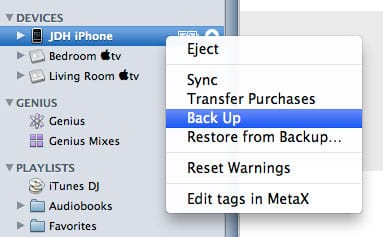
이렇게 하면 필요할 때 아이폰 콘텐츠의 개별 백업이 트리거됩니다. 이 경우 백업만 수행되며 동기화 작업은 수행되지 않습니다.
일부 서드파티 도구가 이 기본 설정을 자동으로 설정할 수 있지만, 이러한 도구는 이전의 “DeviceBackupsDisabled” 설정을 사용하여 아이폰 백업을 완전히 비활성화하며, 수동 백업을 시작할 수도 없습니다. 아이폰의 수동 백업을 가끔씩 수행하는 것이 강력히 권장되므로, 위의 방법을 사용하여 자동 백업을 비활성화하는 것이 완전히 비활성화하는 것보다 바람직합니다.
두 번째 질문에 관해서는, 노트북을 포맷하고 Windows 7로 업그레이드하는 동안 iTunes와 아이폰 구성을 보존하는 가장 간단한 방법은 컴퓨터를 포맷하기 전에 iTunes 라이브러리의 완전한 백업을 확보하는 것입니다. Windows 7과 iTunes 애플리케이션을 설치한 후 이 iTunes 라이브러리를 노트북에 복원하면 iTunes가 기존 라이브러리에서 바로 시작할 수 있습니다. 아이폰과 컴퓨터 간의 연결은 iTunes 라이브러리 데이터베이스의 정보에 기반하므로, 포맷 후 이 정보를 컴퓨터에 복원하면 모든 것이 이전과 같이 작동할 것입니다.
새 게시물을 받은 편지함에서 받기
스팸은 없습니다. 언제든지 구독 해지 가능합니다.