디스코드 웹훅 · 2 min read · Dec 12, 2025
디스코드 웹훅: 유튜브 새 업로드 알림을 디스코드 서버로 전송하기
이 기사에서는 디스코드 웹훅에 대해 이야기하고, 이를 통해 유튜브 새 업로드 알림을 디스코드 서버에 자동으로 전송하거나 트위터 피드를 디스코드 서버로 전송하는 등 많은 작업을 자동화하는 방법을 설명합니다.
디스코드 웹훅은 우리가 일반적으로 하고 싶지 않은 단순 작업을 쉽게 해줄 수 있는 숨겨진 보석입니다.
오늘은 유튜브 디스코드 웹훅에 대해 구체적으로 이야기할 것입니다. 우리는 모두 유튜브의 알림 시스템이 최악이라는 것을 알고 있습니다. 유튜브는 단지 몇몇 구독자에게만 알림을 보냅니다.
따라서 우리는 이 유튜브 디스코드 웹훅을 구현할 것입니다. 새로운 비디오를 업로드할 때마다 디스코드 서버에 알림이 전송됩니다. 이렇게 하면 알림이 더 많은 청중에게 도달할 수 있습니다.

또한 읽기: 디스코드에서 역할 추가하는 방법
유튜브 새 업로드 알림을 디스코드 서버로 자동 전송하기 (유튜브 디스코드 웹훅)
우리는 유튜브 채널에서 디스코드 서버로 새 업로드 알림을 전송하는 전체 프로세스를 자동화할 것입니다.
단계:
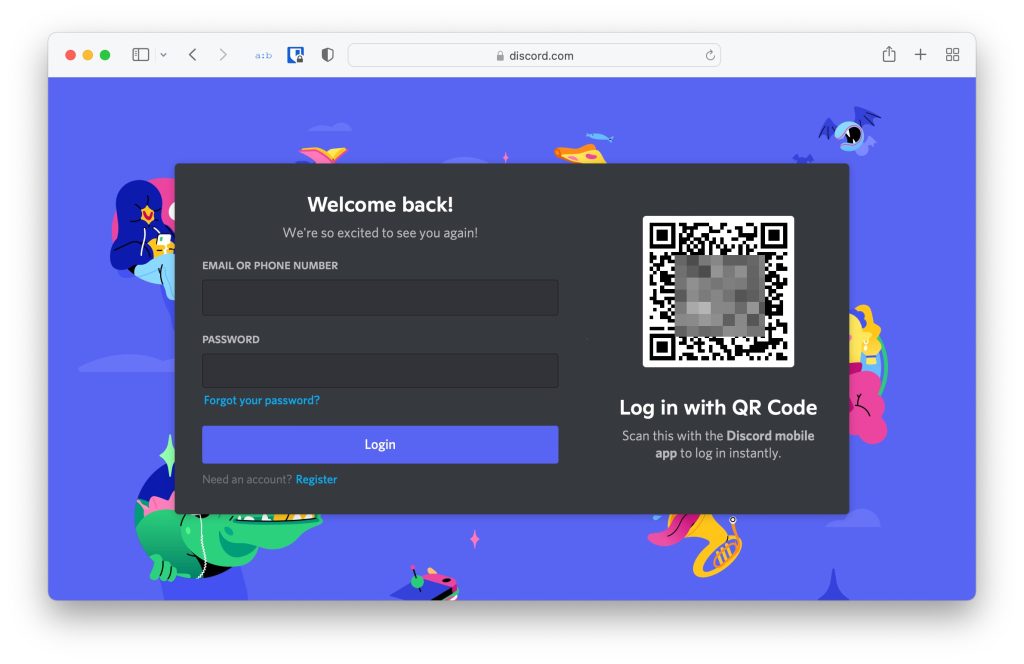
1단계: 먼저, 디스코드 웹사이트에 가거나 디스코드 앱을 열고 자격 증명으로 로그인합니다.
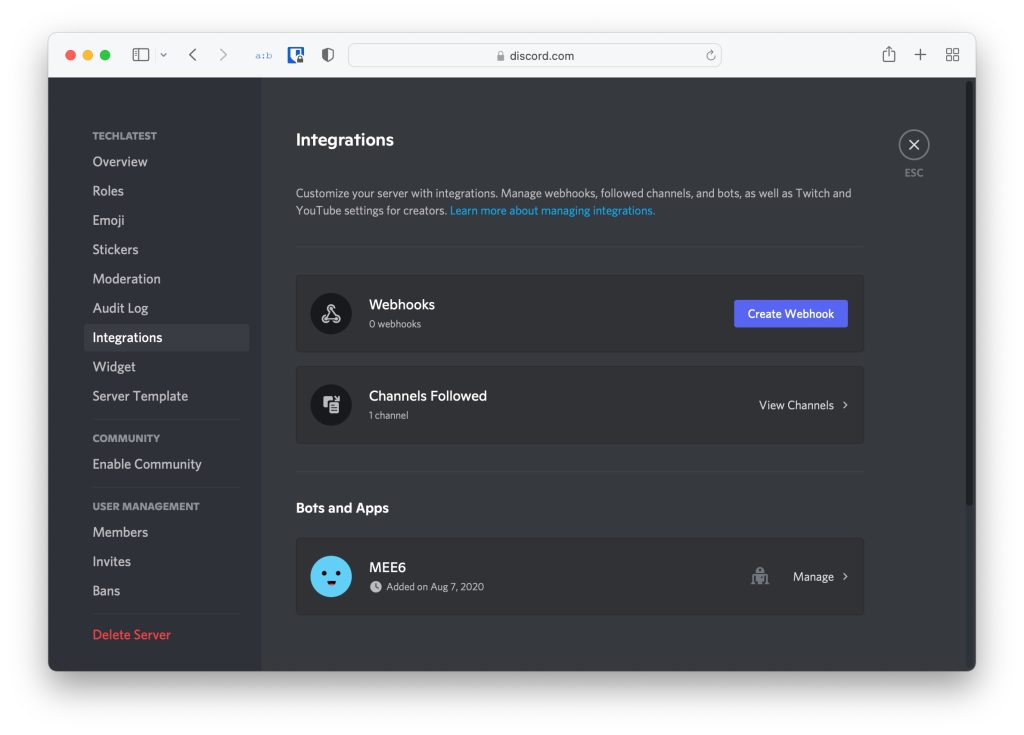
2단계: 이제 디스코드 서버를 열고 서버 설정 → 통합 → 웹훅 만들기로 이동합니다.
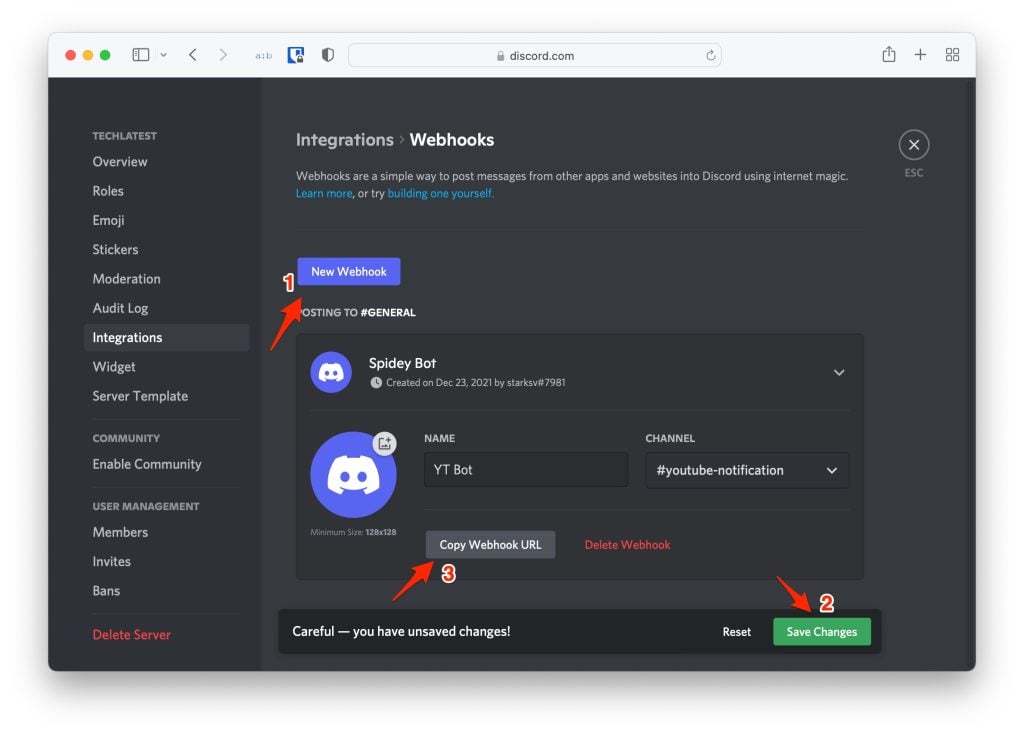
3단계: 그런 다음 새 웹훅 버튼을 클릭하고 원하는 이름과 채널을 선택한 후 변경 사항 저장을 클릭하고 웹훅 URL 복사를 클릭하여 안전한 곳에 저장합니다. 이후 단계에서 필요할 것입니다. 새 웹훅
또한 읽기: 디스코드에서 사운드보드를 설정하고 사용하는 방법
4단계: 웹훅 URL을 저장한 후, 자동화된 앱렛을 만들기 위해 IFTTT.com으로 이동합니다.
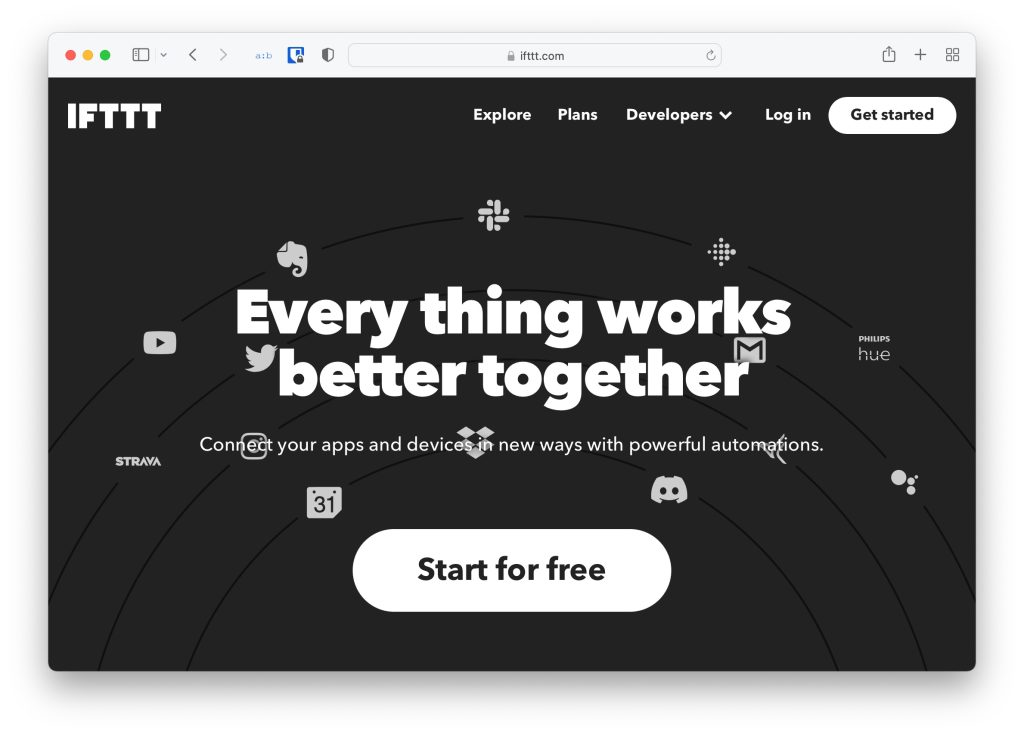
5단계: 이제 이메일, 구글, 또는 페이스북 정보를 사용하여 로그인하거나 계정을 생성합니다. 로그인 후, 이 페이지를 찾을 수 있습니다.
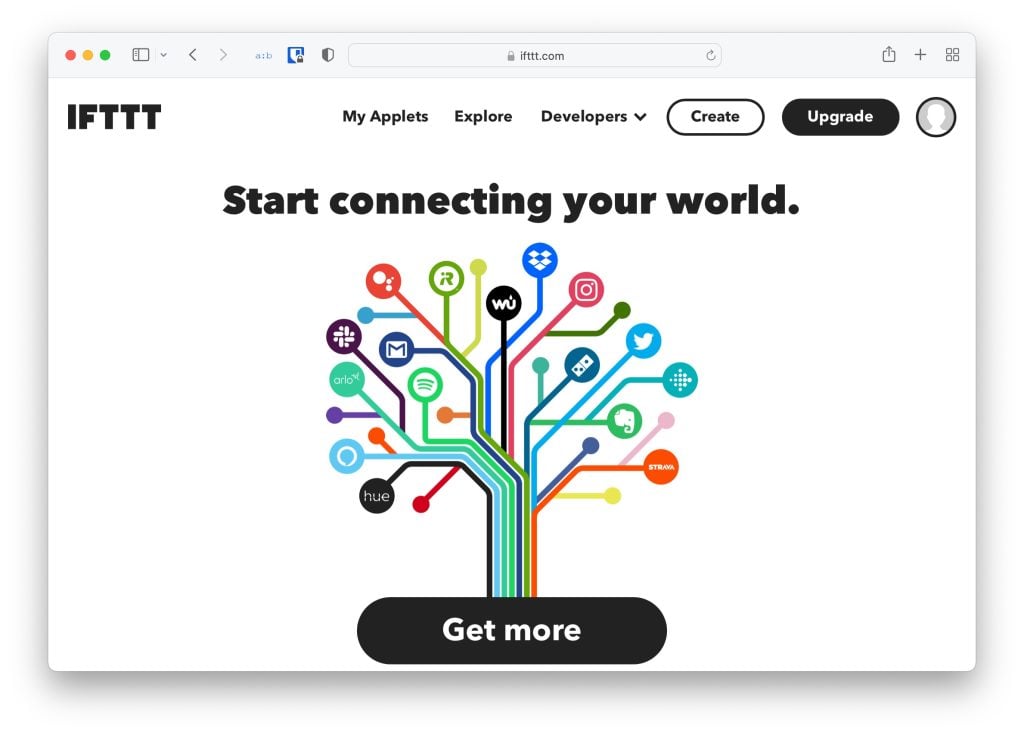
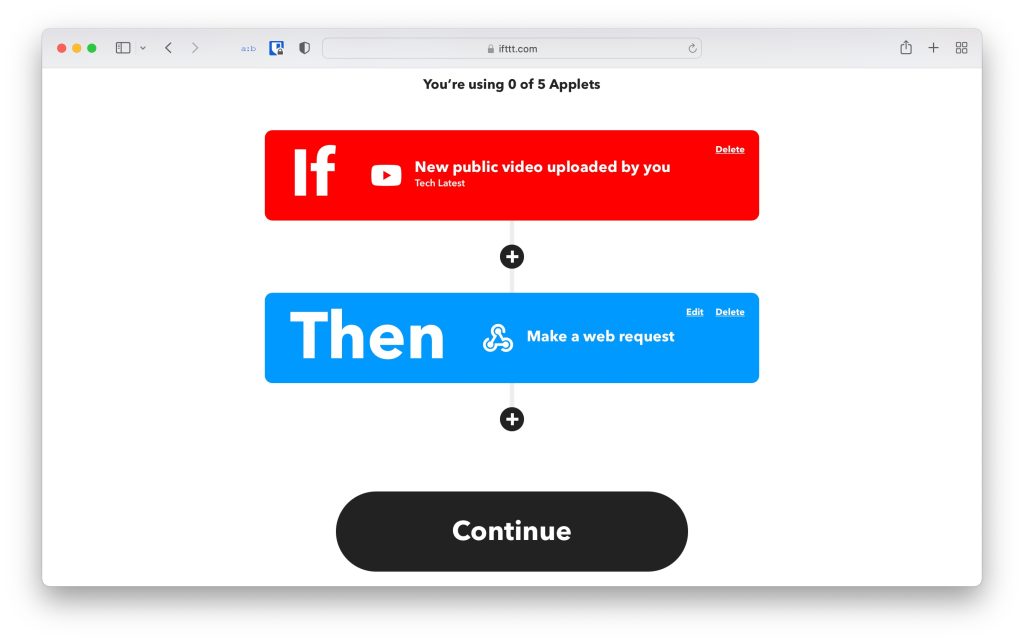
6단계: 이제 메뉴에서 생성 버튼을 클릭합니다. 두 개의 섹션이 있는 새 페이지가 표시됩니다. “ If This ”와 “ Then That “.
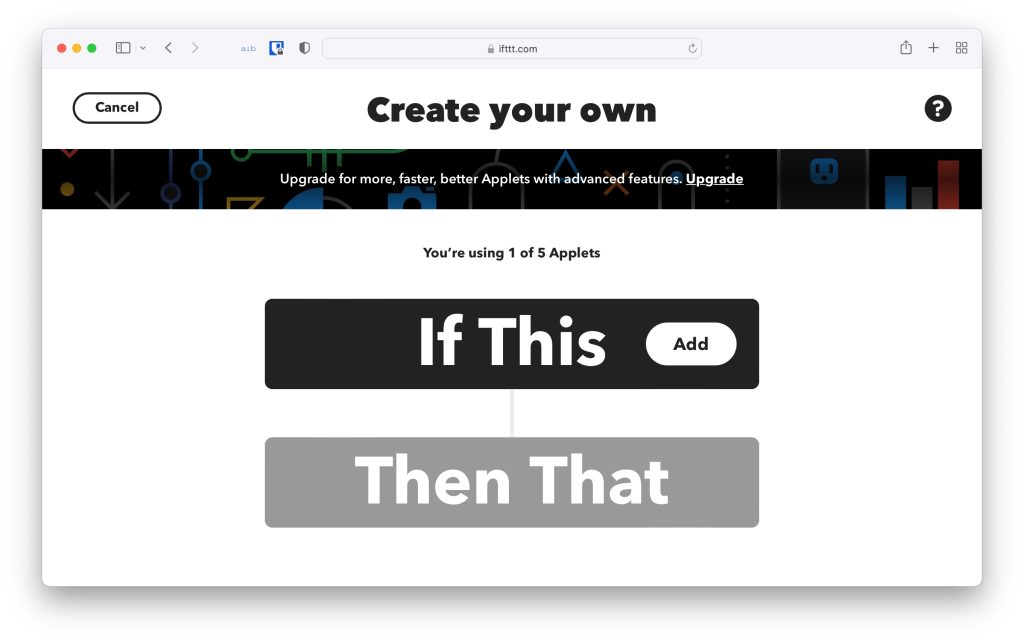
여기서 우리는 첫 번째 “If This” 섹션에서 유튜브를 사용하고, “ Then That ” 섹션에서 디스코드를 사용할 것입니다.
7단계: “If This” 앞에 있는 추가 버튼을 클릭하고 유튜브를 검색합니다.
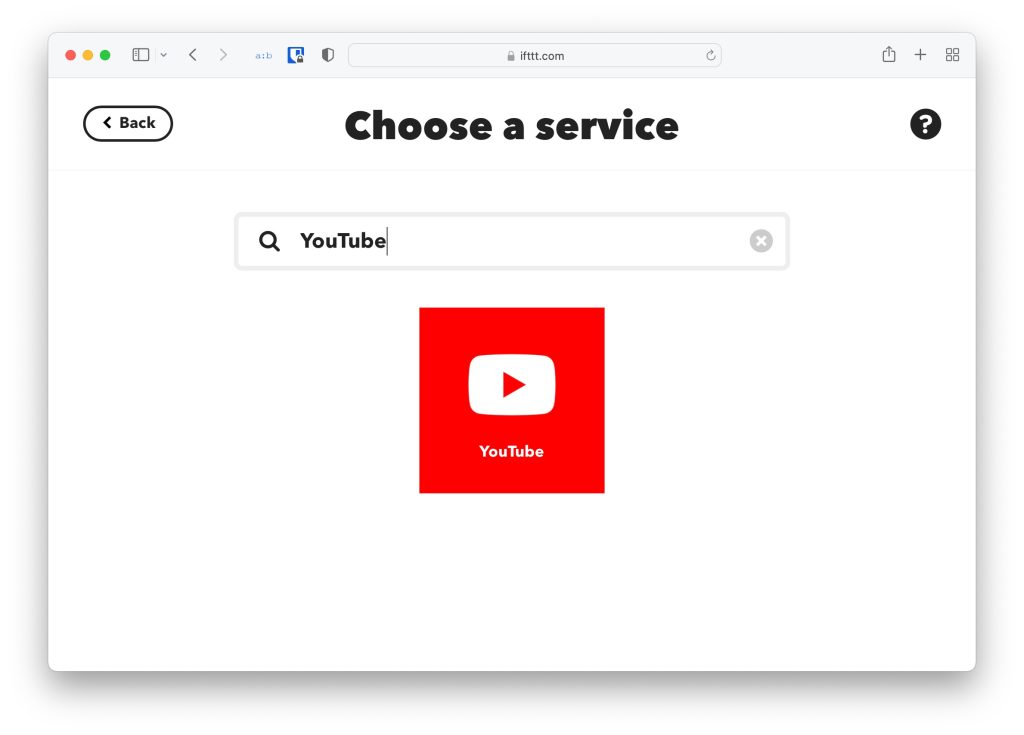
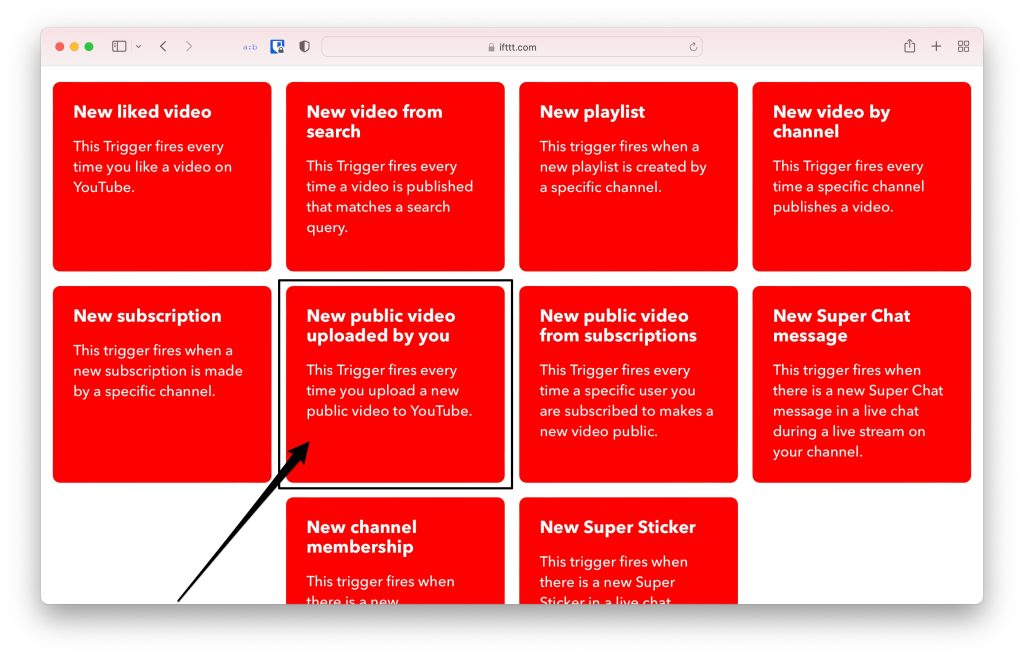
8단계: 유튜브 옵션을 클릭하면 여러 가지 트리거가 표시됩니다. “ 새 공개 비디오가 업로드됨”을 선택해야 합니다.
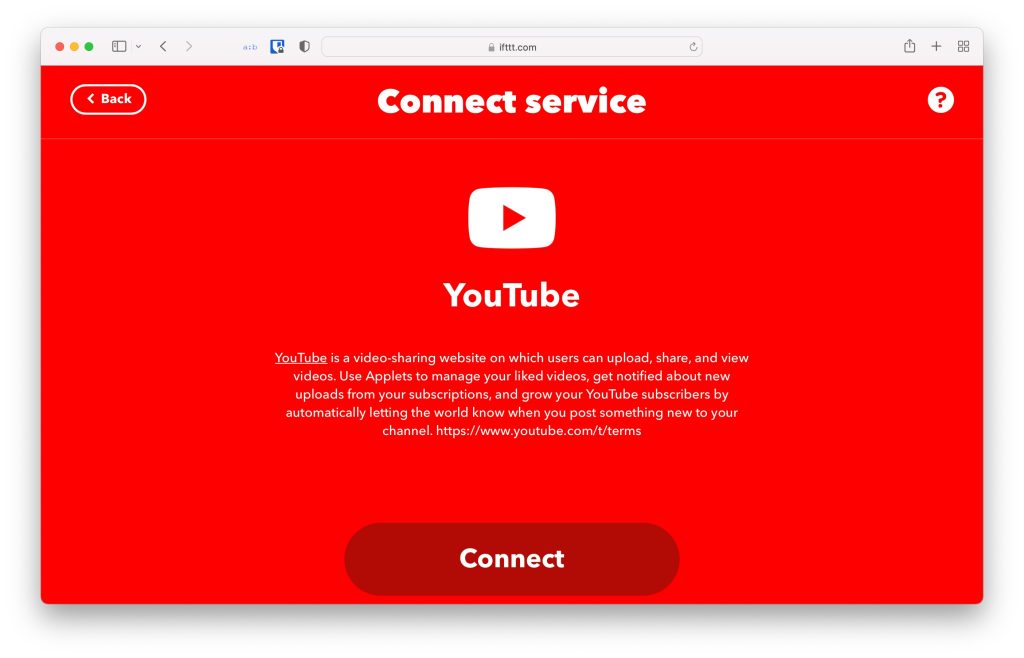
9단계: 이제 IFTTT가 유튜브 계정을 연결하라고 요청합니다. 연결 버튼을 클릭하고 유튜브 계정으로 로그인합니다.
또한 읽기: 이 5가지 방법으로 디스코드에서 비디오를 전송하는 방법
10단계: 이제 첫 번째 단계인 “If This”를 성공적으로 완료했으므로, 마지막 단계인 “ Then That ”으로 이동합니다.
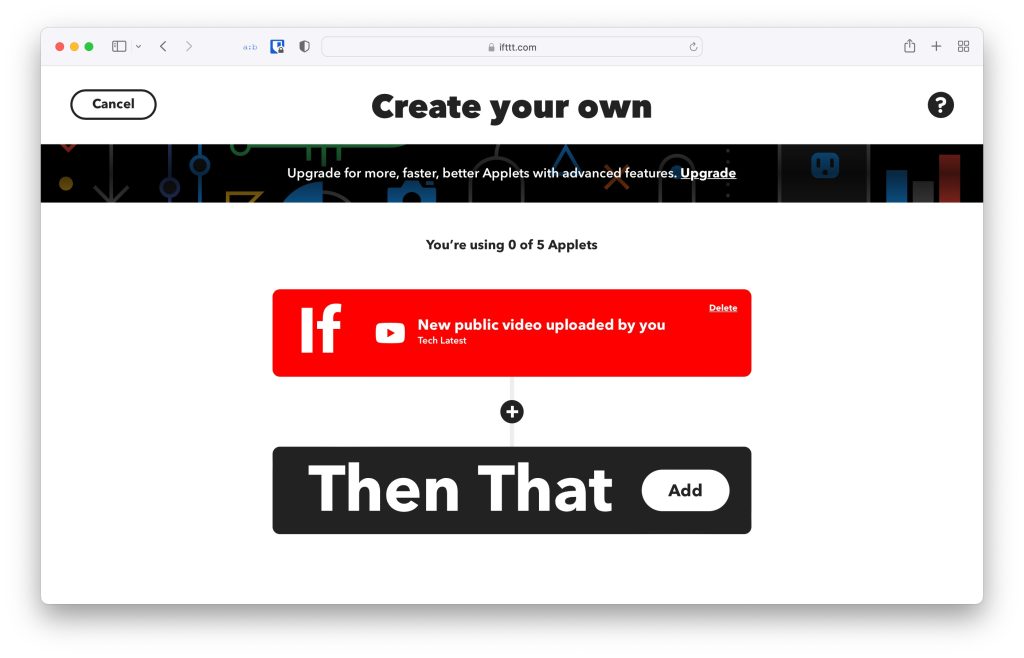
11단계: “Then That” 앞에 있는 추가 버튼을 클릭하고 웹훅을 검색합니다.
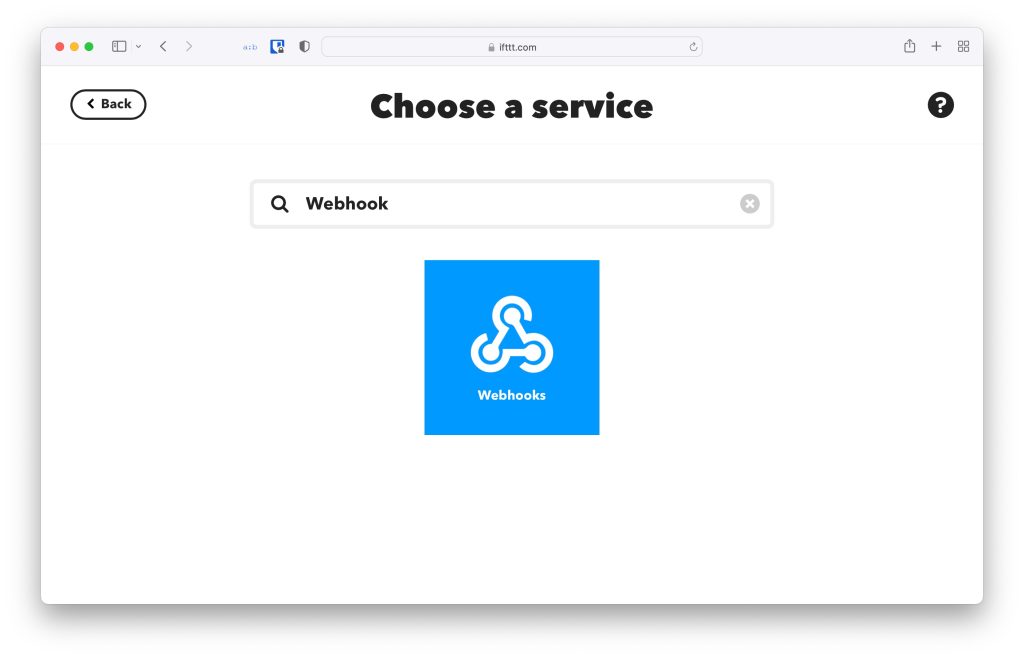
12단계: 이제 “웹 요청 만들기” 옵션을 선택합니다.
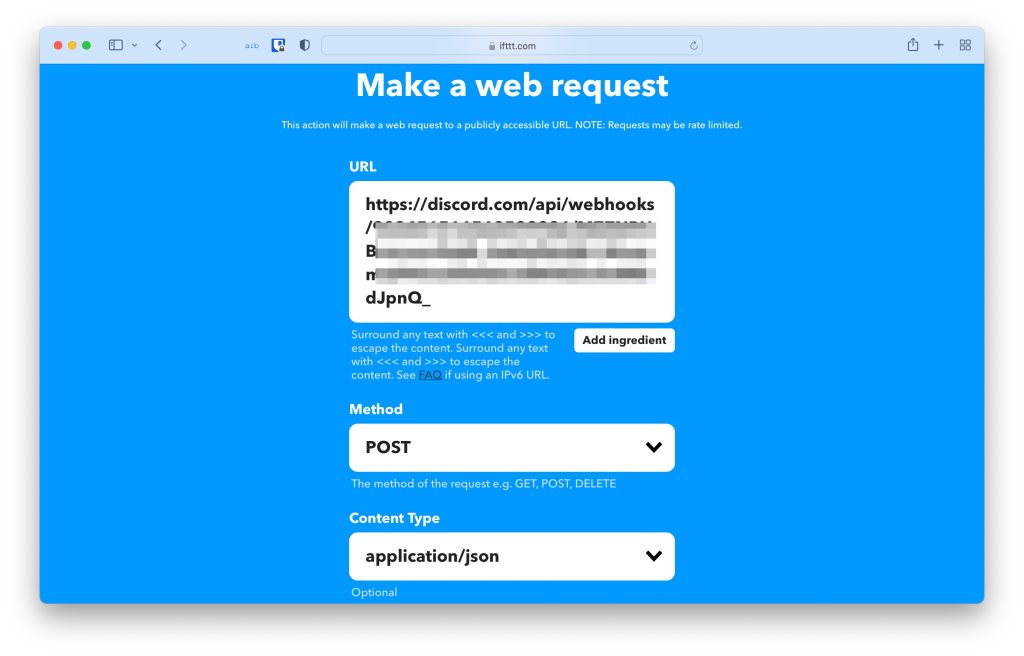
13단계: 다음과 같은 화면이 표시됩니다. 모든 양식을 작성하기 시작합니다. 첫 번째 섹션( URL )에 디스코드에서 복사한 웹훅 URL을 붙여넣습니다. 두 번째 섹션( Method )에서 “ POST”를 선택하고, 첫 번째 섹션( Content Type )에서 드롭다운 메뉴에서 “ application/json ”을 선택합니다.
14단계: 이제 본문 섹션에 아래 코드를 붙여넣고 “YOURNAME”, “YOURIMAGEURL”, “YOURMESSAGE”와 같은 필드에 자신의 데이터를 입력합니다. 마지막으로 작업 생성 버튼을 클릭합니다.
{ "username":"YOURNAMEHERE", "avatar_url":"YOURIMAGEURLHERE", "content":"YOURMESSAGEHERE {{Title}}: {{Url}}" }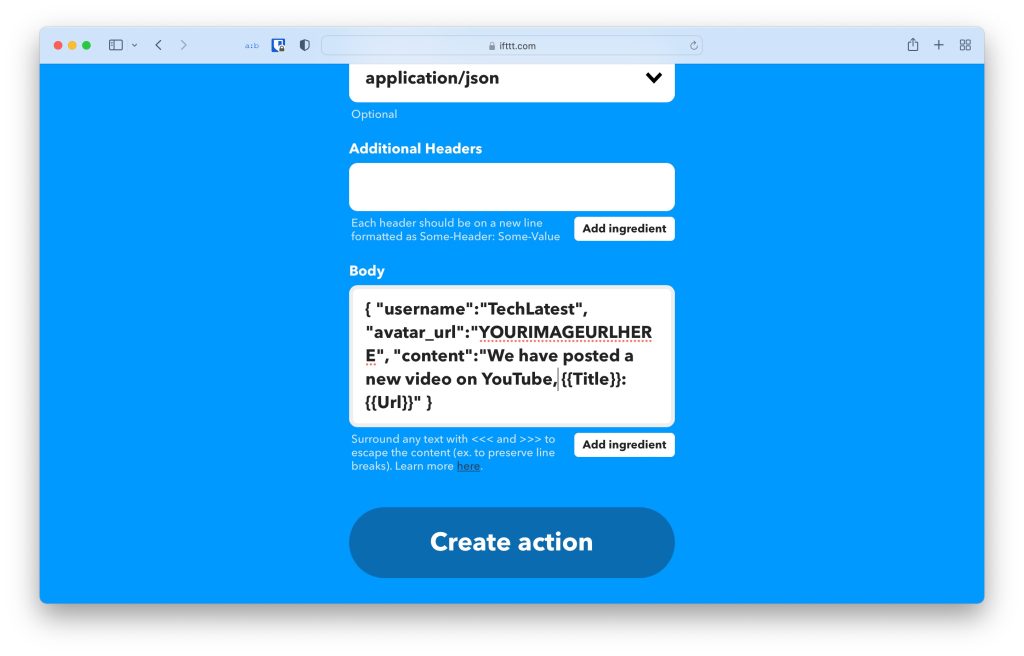
15단계: 마지막으로 계속 버튼을 클릭합니다.
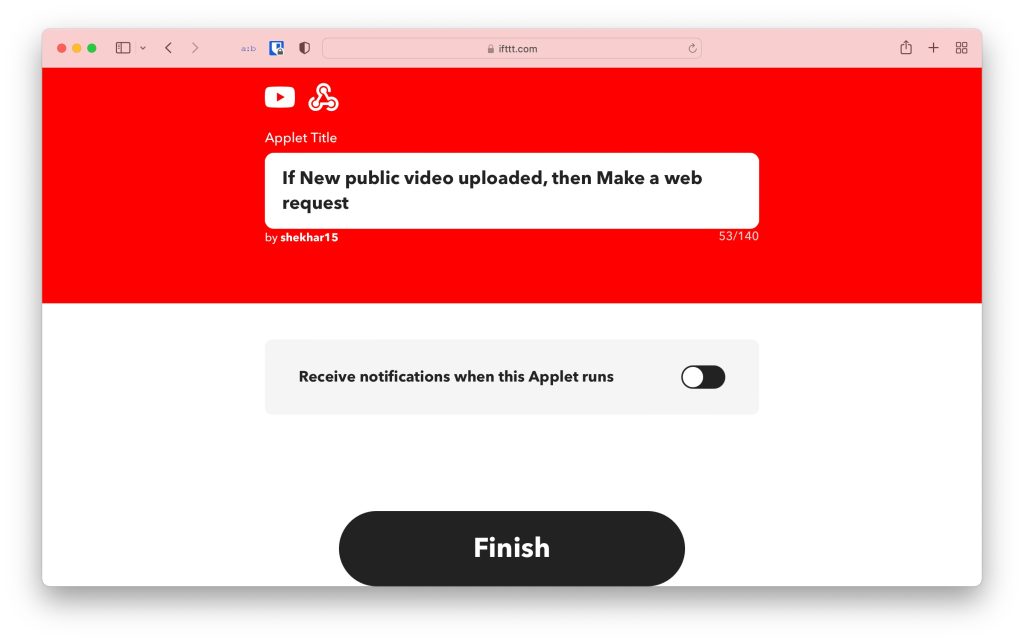
16단계: 그런 다음 완료 버튼을 클릭하여 자동화를 시작합니다.
최종 결론: 유튜브 디스코드 웹훅
이것으로 모든 것이 완료되었습니다. 우리는 유튜브 디스코드 웹훅을 성공적으로 구현했습니다. 이제 새로운 비디오를 유튜브에 업로드하면 디스코드 서버에 새로운 게시물이 게시됩니다. 게시물에는 비디오 제목과 URL이 포함되어 있어 사용자가 바로 방문할 수 있습니다.
이 기사에 대해 이해하지 못한 부분이 있거나 다른 질문이 있는 경우 아래에 댓글을 남겨주세요. 기꺼이 도와드리겠습니다.
평화 (:
또한 읽기: 2022년 디스코드를 위한 5개 이상의 최고의 음성 변환기
새 게시물을 받은 편지함에서 받기
스팸은 없습니다. 언제든지 구독 해지 가능합니다.