안드로이드 다운그레이드 · 4 min read · Jan 29, 2026
구글 픽셀에서 안드로이드 14에서 안드로이드 13으로 다운그레이드하기
많은 구글 픽셀 사용자들이 안드로이드 14 버전으로 업그레이드한 후 배터리 수명, 전화 성능 등이 저하되었다고 보고했습니다.
이러한 경험은 사용자들의 생산성에 영향을 미치고, 그들이 전화기를 업그레이드하는 것을 방해할 수 있습니다.
전화기를 안드로이드 14로 업그레이드했지만 다운그레이드하는 데 어려움을 겪고 있다면, 이는 간단한 과정이 아님을 유의하시기 바랍니다.
구글 픽셀 전화기를 안드로이드 14에서 안드로이드 13으로 다운그레이드하는 데는 많은 기술적 도전이 포함됩니다. 제대로 수행하지 않으면 전화기의 중요한 데이터가 삭제될 수도 있습니다.
따라서 안드로이드 버전을 원활하게 다운그레이드할 수 있도록 단계별 형식으로 과정을 설명했습니다. 아래의 전체 블로그 게시물을 확인해 보세요!
안드로이드 14에서 안드로이드 13으로 다운그레이드하기 위한 전제 조건
데이터 백업하기
안드로이드 버전을 다운그레이드하면 구글 픽셀의 모든 이전 데이터가 삭제됩니다. 따라서 PC나 구글 드라이브, 드롭박스와 같은 클라우드 솔루션으로 전체 데이터를 백업해야 합니다.
안드로이드 SDK 플랫폼 다운로드 및 설치
PC와 전화기 간의 안드로이드 디버그 브리지(ADB)를 설정하기 위해 안드로이드 SDK 플랫폼을 다운로드하고 설치해야 합니다. ADB는 구글 픽셀 전화기의 안드로이드 버전을 다운그레이드하는 데 도움을 줍니다.
읽기: ADB 및 패스트부트 설치 방법?
괜찮아요! 하지만 저는 안드로이드 SDK 플랫폼에 익숙하지 않고 설치 방법을 모릅니다.
걱정하지 마세요! 아래의 과정을 따라 시스템에 안드로이드 SDK 플랫폼을 다운로드하고 설치하세요:
먼저, 시스템에 안드로이드 SDK 플랫폼 도구를 다운로드해야 합니다. 시스템의 운영 체제에 따라 아래의 다운로드 링크를 클릭하고 다운로드가 완료될 때까지 기다리세요.
윈도우 플랫폼 다운로드 링크
맥 플랫폼 다운로드 링크
리눅스 플랫폼 다운로드 링크
위 섹션에서 파일을 다운로드한 후, 파일을 압축 해제해야 합니다. 파일을 압축 해제한 폴더와 관계없이 위치 이름 끝에 platform-tools가 표시됩니다. 예: C:\YourUsername\platform-tools
ADB 명령을 실행하려면 구글 픽셀에서 USB 디버깅을 활성화해야 합니다. 그에 대한 다음 단계를 확인하세요.
USB 디버깅 활성화
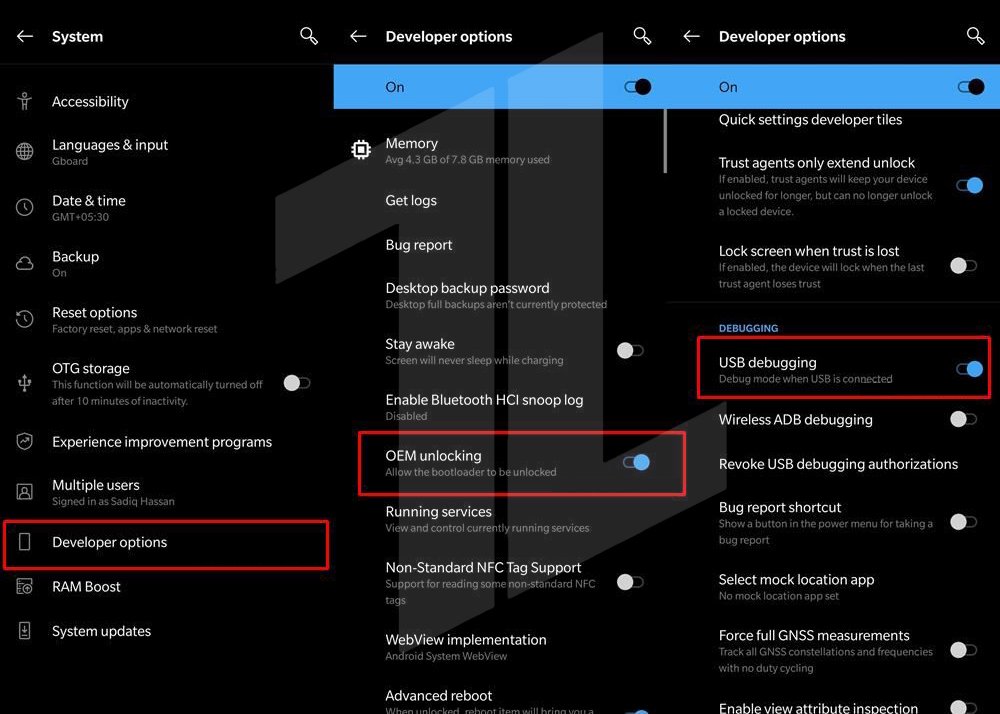
안드로이드 SDK 플랫폼을 설치한 후, 픽셀 전화기에서 USB 디버깅 및 OEM 잠금 해제를 활성화할 시간입니다. USB 디버깅 옵션은 개발자 옵션 아래에서 찾을 수 있습니다. USB 디버깅 옵션을 활성화하는 방법은 다음과 같습니다:
먼저, 구글 픽셀에서 설정을 엽니다.
이제 전화 정보를 클릭합니다.
빌드 번호를 7번 탭하여 개발자 옵션을 잠금 해제합니다.
이제 설정 페이지로 돌아갑니다.
시스템 옵션을 탭하고 개발자 옵션을 선택합니다.
부트로더 잠금 해제
안드로이드 버전을 14에서 13으로 다운그레이드하려면 구글 픽셀에서 잠금 해제된 부트로더가 필요합니다.
부트로더는 전화기가 부팅될 때마다 백그라운드에서 실행되는 소프트웨어입니다. SDK를 설치하고 전화기에서 디버깅 모드를 활성화한 후, 픽셀 전화기의 안드로이드 버전을 다운그레이드하기 위해 부트로더를 잠금 해제해야 합니다.
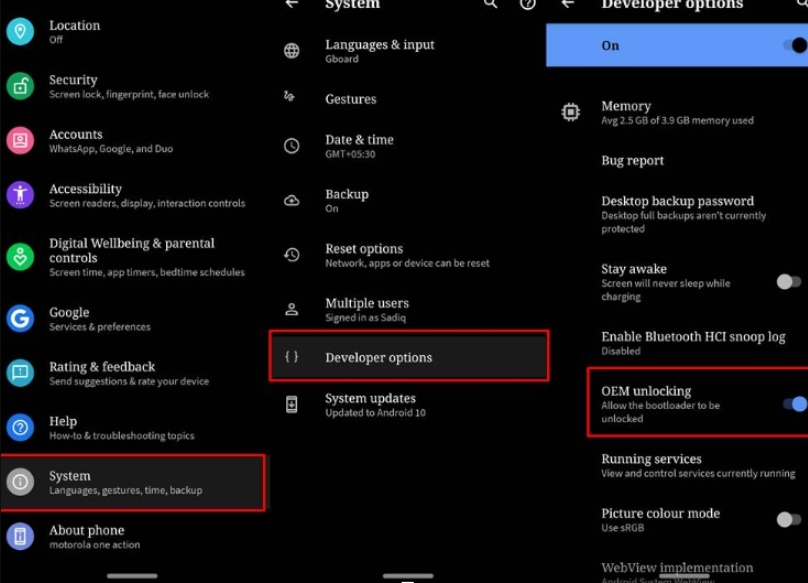
부트로더를 잠금 해제하려면 OEM 잠금 해제 옵션도 활성화해야 합니다. 이를 수행하는 방법은 다음과 같습니다:
구글 픽셀에서 설정으로 이동합니다.
이제 개발자 옵션을 탭합니다.
OEM 잠금 해제 옵션이 보일 때까지 아래로 스크롤하고 활성화합니다.
이제 부트로더를 잠금 해제하는 방법은 다음과 같습니다:
구글 픽셀을 USB를 통해 PC에 연결합니다.
이제 안드로이드 SDK가 설치된 폴더를 엽니다.
빈 위치에서 Shift 키를 누른 채 오른쪽 클릭합니다.
‘여기에서 PowerShell 창 열기’ 옵션을 선택합니다.
이제 다음 명령어를 입력하기 시작합니다:
- 픽셀을 패스트부트/부트로더 모드로 부팅하기 위해 PowerShell/명령 프롬프트에 다음 명령어를 입력합니다.
*adb reboot bootloader*- 이제 데이터를 삭제하고 구글 픽셀의 부트로더를 잠금 해제하려면 다음 명령어를 입력합니다:
*fastboot flashing unlock*- 커스텀 ROM을 플래시하려면 다음 명령어를 입력합니다:
*fastboot flashing unlock_critical*화면에 확인 메시지가 나타나면 예 또는 동의합니다라고 응답합니다.
그런 다음 픽셀 장치를 재부팅하기 위해 다음 명령어를 입력합니다.
*fastboot reboot*위의 전제 조건을 완료한 후, 안드로이드 버전을 다운그레이드하는 방법은 다음과 같습니다:
방법 1: 안드로이드 플래시 도구로 안드로이드 버전 다운그레이드
먼저, USB 케이블을 사용하여 구글 픽셀을 PC에 연결합니다.
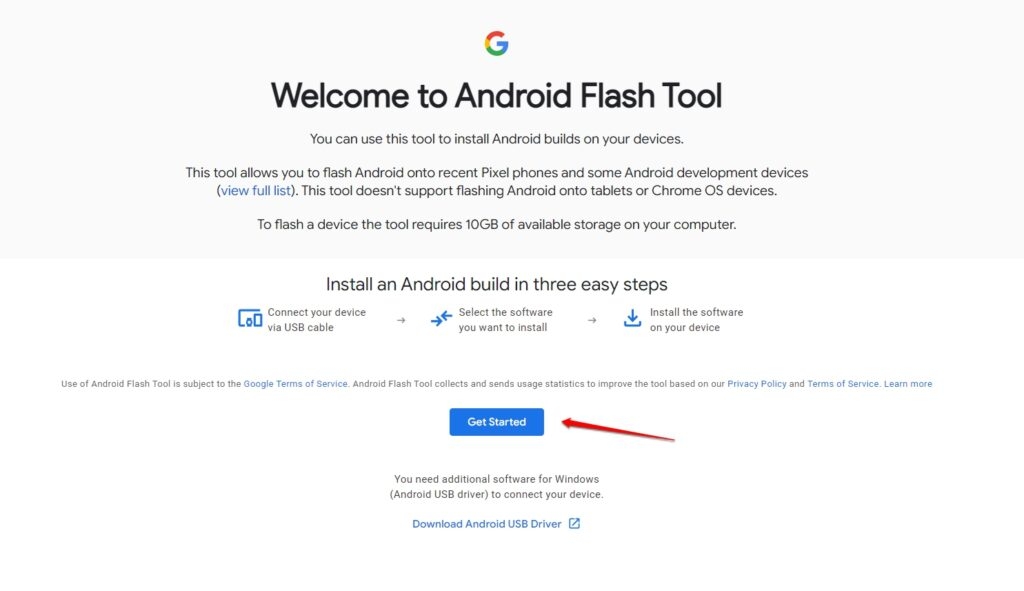
이제 PC에서 안드로이드 플래시 도구 웹사이트를 열고 시작하기를 클릭합니다.
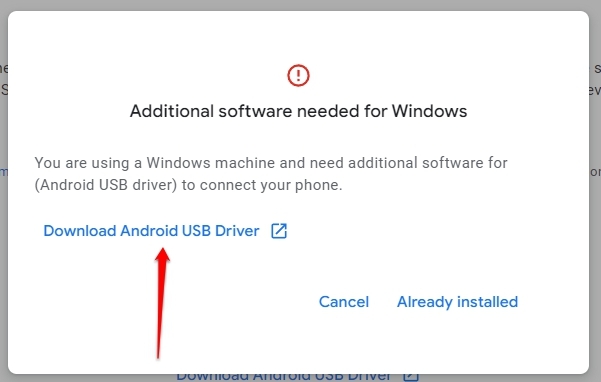
- PC에서 “Windows에 추가 소프트웨어가 필요합니다”라는 메시지가 표시되면, PC용 USB 드라이버를 다운로드해야 합니다. 드라이버를 설치한 후에도 메시지가 나타나면 이미 설치됨을 클릭하여 경고를 무시합니다.
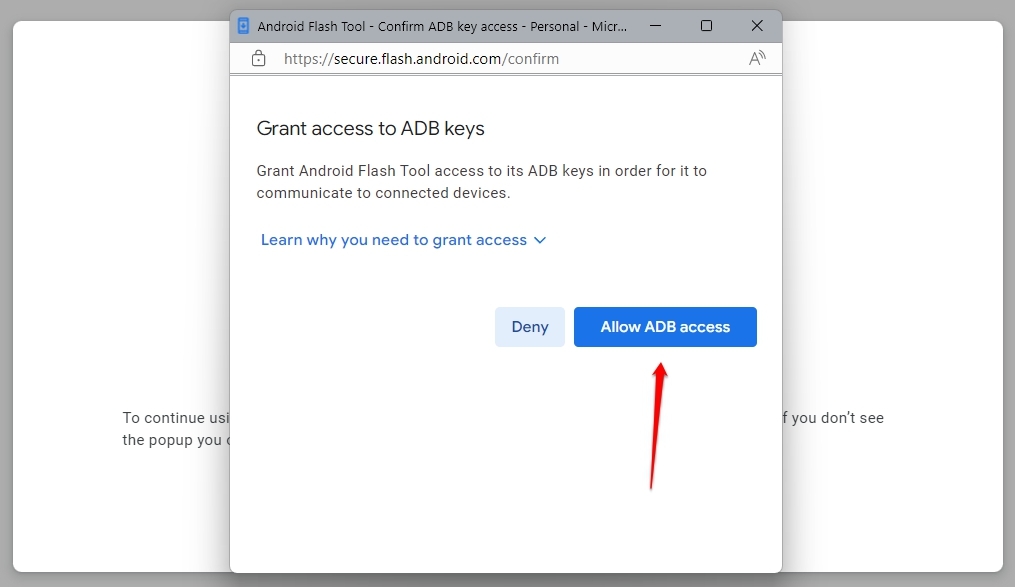
- 이제 PC에서 ADB 접근을 허용합니다.
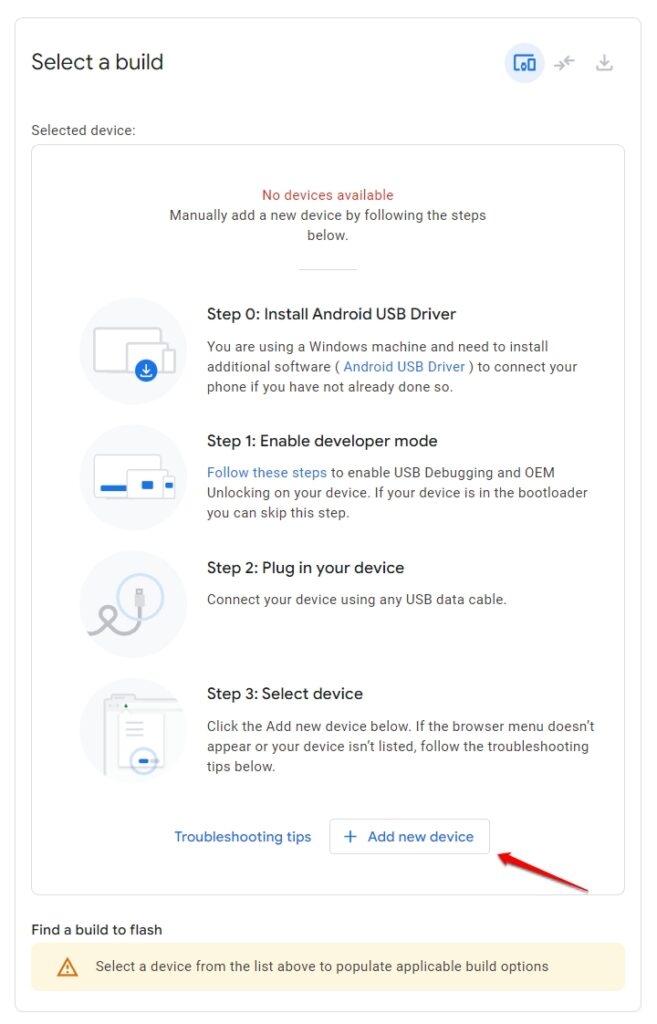
- 이제 새 장치 추가를 탭합니다.
- 구글 픽셀 전화를 선택하고 연결을 클릭합니다.
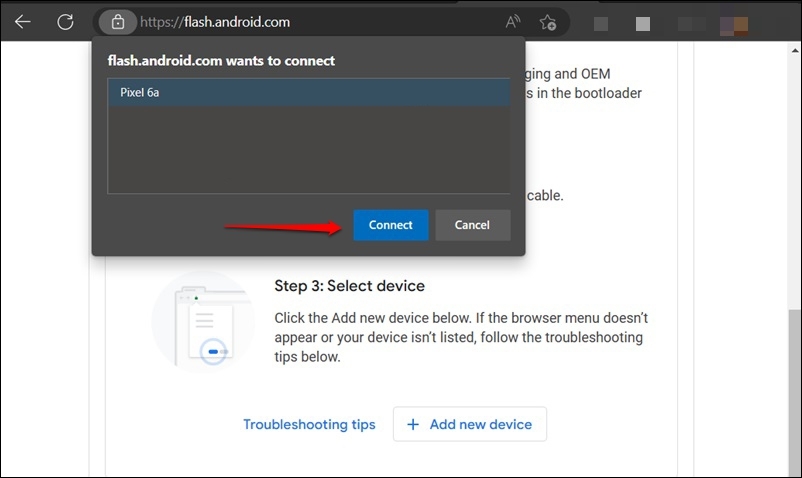
픽셀 장치에서 USB 디버깅 프롬프트가 표시됩니다. 허용 옵션을 선택합니다.
구글 픽셀 전화기에 설치할 안드로이드 13 빌드 버전을 선택합니다.
선택한 안드로이드 빌드 버전의 연필 아이콘을 클릭하여 사용 가능한 옵션을 확인합니다.
부트로더를 잠금 해제하려면 체크를 유지합니다. 그렇지 않으면 옵션의 체크를 해제합니다.
빌드 설치 옵션을 클릭하고 다음 화면에서 확인을 선택합니다.
이제 안드로이드 플래시 도구가 선택한 안드로이드 13 버전을 설치합니다. 프로세스가 완료될 때까지 기다립니다.
방법 2: 패스트부트를 통해 안드로이드 버전 다운그레이드
위의 과정이 작동하지 않으면 패스트부트를 사용하여 구글 픽셀의 안드로이드 버전을 다운그레이드합니다.
먼저, 구글 픽셀용 안드로이드 공장 이미지 파일을 다운로드합니다.
이제 이 파일들을 PC의 Platform-Tools 폴더에 압축 해제합니다. (안드로이드 SDK 플랫폼을 통해 얻은 폴더)
Platform-Tools 폴더로 이동하고 주소 표시줄에 “CMD”를 입력하여 명령 프롬프트를 실행합니다.
이제 CMD에 다음 명령어를 입력합니다:
*adb reboot bootloader*- flash-all 배치 파일을 더블 클릭하거나 단일 클릭하여 열고 프로세스가 시작될 때까지 기다립니다.
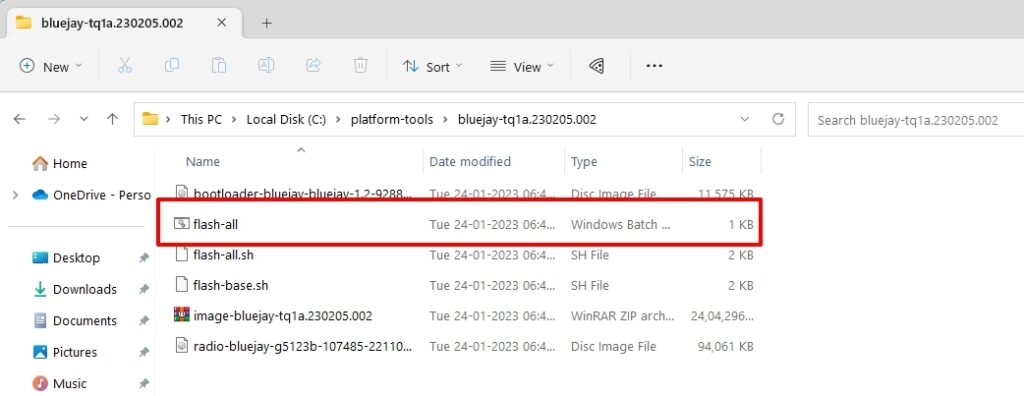
- 구글 픽셀은 이제 자동으로 패스트부트 및 패스트부트D 모드로 부팅됩니다.
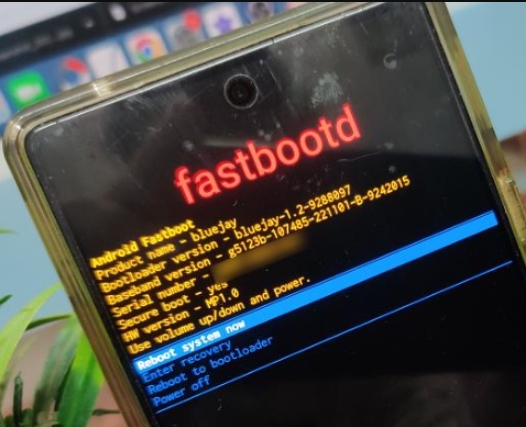
- 플래싱이 완료되면 안드로이드 13 버전이 설치되었다는 알림이 표시됩니다.
주간 업데이트 받기
귀하의 이메일로 직접
구독하기
이메일을 제출함으로써 귀하는
개인정보 보호정책에 동의합니다.
결론
안드로이드의 이전 빌드 버전으로 롤백하는 것은 일반적으로 권장되지 않습니다. 그러나 현재 버전에서 문제가 발생하여 안드로이드 버전을 다운그레이드하려는 경우, 위의 과정을 따라 안드로이드 14에서 13으로 다운그레이드할 수 있습니다.
관련 자료:
패스트부트 모드 및 복구 모드로 부팅하는 방법은?
안드로이드 장치에 커스텀 ROM을 플래시하는 방법
Magisk란 무엇인가 | Magisk를 사용하여 안드로이드 장치 루팅하기
새 게시물을 받은 편지함에서 받기
스팸은 없습니다. 언제든지 구독 해지 가능합니다.