운영 체제 · 4 min read · Jan 05, 2026
Atlas OS Windows 11 다운로드 및 설치

우리는 Techlatest에서 항상 최고의 운영 체제를 찾고 있습니다. 오픈 소스 리눅스 OS든 잘라내거나 불필요한 요소를 제거한 윈도우 기반 ISO든 말이죠.
오늘, 우리는 성능과 지연 시간을 최적화하도록 설계된 오픈하고 투명한 윈도우 운영 체제인 Atlas OS와 함께합니다. 우리는 이미 윈도우 10의 Atlas OS 버전을 다룬 바 있습니다.
이전에 우리는 Ghost Spectre 윈도우 10 및 윈도우 11의 Superlite 버전, Tiny 11, 그리고 디블로터 스크립트를 다뤘습니다. 이들은 오래된 PC든 새로운 PC든 모든 사용자에게 좋은 최적화된 OS를 찾는 데 도움이 됩니다.
Atlas OS

“ 성능과 지연 시간을 최적화하도록 설계된 오픈하고 투명한 윈도우 운영 체제입니다. “
Atlas OS는 게이머를 위해 맞춤 제작되어 더 높은 프레임 속도와 낮은 지연 시간을 제공하여 보다 매끄러운 게임 경험을 제공합니다. 게임 성능에 부정적인 영향을 미칠 수 있는 요소를 제거한 수정된 윈도우 버전입니다.
오픈 소스 프로젝트로서, Altas의 목표는 시스템의 성능에 관계없이 모든 플레이어에게 동등한 게임 기회를 제공하는 것입니다. 성능 최적화 외에도, Atlas는 시스템 및 네트워크 지연 시간과 입력 지연을 줄이는 데 효과적입니다. 또한 사용자의 개인 정보를 보호하도록 설계되었습니다.
Atlas OS에서 제거된 항목은 무엇인가요?
일부 APPX 및 UWP 애플리케이션
네트워크 구성 로깅
악성 제거 도구
Microsoft Edge 및 WebView
복원 지점 및 시스템 초기화
원격 측정
바이러스 및 맬웨어 보호 도구 (예: SecHealth, HealthCheck, MsMpEng, SmartScreen)
윈도우 디펜더
윈도우 오류 보고
윈도우 업데이트
스크린샷:
이미지를 클릭하여 전체 보기.
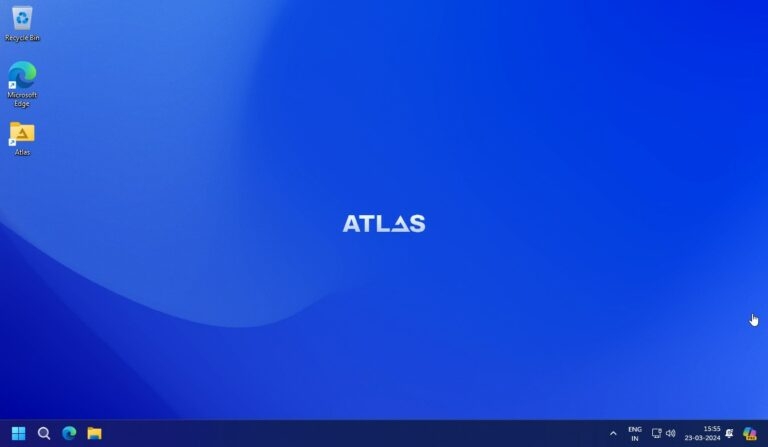
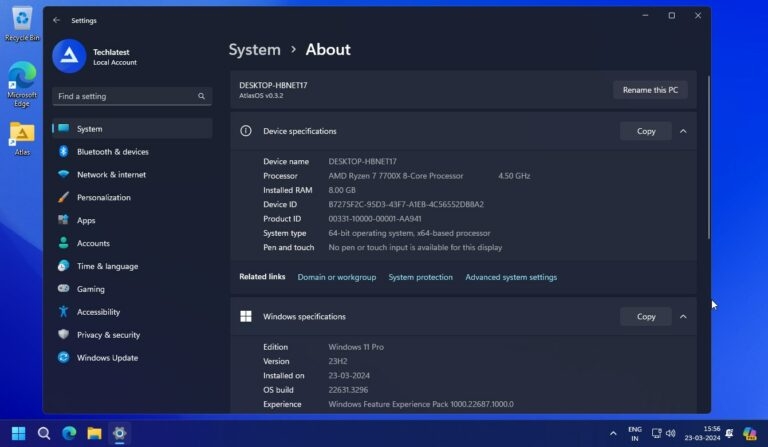
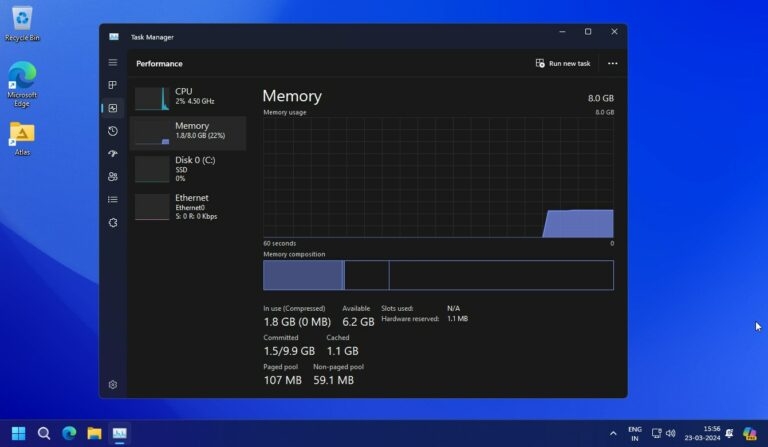
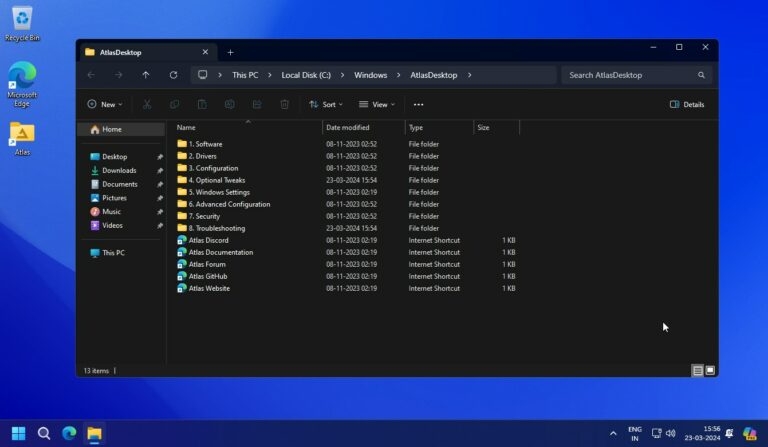
Atlas OS Windows 11 다운로드 및 설치
1단계: 윈도우 11 설치
윈도우 11 ISO 파일은 우리의 전용 기사에서 다운로드할 수 있습니다: 최신 윈도우 11 ISO 파일 다운로드 (23H2- 2023 업데이트)
최소 16GB의 플래시 드라이브를 삽입합니다.
이제 Rufus를 열어 윈도우 11 부팅 가능한 미디어를 만듭니다.
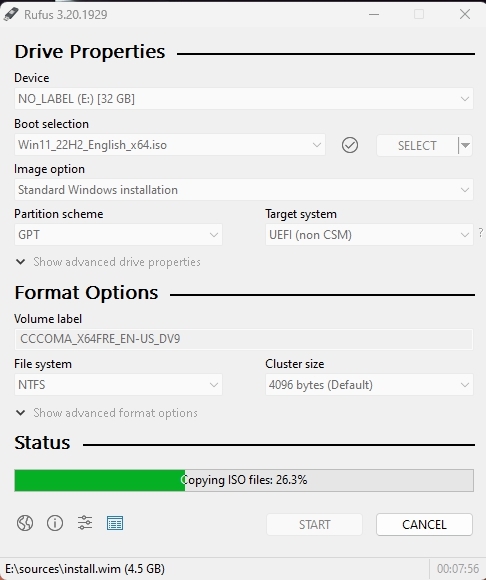
모든 기본 설정을 그대로 유지합니다.
이제 시작 버튼을 클릭하고 완료될 때까지 잠시 기다립니다.
완료되면 Rufus가 PC를 재시작하라고 요청합니다.
PC를 재시작하고 부팅 중에 윈도우 로고 이전에 부팅 메뉴 키를 눌러 엽니다.
| 브랜드 | 할당된 부팅 메뉴 키 |
|---|---|
| Acer | F12 |
| Asus | Esc 또는 F8 |
| Dell | F12 |
| HP | Esc 또는 F9 |
| Lenovo | F12, F8, F10 |
| 기타 | Esc 또는 F1-F12 |
드라이브 목록이 있는 화면이 표시되면, 삽입한 드라이브를 선택하고 Enter를 누릅니다.
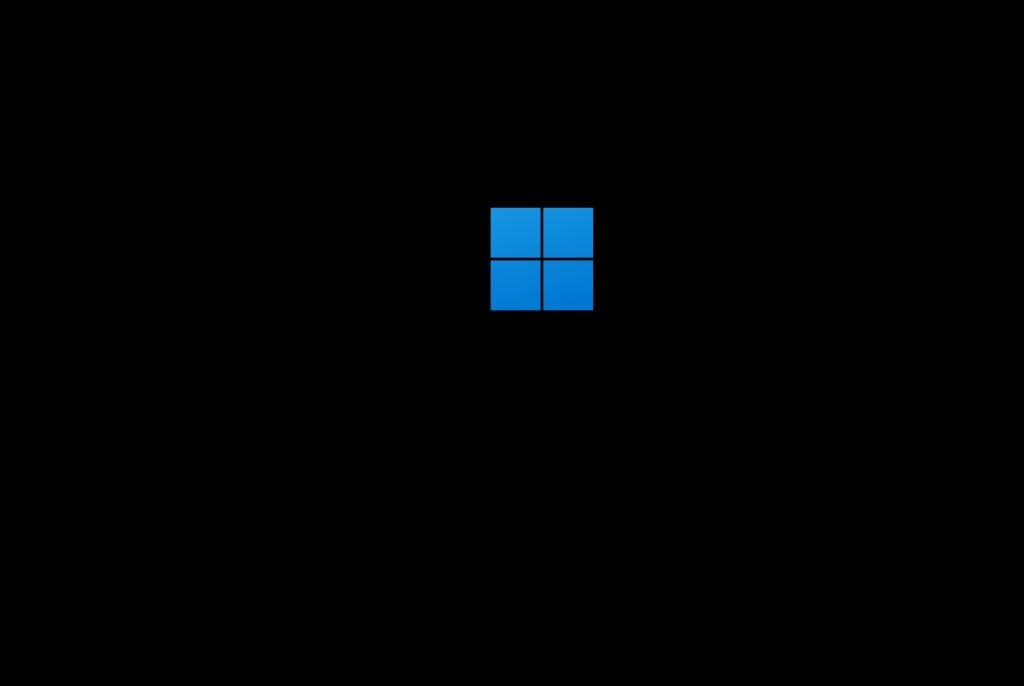
그런 다음 윈도우 로고가 화면에 잠시 나타납니다. 애니메이션 점이 보이면 모든 것이 정상입니다.
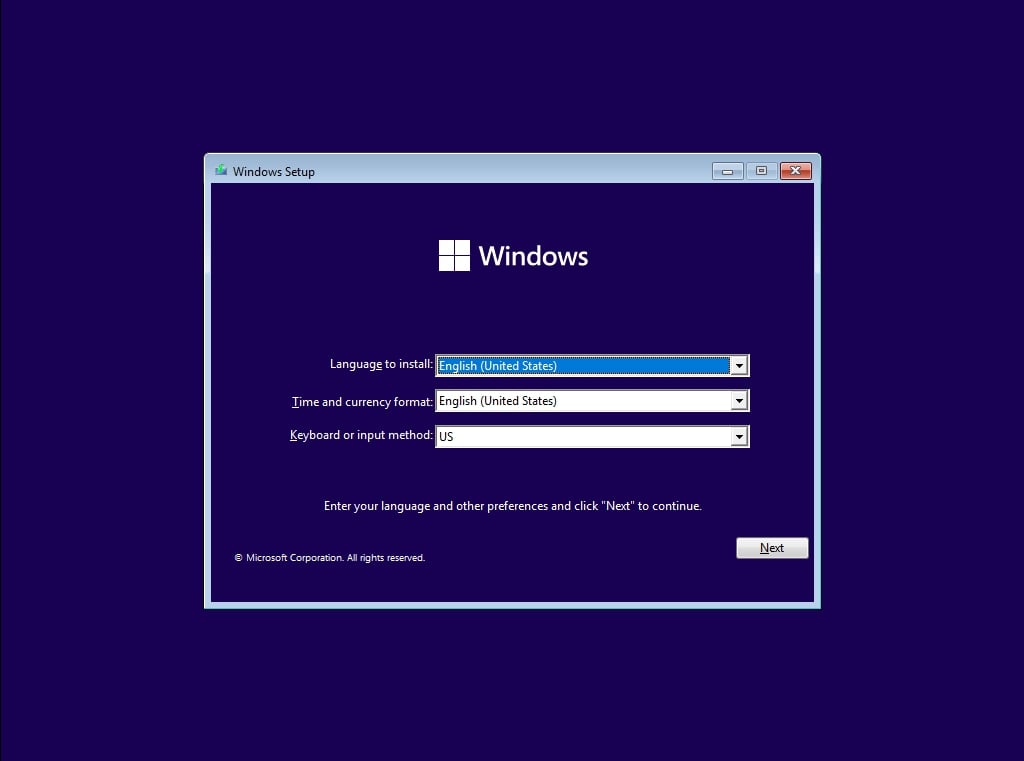
- 다음으로 언어, 시간 및 키보드 방법을 선택하라는 메시지가 표시됩니다. 모든 것을 구성한 후 다음을 클릭합니다.
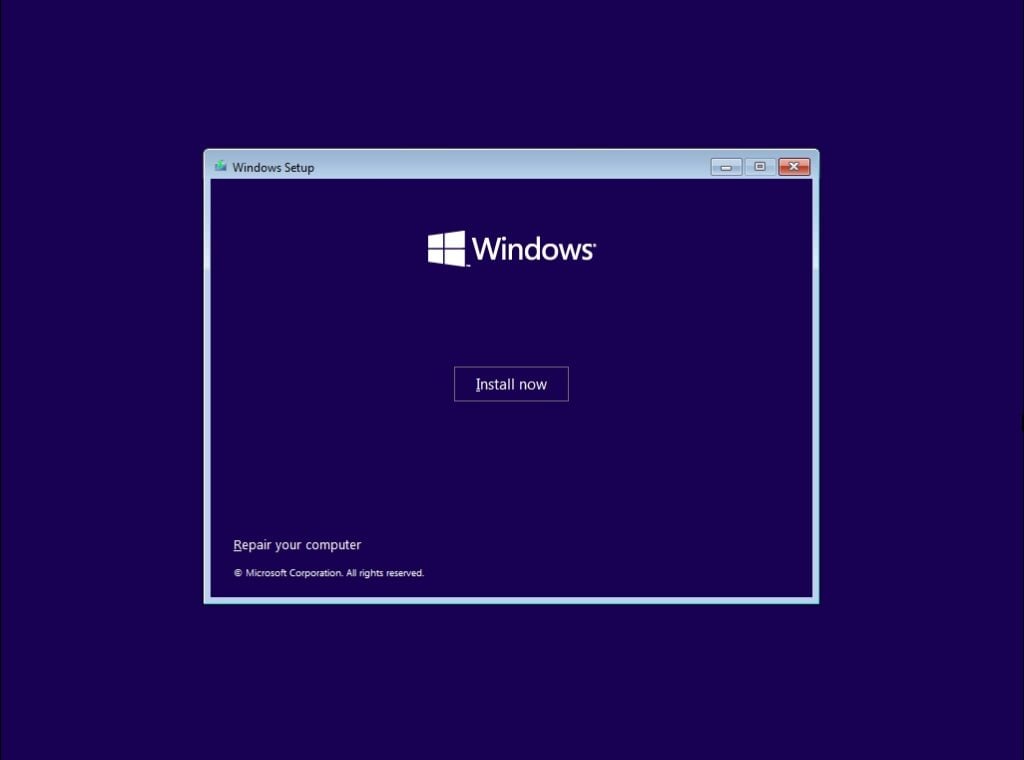
- 이제 지금 설치를 클릭합니다.
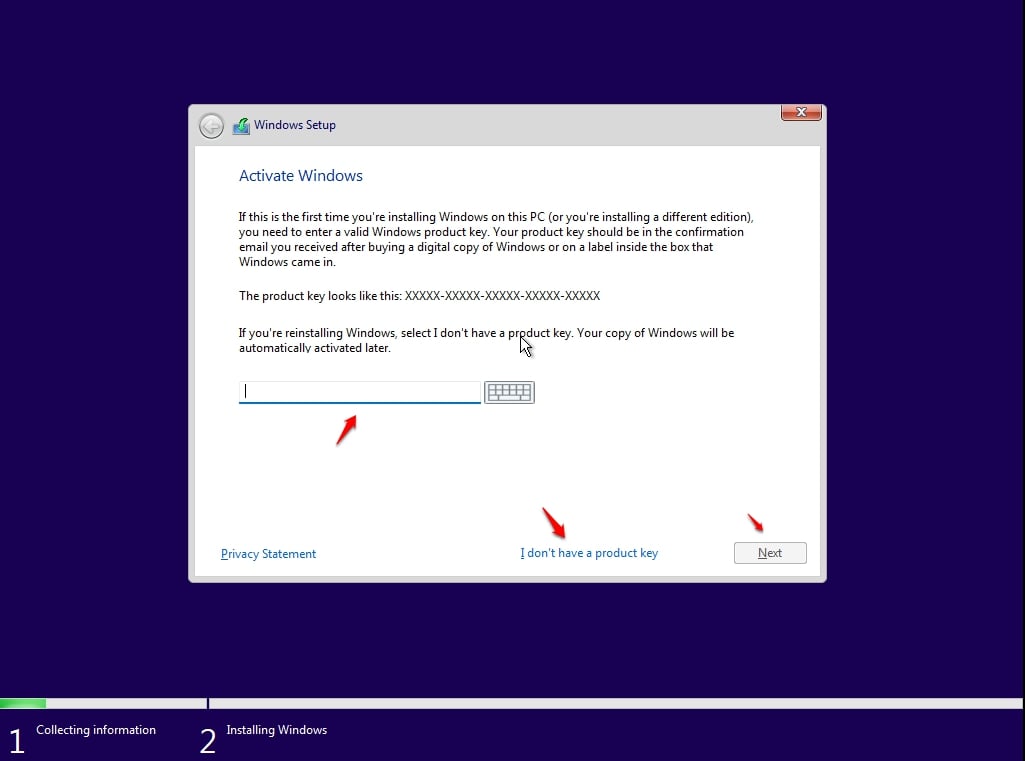
- 이제 윈도우 11 설치 프로그램이 제품 키를 입력하라는 메시지를 표시합니다. 윈도우 11 제품 키가 있는 경우 입력하세요. 그렇지 않으면 “키가 없습니다” 또는 “나중에 수행”을 클릭합니다.
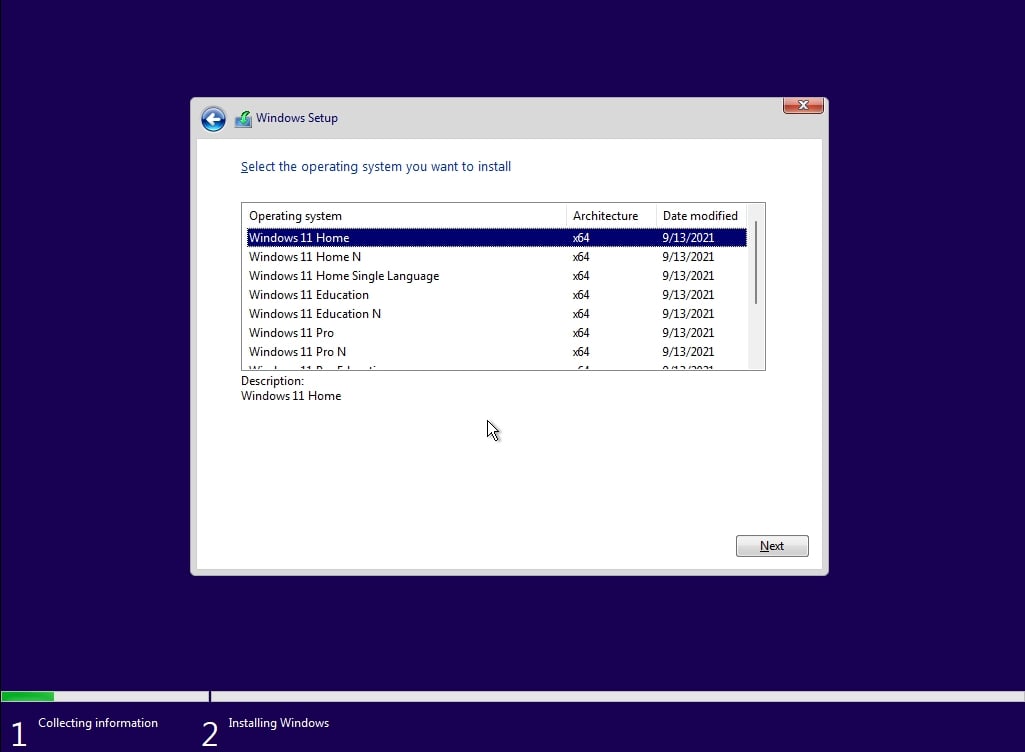
- 이제 설치 프로그램이 라이센스가 있는 올바른 에디션(홈 또는 프로)을 선택하라고 요청합니다. 올바른 에디션을 입력해야 합니다. 잘못된 에디션을 선택하면 클린 설치를 다시 수행해야 합니다.
잠시 기다리면 시스템이 파일을 복사할 준비를 합니다.
라이센스 약관에 동의합니다. 이를 위해 “라이센스 약관에 동의합니다” 앞의 상자를 체크합니다.
다음을 클릭합니다.
사용자 지정: 윈도우만 설치(고급)을 클릭합니다.
드라이브를 선택한 후 다음을 클릭합니다. [여러 파티션이 있는 경우 아래에서 각 파티션을 선택한 후 삭제를 클릭하여 하나의 할당되지 않은 드라이브만 남깁니다]
할당되지 않은 드라이브 목록을 선택하고 새로 만들기 > 적용 > 확인을 클릭합니다.
여러 파티션 중 기본 파티션을 선택하고 다음을 클릭합니다.
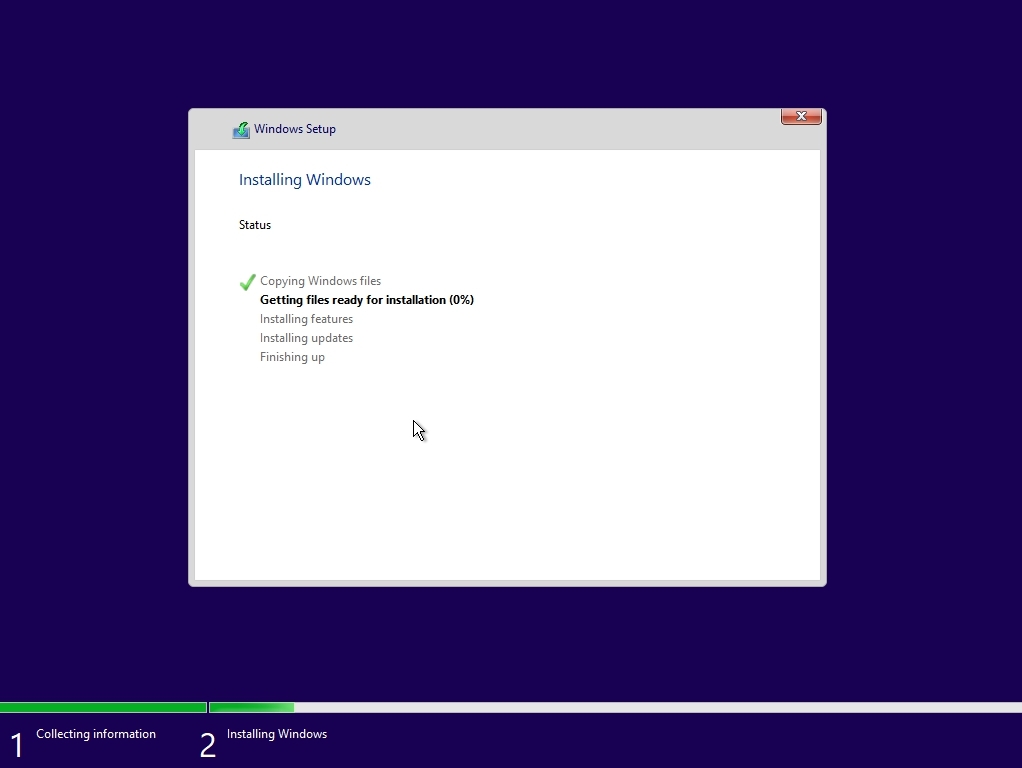
윈도우 설치가 진행되는 동안 잠시 기다립니다.
모든 설정이 완료되면 윈도우가 자동으로 설치로 재부팅됩니다.
2단계: Atlas OS 설치
최근에 설치된 윈도우 11의 홈 화면에 있을 때 다운로드한 항목으로 이동합니다.
- 먼저 레지스트리 스크립트를 (관리자 권한으로) 실행한 후 PC를 재시작합니다.
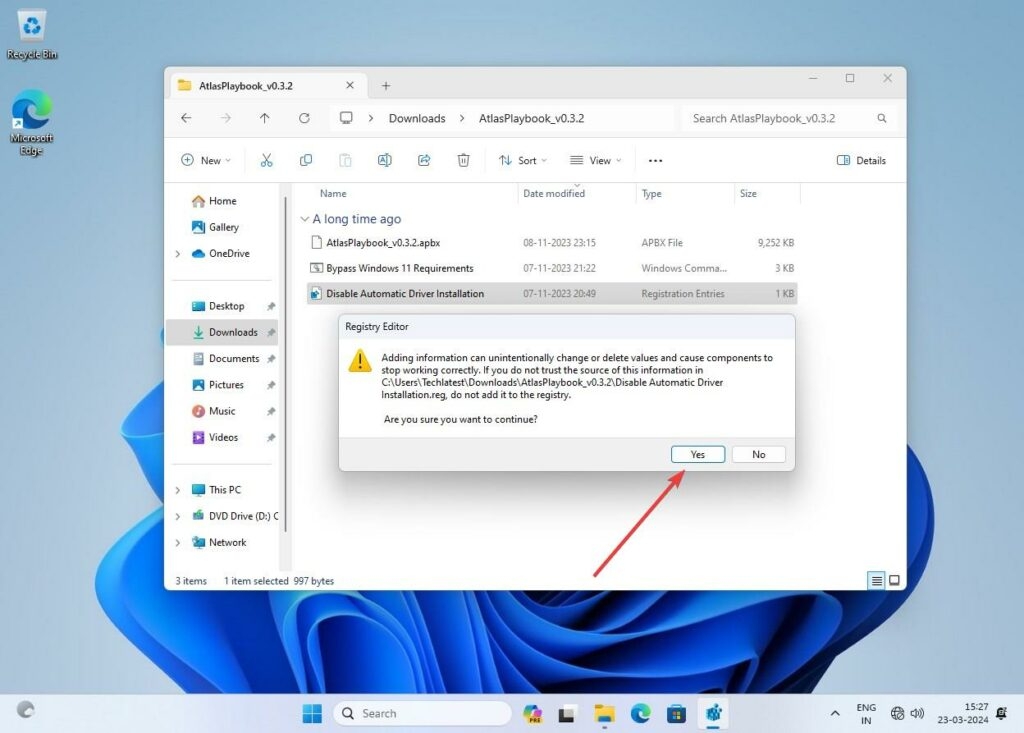
- 이제 인터넷을 활성화한 후 윈도우 업데이트를 실행합니다.
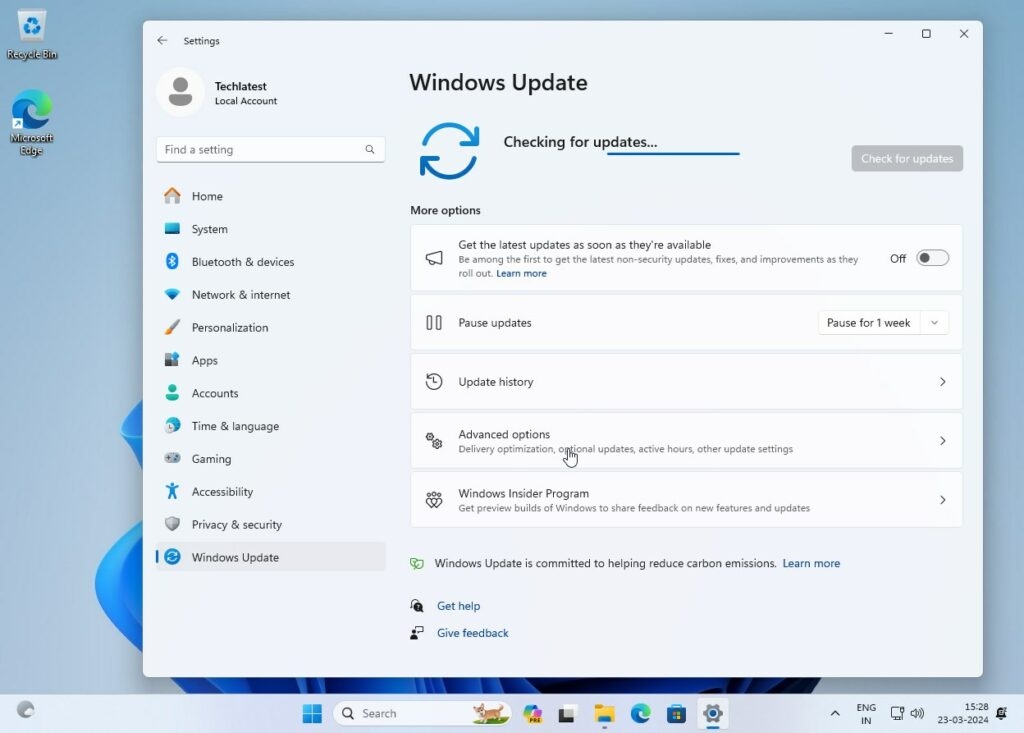
- 완료되면 이전에 다운로드한 AME Wizard Beta 소프트웨어를 (관리자 권한으로) 실행합니다.
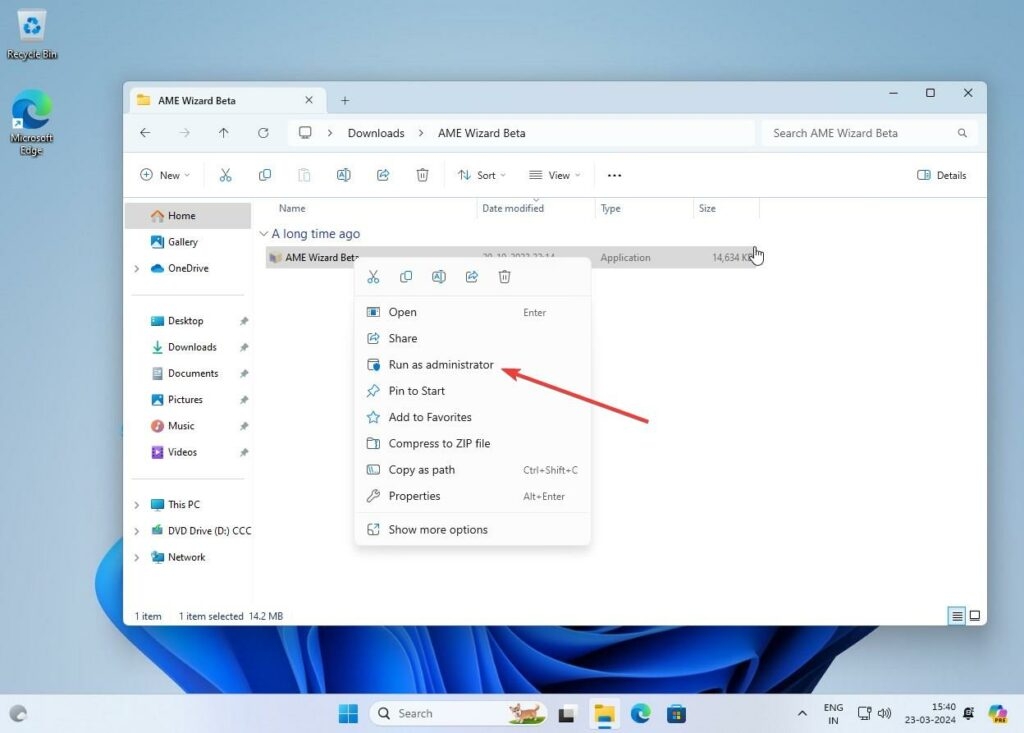
- Atlas OS Playbook 파일 ( .apbx)을 AWE Wizard로 드래그합니다.
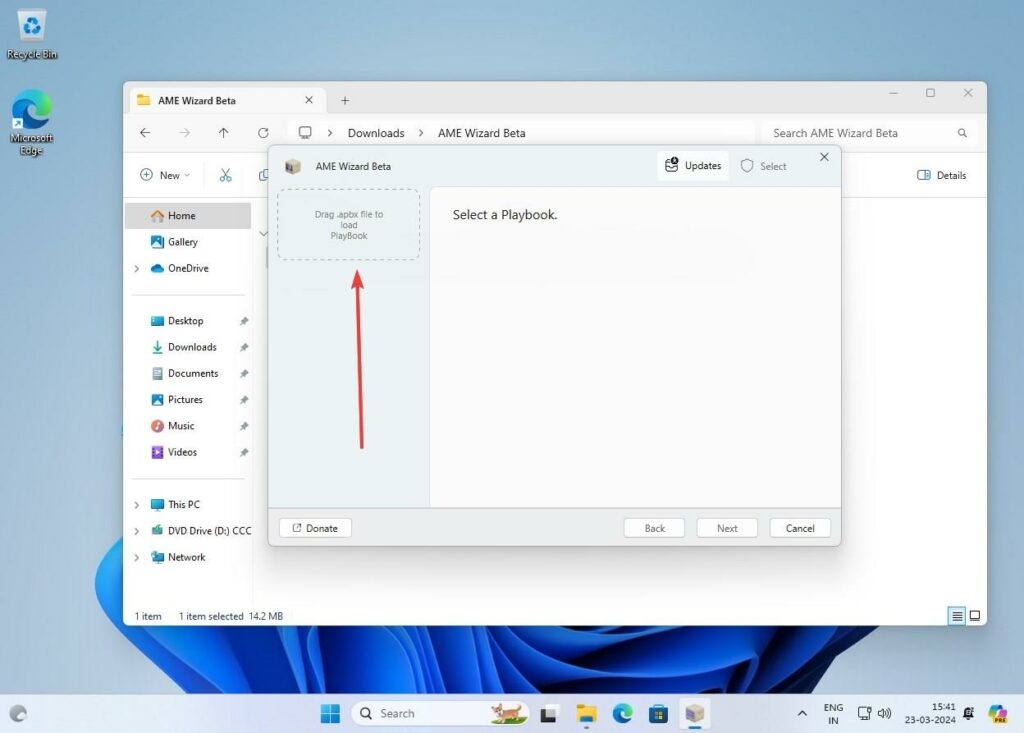
- 이제 이 화면이 표시되지만, 다음 버튼이 비활성화되어 있습니다. 실행 작업을 클릭합니다.
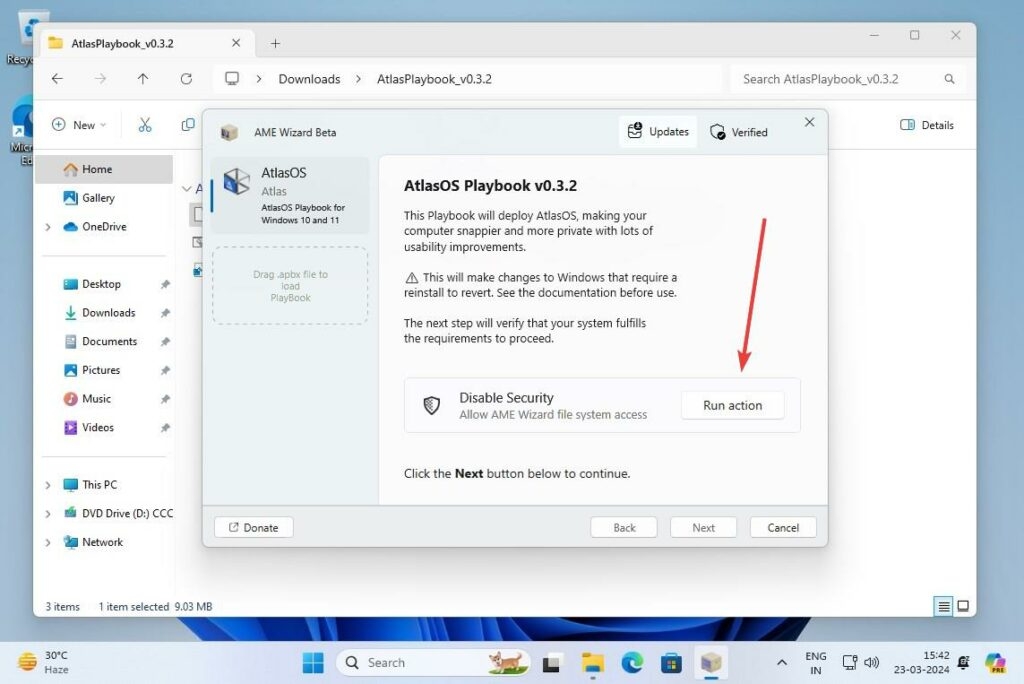
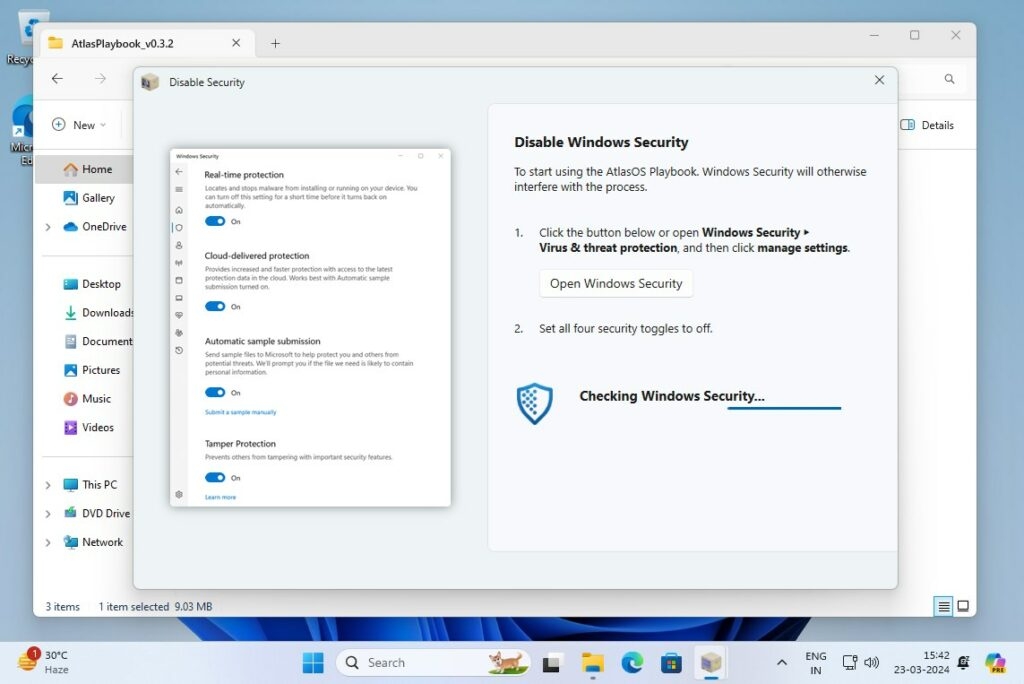
새 창에서 윈도우 디펜더 서비스를 비활성화하라는 메시지가 표시됩니다.
모든 네 가지 보호 기능 ( 실시간 보호, 클라우드 제공 보호, 자동 샘플 제출, 및 변조 방지)을 비활성화합니다. 그런 다음 창을 닫습니다.
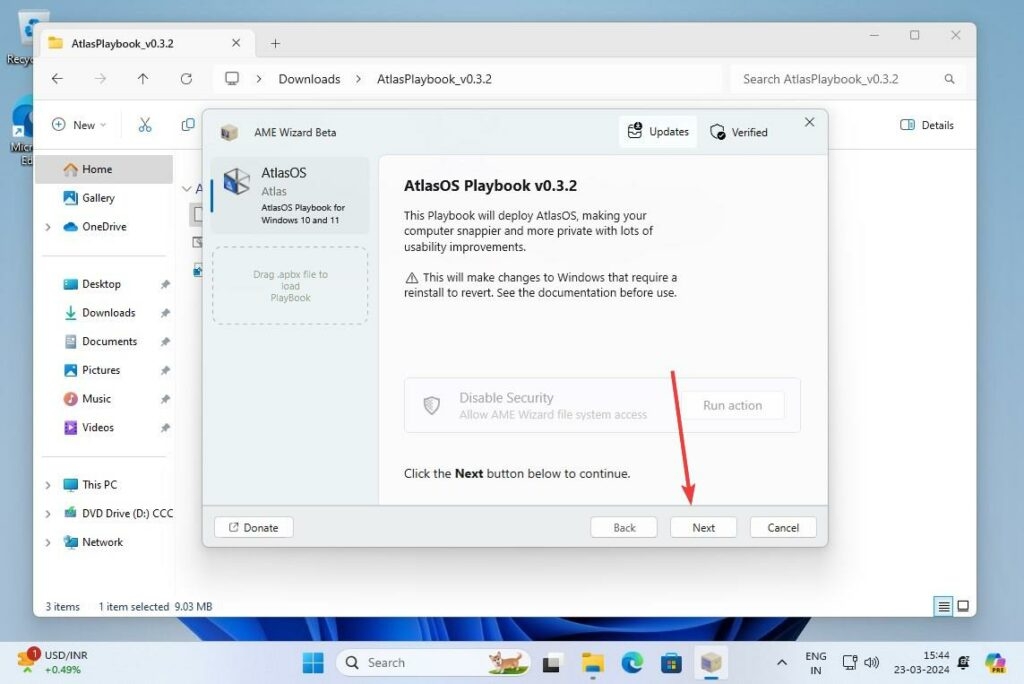
- 이제 다음 버튼이 보입니다. 클릭합니다.
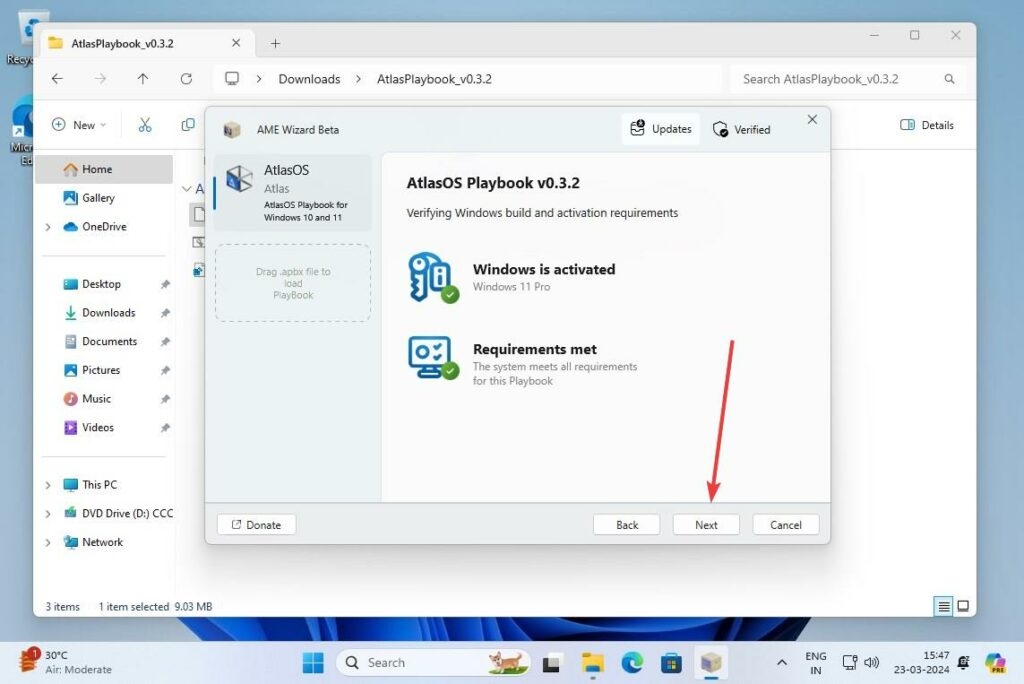
요구 사항이 충족되지 않음이라는 알림이 표시될 수 있습니다. 이를 없애려면 실행 작업 버튼을 클릭합니다. 완료되면 해당 창을 닫습니다.
이제 요구 사항이 충족됨 알림이 표시됩니다. 다음 버튼을 클릭합니다.
- AWE Wizard Core 및 AWE Wizard GUI 라이센스에 모두 동의해야 합니다.
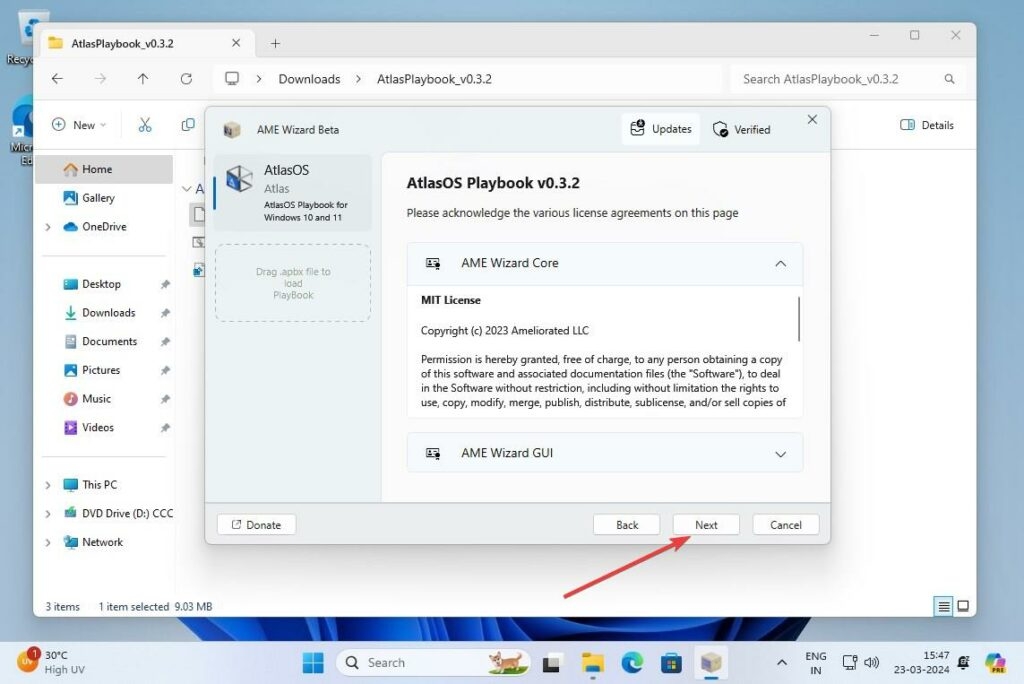
- 마지막으로 다음 버튼을 클릭하면 Atlas OS가 설치됩니다.
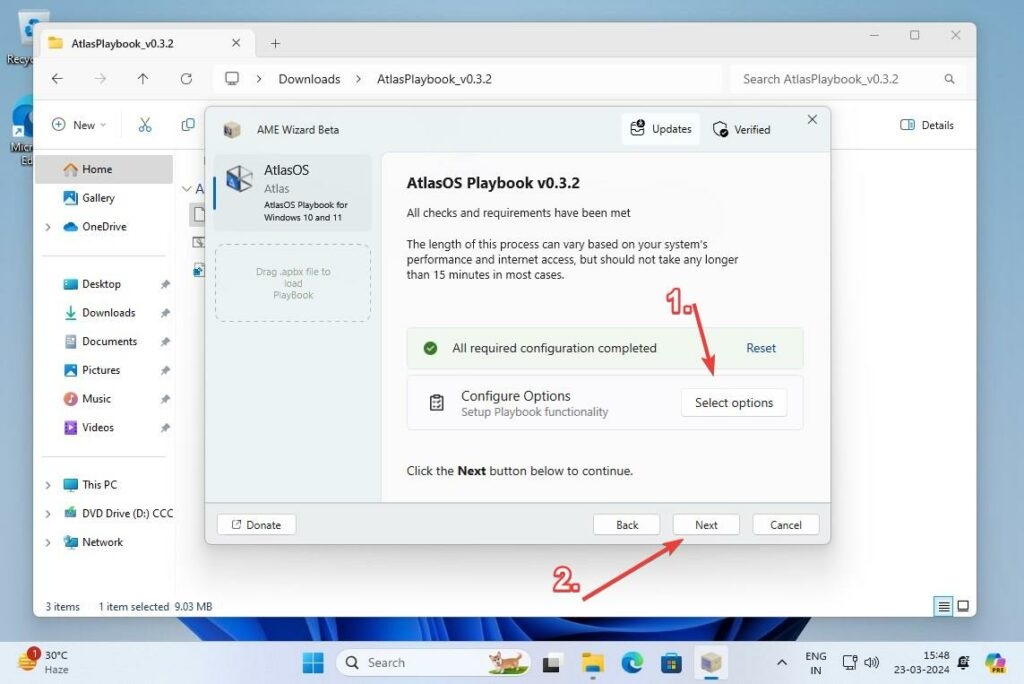
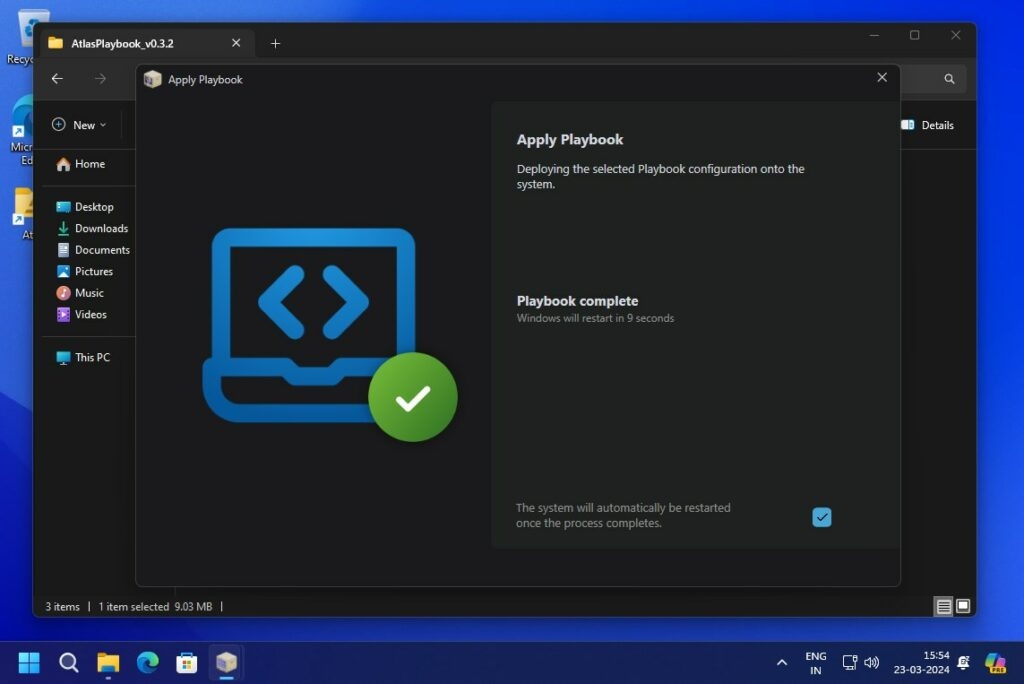
- 몇 분 기다리면 Atlas OS Playbook이 적용되고 윈도우가 재시작됩니다.
자주 묻는 질문
Atlas OS는 안전하게 사용할 수 있나요?
네, 사용하기에 전혀 안전합니다. 모든 수정 사항은 GitHub에 문서화되어 있으므로 직접 확인할 수 있습니다.
Atlas OS는 게임에 적합한가요?
Atlas는 게이머를 위해 설계된 윈도우 버전입니다. Atlas 사용자는 더 높은 프레임 속도와 낮은 입력 지연 및 지연을 즐길 수 있습니다.
Atlas 운영 체제란 무엇인가요?
Atlas 운영 체제는 게이머를 위해 맞춤 제작되어 더 높은 프레임 속도와 낮은 지연 시간을 제공하여 보다 매끄러운 게임 경험을 제공합니다.
최종 단어 – Atlas OS (윈도우 11 기반)
그것이 전부입니다. 우리는 윈도우 11 기반의 Atlas OS에 대한 모든 정보를 모았습니다. 다운로드하여 저사양 PC에서 최고의 게임 경험을 위해 완벽한 윈도우 11을 즐기세요.
제가 놓친 것이 있다면 댓글 섹션에 알려주시면 ASAP 추가하겠습니다.
추가 다운로드
Ghost Spectre 윈도우 10 Superlite 버전
Ghost Spectre 윈도우 11 Superlite 버전
윈도우 XP ISO 파일 다운로드 (전문가 – 32/64 비트)
윈도우 7 ISO 파일 다운로드 (Ultimate 및 Professional Edition)
윈도우 8.1 ISO 파일 다운로드 방법 (32/64 비트)
최신 윈도우 10 ISO 파일 다운로드 (23H2 2023 업데이트)
[다운로드] Atlas OS, 수정된 게임 중심의 윈도우 10
새 게시물을 받은 편지함에서 받기
스팸은 없습니다. 언제든지 구독 해지 가능합니다.