게임 에뮬레이터 · 3 min read · Mar 04, 2026
Provenance 에뮬레이터를 iOS에 다운로드하고 설치하기

당신이 좋아하는 Nintendo, NES, PS2 게임을 놓치고 있나요? 그렇다면 걱정하지 마세요! 당신은 올바른 기사에 도착했습니다.
이 기사에서는 Provenance 에뮬레이터에 대해 자세히 설명하고, 당신의 iOS 기기에 설치하여 어린 시절의 게임을 즐기는 방법을 안내합니다.
Provenance 에뮬레이터란?
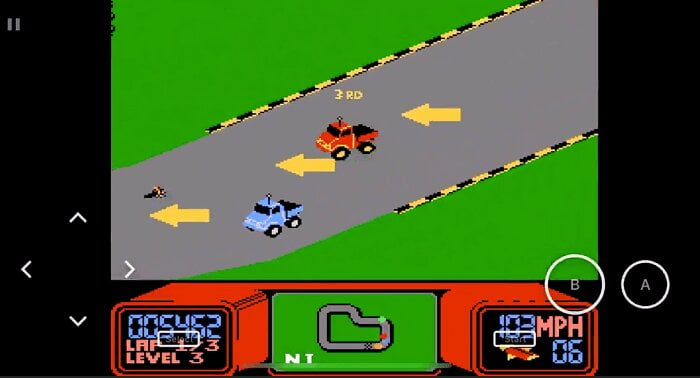
Provenance는 iPad, iPhone 및 기타 iOS 장치에서 Sega Genesis, Gear 게임 및 SEGA 플랫폼을 에뮬레이트할 수 있는 게임 에뮬레이터입니다.
이 에뮬레이터는 Nintendo, PS2, SNES 및 NES 게임도 지원합니다. 이 에뮬레이터를 설치하기 위해 Apple ID나 iOS 장치를 탈옥할 필요가 없습니다.
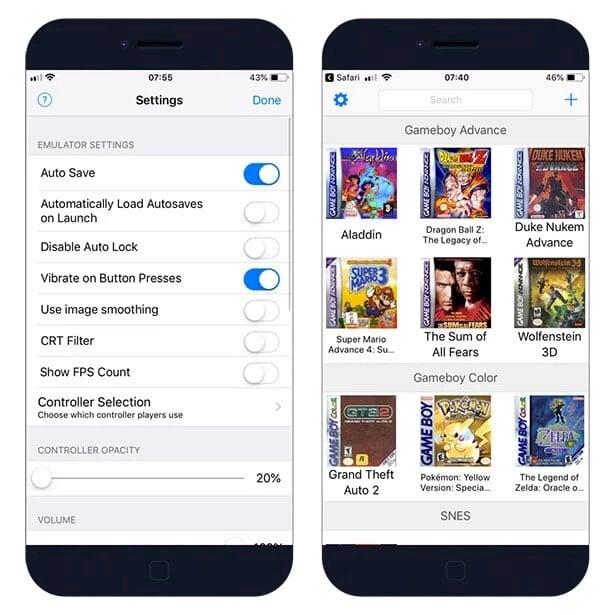
최신 버전의 Provenance 에뮬레이터는 Bluetooth를 통한 추가 컨트롤 추가 및 화면 제어 사용자 정의와 같은 고급 기능을 제공합니다. 그러나 이 에뮬레이터에서 클래식 게임을 플레이하려면 추가 ROM을 다운로드해야 합니다.
Provenance 에뮬레이터의 특징
- iOS 장치의 탈옥이 필요하지 않음
- 사용자 친화적인 인터페이스와 앱 내에서 쉽게 탐색 가능
- PPSSPP, GBA, Nintendo 등 여러 콘솔 지원
- 온라인 게임을 완벽하게 지원
- 게임 플레이를 기록하고 Wi-Fi 또는 Bluetooth를 통해 다른 사람과 공유 가능
- 클라우드 데이터로 다운로드 중 게임을 잃지 않도록 보장
- 자신의 게임 컨트롤 및 게임 맵 추가 가능
- 일부 멀티플레이어 게임은 Wi-Fi가 필요하지 않으며, 로컬 서버에서 플레이 가능
- 이 에뮬레이터는 iOS 10 이상의 iOS 장치에서 지원됨
탈옥 없이 iOS 장치에 Provenance 에뮬레이터 다운로드하기
Provenance 에뮬레이터는 iOSEmus, Tweakbox 등과 같은 제3자 스토어에서 무료로 찾을 수 있습니다. 그러나 설치 문제에 직면한 경우 아래 단계를 따르세요.
iOS에서 Provenance 에뮬레이터 설치 과정
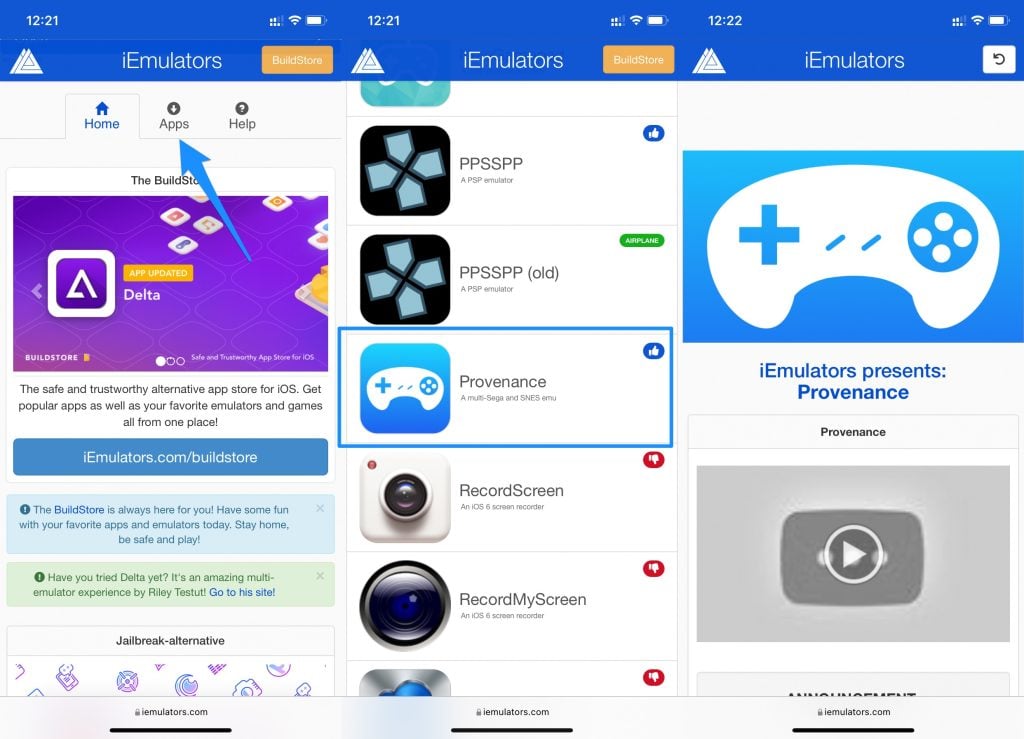
- iOS 장치에 Provenance 에뮬레이터를 설치하려면 iemulators.com을 방문하세요.
- 이제 웹사이트의 ‘앱‘ 섹션으로 이동하세요.
- 페이지를 아래로 스크롤하면 Provenance 에뮬레이터를 다운로드할 수 있는 링크를 찾을 수 있습니다. (대체 미러 링크)
- 다운로드 후, 앱을 설치하려면 사이드 로더(예: AltStore, Cydia Impactor, AltDeploy)가 필요합니다.
- 해당 사이드 로더를 방문하여 IPA 파일을 설치하세요.
- Provenance 에뮬레이터를 성공적으로 설치한 후, 홈 페이지에서 에뮬레이터 아이콘을 볼 수 있습니다. 아이콘을 클릭하고 실행하세요.
iPad에서 Provenance 에뮬레이터 설치 과정
- 먼저, iPad에 Provenance 에뮬레이터를 설치하려면 데스크탑에 Cydia Impactor 도구를 설치해야 합니다. 이 도구는 IPA 서명에 가장 적합합니다.
- 이제 사이드로딩을 위해 Provenance IPA 파일을 다운로드해야 합니다.
- IPA 파일을 다운로드한 후, iPad를 데스크탑에 연결하고 업데이트를 위해 iTunes 앱을 실행하세요.
- 이제 Cydia impactor 도구의 압축을 풀고 .exe 파일을 실행하세요.
- Cydia impactor가 열리면 IPA 파일의 위치로 이동하여 Cydia impactor 앱으로 드래그하세요.
- Provenance 에뮬레이터 IPA를 Cydia impactor로 드래그 앤 드롭하면 Apple ID를 입력하라는 팝업이 화면에 나타납니다. ID와 비밀번호를 입력하고 계속을 클릭하세요.
- 이제 Provenance 에뮬레이터가 iPad에 성공적으로 설치되었습니다.
클래식 게임을 플레이하기 위해 Provenance 에뮬레이터에 ROM 추가하는 방법은?
Provenance 에뮬레이터가 iOS 장치에 설치되면 비어 있습니다. 게임이 로드되지 않았기 때문입니다. 따라서 클래식 Nintendo 게임을 플레이하려면 Provenance 에뮬레이터 ROM을 설치해야 합니다. 이를 위해 아래 단계를 따르세요:
- 먼저, Provenance 에뮬레이터를 열고 홈 화면으로 이동하세요. 여기에서 “+” 기호를 찾을 수 있습니다. 클릭하여 Provenance ROM을 추가하세요.
- 이제 웹 브라우저 섹션으로 이동하게 되며, 여기에서 ROM을 수동으로 검색하고 에뮬레이터에 추가해야 합니다.
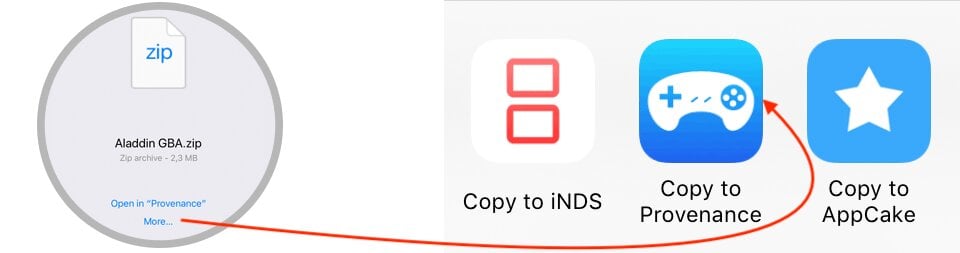
- coolroms.com과 같은 웹사이트에 들어가면 “ROM 파일” 섹션으로 이동하고 다운로드할 ROM을 클릭하세요. 오른쪽 상단 모서리에서 “Provenance에서 열기” 옵션이 있습니다. 이 옵션을 클릭하고 ROM을 설치하세요.
- ROM이 에뮬레이터에 성공적으로 추가되면 좋아하는 게임을 시작할 수 있습니다.
Provenance 신뢰할 수 없는 기업 개발자 오류 수정 방법은?
에뮬레이터 설치 후 인증서 보안 문제에 직면한 경우 아래 단계를 따르세요:
- 보안 팝업이 나타나면 “취소”를 클릭하세요.
- iOS 9 이하 버전인 경우, 설정 → 일반 설정 → 프로필 섹션으로 이동한 후 “신뢰”를 선택하세요.
- iOS 9 이상인 경우, 설정 → 일반 설정 → 장치 관리로 이동하세요. 이제 프로필을 클릭한 후 “신뢰”를 선택하세요.
결론 – iOS의 Provenance 에뮬레이터
탈옥이나 결제 필요 없이 위에 언급된 단계를 따라 쉽게 iOS 장치에 Provenance 에뮬레이터를 추가할 수 있습니다. 이 에뮬레이터는 당신이 어린 시절 좋아했던 모든 Nintendo 게임, PS2 게임 및 NES 게임을 플레이하는 데 도움을 줍니다.
새 게시물을 받은 편지함에서 받기
스팸은 없습니다. 언제든지 구독 해지 가능합니다.