드라이버 설치 · 1 min read · Feb 03, 2026
삼성 USB 드라이버 다운로드 및 설치하기
이 문서는 Windows용 삼성 USB 드라이버를 다운로드하고 설치하는 방법에 대한 것입니다. 이제 컴퓨터에 스마트폰 드라이버가 왜 필요한지 궁금할 것입니다.
일반적으로 새로운 컴퓨터는 드라이버를 자동으로 가져올 수 있기 때문에 필요하지 않지만, 오래된 컴퓨터를 사용하고 있다면 이러한 드라이버가 컴퓨터에 없을 가능성이 높습니다. 요즘은 무선으로 전화기를 연결할 수도 있습니다. 그러나 루팅, 스톡 펌웨어 플래싱 또는 ADB 명령 실행 중에는 USB를 통해 PC에 전화기를 연결해야 할 때가 있습니다.
필요한 드라이버가 없는 오래된 컴퓨터를 사용하고 있다면 USB를 통해 전화기를 PC에 연결할 수 없습니다. 이 문서에서는 Windows용 삼성 USB 드라이버를 다운로드하고 설치하는 방법을 보여드리겠습니다. 아래에 언급된 단계를 따르세요.
삼성 USB 드라이버 지원 기기 목록
- Galaxy S10/S10+/S10e/S10 Lite
- Galaxy Note 10/Note 10+/Note 10 Lie
- Galaxy Fold/Fold 5G
- Galaxy Tab S6/Tab S5
- Galaxy A10/A20/A30/A50/A51/A70/A71/A90
- Galaxy Xcover Pro
- Galaxy Note 9
- Galaxy S9/S9+, 등.
삼성 USB 드라이버 다운로드 및 설치 방법
삼성 USB 드라이버 다운로드
아래는 최신 삼성 USB 드라이버를 다운로드할 수 있는 링크입니다. Windows 7, Windows 8/8.1 및 Windows 10을 지원합니다. 여기에서 최신 버전을 다운로드하세요.
삼성 USB 드라이버 다운로드
삼성 USB 드라이버 설치 방법
1단계: 주어진 링크에서 최신 삼성 USB 드라이버를 다운로드합니다.
2단계: 다운로드한 파일을 WinZip 또는 다른 도구를 사용하여 추출합니다.
3단계: 추출된 폴더에서 실행 파일을 두 번 클릭하여 마법사를 시작합니다. (예: Samsung_USB_Driver_v1.7.23.0.exe를 클릭합니다.)
4단계: Windows에서 사용자 계정 컨트롤을 요청할 때 ‘예’를 클릭합니다.
5단계: ‘다음’을 클릭하고 선호하는 언어와 국가를 선택한 후 ‘다음’을 클릭합니다.
6단계: 이제 위치를 선택하라는 메시지가 표시되며, 기본값(C:\Program Files\Samsung\USB Drivers)으로 두면 됩니다.
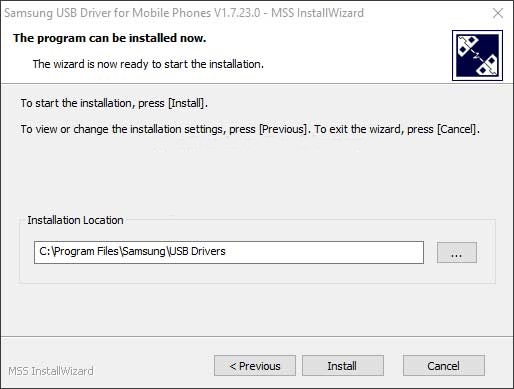
7단계: ‘설치’를 클릭하고 설치 프로세스가 완료되면 ‘마침’을 클릭하고 PC를 재시작합니다.
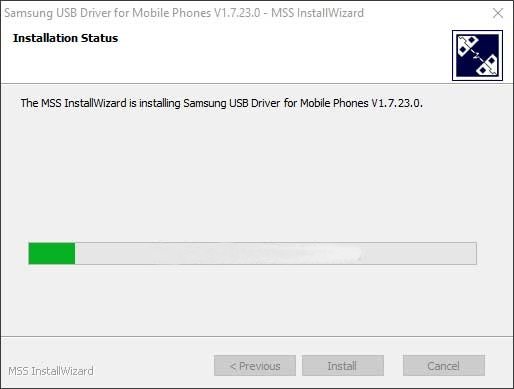
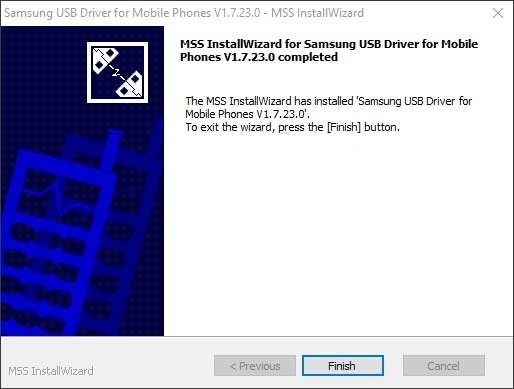
그게 전부이며 이제 USB를 통해 삼성 스마트폰을 PC에 연결하고 루팅, ADB 명령 실행 등 다양한 작업을 수행할 수 있습니다.
따라서 이것이 Windows용 삼성 USB 드라이버를 다운로드하고 설치하는 방법에 대한 모든 것입니다. 이 방법을 시도해보고 댓글로 알려주세요.
더 많은 정보
- Windows용 Realme USB 드라이버 다운로드 및 설치
- 모든 OnePlus 전화에서 항상 켜진 디스플레이 활성화하는 방법
- Android 10/Q에 ViPER4Android 설치하는 방법
새 게시물을 받은 편지함에서 받기
스팸은 없습니다. 언제든지 구독 해지 가능합니다.