드라이버 다운로드 · 4 min read · Jan 04, 2026
MediaTek USB VCOM 드라이버 다운로드 (Windows)
MediaTek (MTK) 기반의 스마트폰이나 태블릿을 소유하고 있다면, 무료 MediaTek USB VCOM 드라이버를 얻을 수 있는 최고의 장소입니다.
이 드라이버는 펌웨어, ROM 및 파일을 플래싱하고, 앱을 설치하며, 컴퓨터에 연결할 때 전화에서 디버깅하는 데 사용됩니다.
이 게시물에서는 이러한 드라이버가 무엇인지, 왜 필요한지, 안전하게 다운로드하는 방법과 절차, Windows(Windows 7, 8, 10 및 11 포함)에 설치하는 단계별 프로세스를 자세히 살펴보겠습니다.
MediaTek USB VCOM 드라이버란?
MediaTek USB VCOM(가상 COM 포트) 드라이버는 Windows 기반 드라이버로, 모든 MediaTek 스마트폰과 함께 제공되어 MediaTek Android 장치를 Windows 컴퓨터에 쉽게 연결할 수 있게 해줍니다. 주로 다음과 같은 드라이버에 적용됩니다:
- 스톡 펌웨어 플래싱(예: SP Flash Tool과 같은 도구 사용)
- 커스텀 ROM 설치
- 부트로더 잠금 해제
- MTK 장치 루팅
- 벽돌이 된 전화 복구
다시 말해, PC에 VCOM 드라이버가 설치되어 있지 않으면, 장치가 꺼져 있거나 부팅 루프에 갇혀 있을 때와 같은 상황에서 MediaTek 장치를 감지하는 것은 사실상 불가능합니다.
시스템 요구 사항
설치하기 전에 시스템이 다음 기본 요구 사항을 충족하는지 확인하세요:
- OS: Windows 7, 8, 8.1, 10, 11 (32비트 또는 64비트)
- CPU: Intel 또는 AMD 프로세서
- RAM: 최소 2GB (권장 4GB 이상)
- PC에서 관리자 권한
- Windows 드라이버 서명 강제 적용 비활성화 (아래에서 더 자세히 설명)
MediaTek USB VCOM 드라이버가 중요한 이유는?
다음은 그 이유입니다:
- 일반 드라이버는 간단한 파일 전송(사진, 비디오 및 문서)을 수행할 수 있는 기능을 제공합니다.
- VCOM 드라이버는 장치가 다운로드 모드, 메타 모드 또는 프리로더 모드에 있을 때 장치에 펌웨어를 플래싱하여 벽돌을 복구하는 데 사용됩니다.
VCOM 드라이버 없이 플래싱 도구를 사용하면 다음과 같은 오류가 발생합니다:
- “BROM ERROR: S_FT_DA_NO_RESPONSE (4001)”
- “BROM ERROR: S_COM_PORT_OPEN_FAIL (1013)”
- 또는 장치가 PC에 표시되지 않습니다.
따라서, 전화기를 플래싱하거나 장치에서 중요한 작업을 수행해야 할 때 이러한 문제를 피하기 위해 MediaTek VCOM 드라이버를 설치하는 것이 정말 중요합니다.
지원되는 장치
여기에서는 MediaTek USB VCOM 드라이버의 최신 버전과 이전 버전을 공유할 수 있었습니다.
- 스마트폰 (Infinix, Tecno, Xiaomi, Oppo, Vivo, Realme, Micromax 등)
- 태블릿
- 기능 전화 (MTK 프로세서 장착)
- IoT 장치
간단히 말해, 핸드셋이나 태블릿이 MT6572, MT6580, MT6592, MT6735, MT6753, MT6768, MT6785, Dimensity 700, Dimensity 920 등 MediaTek 칩에서 실행되는 경우 필요합니다.
MediaTek USB VCOM 드라이버 다운로드 (Windows)
여기 공식 및 테스트된 드라이버에 대한 직접 다운로드 링크가 있습니다:
Windows에 MediaTek USB VCOM 드라이버 설치하는 방법
VCOM 드라이버 설치는 단계별 가이드가 없으면 약간 혼란스러울 수 있습니다. 다음은 단계별로 수행하는 방법입니다:
Windows 64비트에서 드라이버 서명 강제 적용 비활성화
Windows 64비트에서 드라이버 서명 강제 적용을 비활성화하려면 다음 단계를 수행하세요:
시작 > 설정 > 시스템.
왼쪽 창에서 복구를 선택합니다.
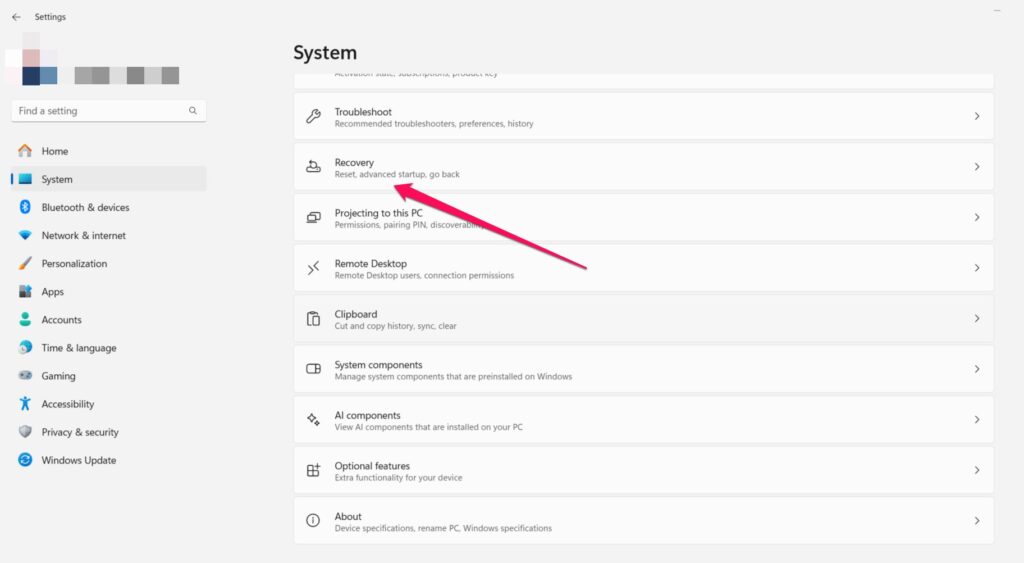
- 고급 시작에서 지금 다시 시작을 클릭합니다.

이후 문제 해결을 클릭한 다음 고급 옵션을 클릭합니다.
시작 설정을 클릭한 후 다시 시작을 클릭합니다.
여러 옵션이 있는 시작 설정으로 재부팅됩니다.
드라이버 서명 강제 적용 기능을 끄려면 7 또는 F7을 누릅니다.
이제 드라이버를 추가할 수 있습니다.
MTK VCOM USB 드라이버를 성공적으로 설치한 후 이 과정을 반복합니다.
Windows PC에 MTK VCOM 드라이버 설치하는 단계
Windows PC에 MTK VCOM 드라이버를 설치하기 위해 수행해야 할 중요한 단계는 다음과 같습니다:
다운로드한 zip 파일을 WinRAR 또는 WinZip을 사용하여 압축 해제합니다.
그 후, 시작 아이콘을 마우스 오른쪽 버튼으로 클릭하고 장치 관리자를 클릭합니다.
장치 관리자에서 첫 번째 장치를 클릭합니다.
작업 > 레거시 하드웨어 추가를 클릭합니다.
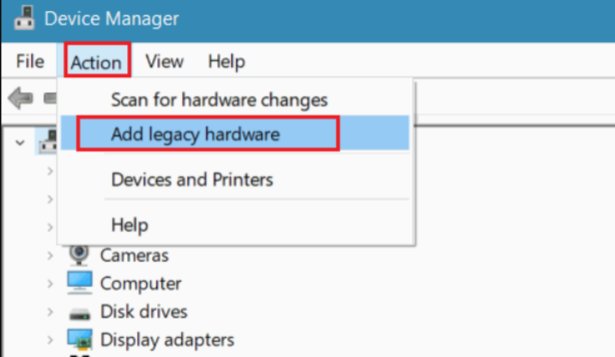
하드웨어 추가 마법사가 열리면 다음을 클릭합니다.
이후 “내가 목록에서 수동으로 선택하는 하드웨어 설치(고급)”를 선택하고 다음을 클릭합니다.
모든 장치 표시를 선택하고 다음을 클릭합니다.
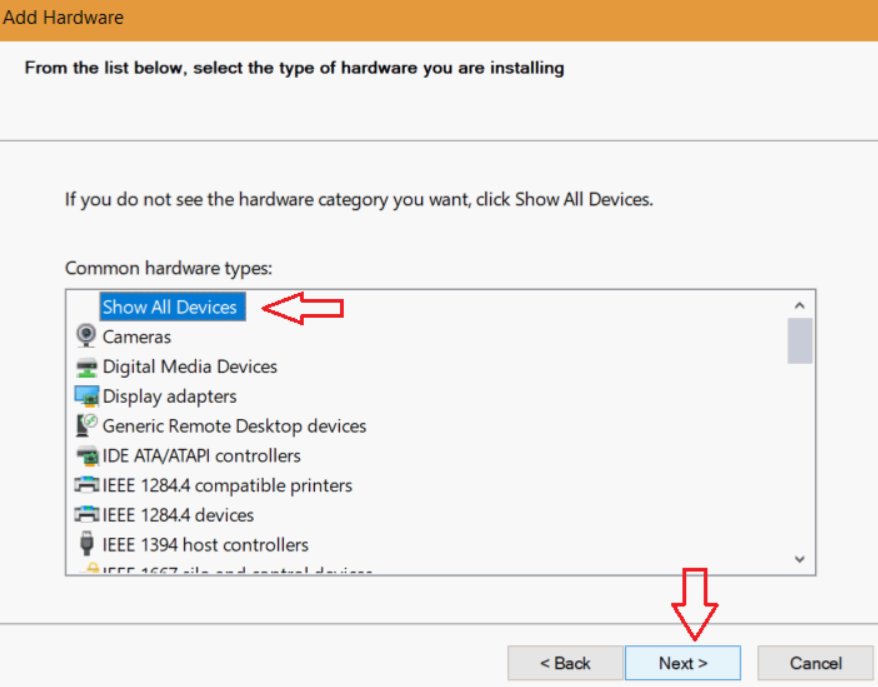
이제 디스크 있음을 클릭하고 추출된 폴더를 찾아봅니다.
이제 Windows 10/11 x64 MTK USB Drivers.inf를 64비트 Windows용으로 선택하거나 Windows 10/11 x86 MTK USB Drivers.inf를 32비트 Windows용으로 선택합니다.
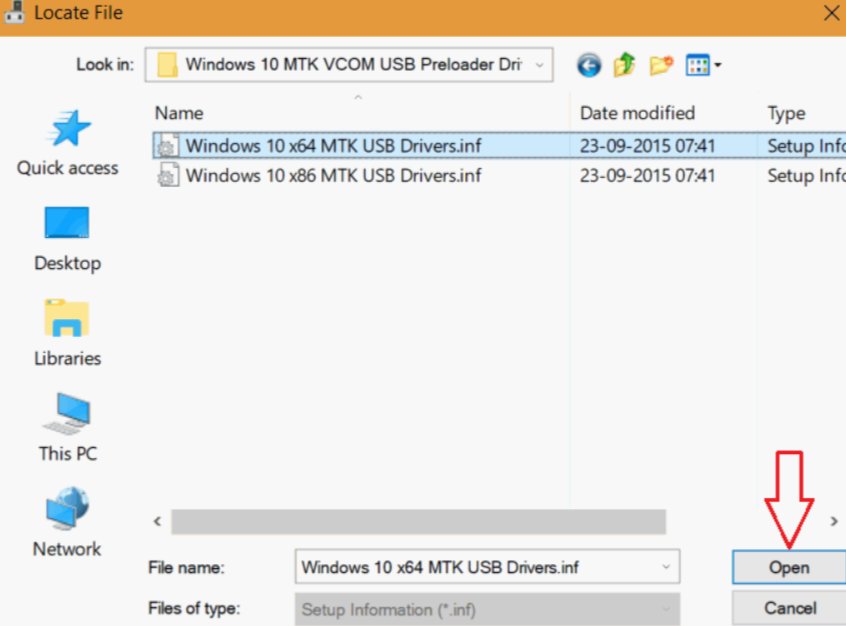
- 그 후, 확인을 클릭합니다. 모델 로드에서 MTK USB 포트를 선택하고 다음을 클릭합니다.
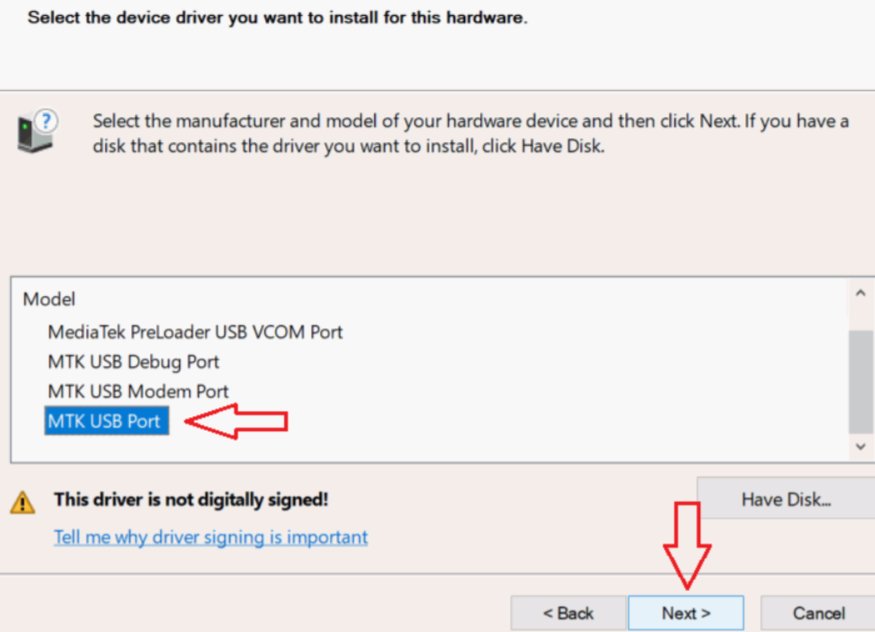
경고 창이 나타나면 어쨌든 드라이버 소프트웨어 설치를 클릭합니다.
그러면 MediaTek Preloader USB VCOM 포트, MTK DA USB VCOM 포트, MTK USB 디버그 포트, MTK USB 모뎀 포트 및 MTK USB 포트가 설치됩니다.
다시 장치 관리자를 실행하고 포트(COM 및 LPT)로 이동합니다.
MTK USB 포트 (COM3)를 마우스 오른쪽 버튼으로 클릭하고 제거를 선택한 후 확인을 클릭하여 제거합니다.
장치 제거 확인 대화 상자에서 “이 장치의 드라이버 소프트웨어 삭제”의 선택을 해제하고 확인을 클릭합니다.
이제 완료되었습니다! Windows PC에서 MTK VCOM USB 드라이버를 다운로드하고 설치하고 있습니다.
이제 MediaTek 장치를 PC에 연결하여 파일을 전송하고 전화기에 펌웨어를 플래싱할 수 있습니다. MediaTek 전화가 꺼져 있을 때 복구를 포함하여 가능합니다.
예를 들어, VCOM USB 드라이버가 설치되어 있으면 장치를 감지할 수 있는 SP Flash Tool과 같은 도구를 사용할 수 있습니다.
MediaTek VCOM 드라이버 제거 방법 (필요한 경우)
드라이버를 제거해야 하는 경우:
장치 관리자를 엽니다.
이후 포트 (COM 및 LPT) 옆의 더하기 기호를 클릭합니다.
“MediaTek PreLoader USB VCOM 포트”를 마우스 오른쪽 버튼으로 클릭하고 장치 제거를 선택합니다.
그 후, 이 장치의 드라이버 소프트웨어를 삭제하는 상자를 선택하고 확인을 클릭합니다.
PC를 재부팅합니다.
이렇게 하면 드라이버가 완전히 제거됩니다.
결론
MediaTek USB VCOM 드라이버는 MediaTek 장치에서 플래싱 및 커스텀 ROM 설치를 위해 PC에 반드시 필요한 가장 중요한 것입니다.
이 드라이버는 특히 장치가 부트로딩 모드(메타 모드, 프리로더 모드 등)에 있을 때 전화기와 컴퓨터 간의 연결 역할을 합니다.
따라서, Windows용 MediaTek USB VCOM 드라이버 다운로드에 대한 모든 정보를 제공했습니다. 이 가이드가 도움이 되었기를 바랍니다.
새 게시물을 받은 편지함에서 받기
스팸은 없습니다. 언제든지 구독 해지 가능합니다.