소프트웨어 다운로드 · 3 min read · Oct 02, 2025
Microsoft Office 2021 무료 다운로드 (모든 버전)
Microsoft Office는 사람들이 새 컴퓨터에 일반적으로 설치하고 거의 매일 사용하는 유틸리티 소프트웨어 중 하나입니다.
당신이 학생이든, 직장인이든, 아니면 모든 것을 디지털로 관리하는 가정의 일원이든, Microsoft Office는 모든 기본 및 고급 요구 사항을 위한 필수 도구입니다.
하지만 훌륭한 소프트웨어는 좋은 가격과 함께 제공됩니다. 사람들은 항상 그에 따른 가격을 감당할 수는 없습니다. 그래서 우리는 Microsoft Office 2021을 무료로 다운로드할 수 있는 솔루션을 제안합니다.
Office 2016과 달리, Office 2021은 별도의 완전한 오피스 제품군입니다. 예를 들어, Word, Excel 및 PowerPoint만 원하신다면 전체 제품군이 아닌 이들만 설치할 수 있습니다. 마찬가지로, 개별 도구를 제거할 수도 있습니다.
더 이상 지체하지 않고, 이 기사에서는 Microsoft Office 2021 다운로드 옵션과 설치 방법을 쉽게 설명하겠습니다.
Microsoft Office 2021 무료 다운로드
시스템 요구 사항
| 운영 체제 | Windows 10, Windows 11 |
| 프로세서 | 1.6 GHz 클럭 속도의 듀얼 코어 |
| RAM | 2 GB |
| 저장 공간 | 4 GB |
다운로드
아래 링크에서 올바른 IMG 파일을 다운로드하세요. 이 링크는 공식 Microsoft 서버에서 직접 다운로드 링크를 생성합니다.
이들은 영어(미국) 파일에 대한 직접 다운로드 링크입니다. 다른 언어의 IMG 파일이 필요하시면 아래에 언어, Windows 버전 및 원하는 IMG 파일의 시스템 유형을 댓글로 남겨주시면 직접 다운로드 링크를 제공하겠습니다.
설치
설치는 시스템에 수동으로 설치하는 다른 소프트웨어와 마찬가지로 간단합니다. 여전히 문제가 발생하는 경우, 아래 지침을 단계별로 따라 Office 2016을 PC에 쉽게 설치하세요.
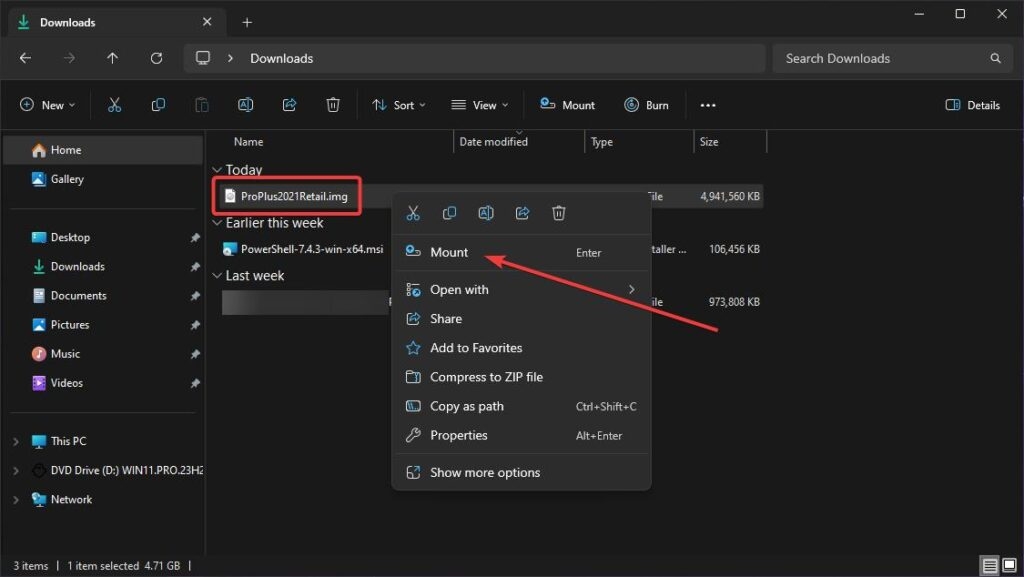
- IMG 파일을 찾아 마우스 오른쪽 버튼을 클릭한 후, 사용할 수 있는 경우 마운트 또는 추출을 클릭합니다.
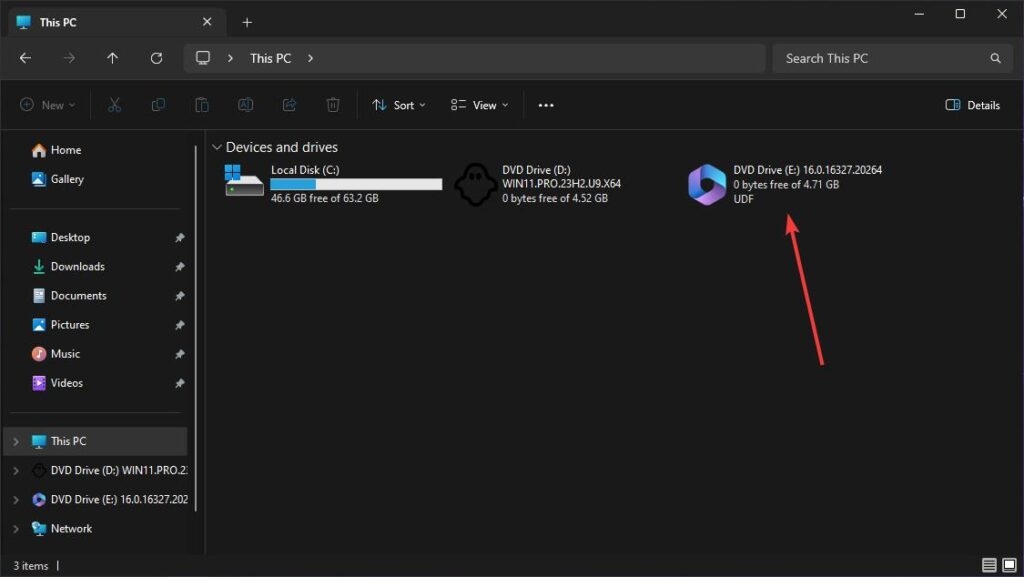
- 이제 This PC/My Computer로 이동하면 Office 로고가 있는 추가 볼륨이 표시됩니다. 이를 엽니다.
- 볼륨을 클릭하면 Microsoft Office 2021 설치 프로그램이 자동으로 시작됩니다. 만약 시작되지 않는 경우, setup.exe를 클릭하여 시작합니다.
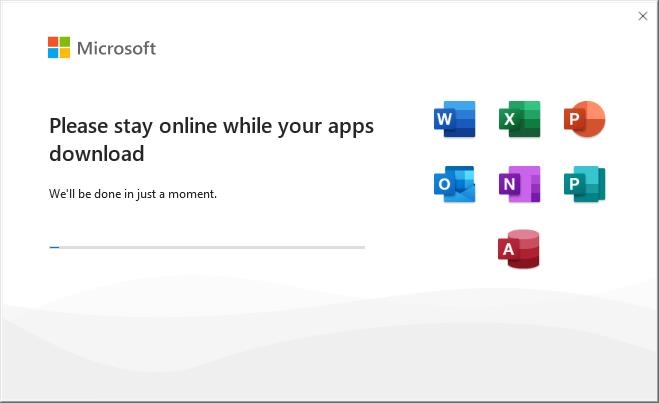
설치 프로세스가 완료될 때까지 몇 분 기다립니다. PC 사양에 따라 평소보다 더 오랜 시간이 걸릴 수 있습니다.
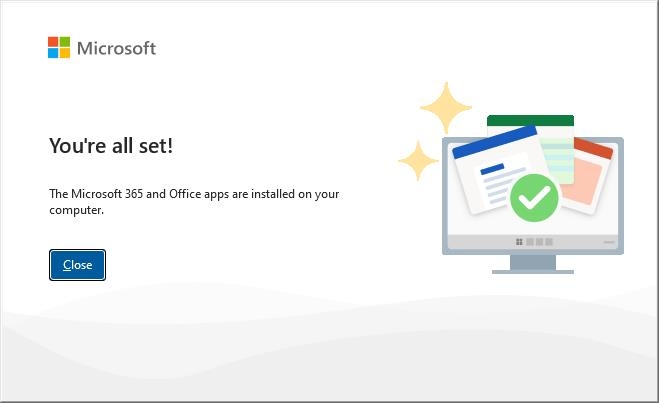
설치가 완료되면 설치 창을 종료하기 위해 닫기 버튼을 클릭합니다.
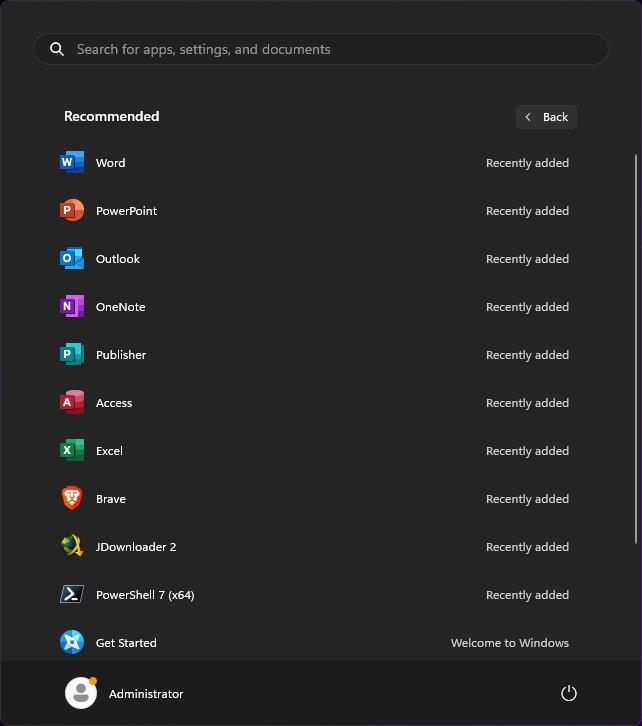
- 이제 시작 메뉴에서 Word 2016, Excel 2016 등 모든 Microsoft Office 도구를 볼 수 있습니다.
Microsoft Word
Microsoft Excel
Microsoft PowerPoint
Microsoft Outlook
Microsoft OneNote
Microsoft Access
Microsoft Publisher
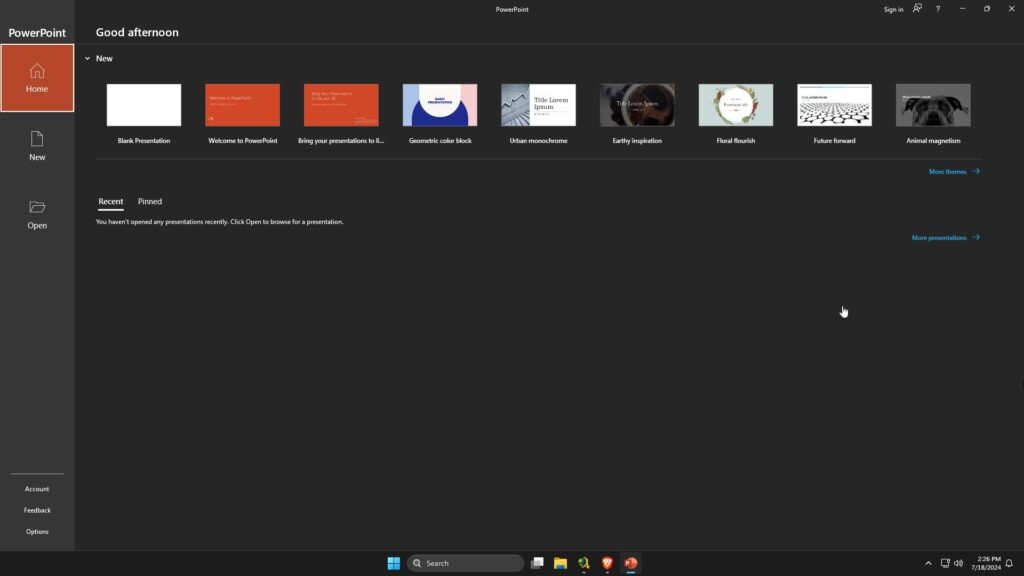
- 이들 중 아무거나 열어 Microsoft Office 2021을 무료로 즐길 수 있습니다.
최고의 대안
#1 Google Workspace
생산성, 회의, 커뮤니케이션 및 기록 보관의 요구를 충족하는 다양한 앱을 갖춘 Google Workspace는 Microsoft Office 2016의 이상적인 대안입니다.
Sheets, Docs, Slides 및 Forms는 소프트웨어의 일부입니다. 이들은 Excel, Word, PowerPoint 및 Forms가 MS Office에서 수행하는 것과 동일한 목적을 수행합니다.
멋진 점은 Google Drive(클라우드 드라이브)를 제공하여 Microsoft OneDrive보다 훨씬 낫다는 것입니다. 또한 Gmail, Meet 및 Calendar도 포함되어 있어 체크를 도와줍니다. PDF에 접근하고 Docs 파일을 원하는 형식으로 변환할 수도 있습니다.
사용자 친화적인 GUI를 가지고 있지만 단점이 있습니다. 비-Google 계정 사용자는 Workspace의 일부 고유한 기능에 제한을 받습니다.
#2 LibreOffice
Mac과 Windows 운영 체제 간에 전환할 때, LibreOffice는 그 간극을 메워줍니다. Mac과 Windows 모두에서 파일에 접근할 수 있습니다. 또한 UI가 MS Office 서비스와 유사하여 기능을 적응하기가 더 쉽습니다.
여러 파일 형식을 지원하며 무료로 제공됩니다. LibreOffice는 워드 프로세서, 프레젠테이션 소프트웨어 및 스프레드시트를 포함하는 오픈 소스 소프트웨어입니다. 이 제품군의 가장 주목할 만한 기능은 110개 언어로 접근할 수 있다는 것입니다.
하지만 단점이 하나 있습니다. LibreOffice 파일을 Microsoft Office로 내보낼 때 글꼴 형식 문제 발생합니다.
#3 WPS Office
WPS Office는 사용하기 가장 쉽습니다. 고유한 기능은 탭을 열고 Safari 또는 Chrome 웹 브라우저에서 작업하듯이 작업할 수 있다는 것입니다. 이 제품군은 MS Office의 또 다른 최고의 대안인 무료 1GB 클라우드 저장소를 제공합니다.
편리하게 메뉴를 사용자 정의할 수도 있습니다. 광고가 있는 단점이 있으며, 이를 제거하려면 $30를 지불해야 합니다.
일반 FAQ
Office 2021을 다운로드할 수 있나요?
네, Office 2021은 Microsoft 웹사이트 또는 이 기사에 제공된 다운로드 옵션에서 공식적으로 다운로드할 수 있습니다.
Windows용 Office의 최신 버전은 무엇인가요?
Microsoft는 여전히 Office 2024 작업 중이며 현재 미리 보기 단계에 있습니다. 따라서 Office 365와 Office 2021이 Windows용으로 제공되는 최신 버전입니다.
Microsoft Office 2021 평생 라이센스란 무엇인가요?
Office 365는 Microsoft에서 구독 모델을 가진 유일한 Office 버전이며, 그 외 모든 Office 버전은 2021을 포함하여 평생 라이센스와 함께 제공됩니다.
Office 2021 오프라인으로 다운로드하는 방법은?
Office 2021 오프라인 설치 프로그램을 받으려면 office.com을 방문하여 계정에 로그인한 후 Office 설치 -> 기타 옵션 -> 오프라인 설치 프로그램 다운로드 -> 다운로드로 이동해야 합니다.
마무리
이 기사는 여기까지입니다. 우리는 Microsoft Office 2021을 무료로 다운로드하고 시스템에 성공적으로 설치했습니다.
단계 중 이해하지 못한 부분이 있거나 이 기사에 대한 다른 질문이 있으시면 아래에 댓글을 남겨주시면 기꺼이 도와드리겠습니다.
추가 다운로드:
Windows 7 ISO 파일 합법적으로 다운로드하기 (모든 에디션)
Windows 8.1 ISO 파일 다운로드 방법 (32/64 비트)
최신 Windows 11 ISO 파일 다운로드하기 (23H2- 2023 업데이트)
새 게시물을 받은 편지함에서 받기
스팸은 없습니다. 언제든지 구독 해지 가능합니다.