소프트웨어 다운로드 · 7 min read · Sep 10, 2025
오프라인 설치 프로그램 .NET Framework 다운로드 (모든 버전)
Microsoft .NET Framework는 Windows 운영 체제를 위해 개발된 강력하고 호환성 있는 소프트웨어입니다. 그러나 이전 버전의 문제로 인해 Windows는 .NET Framework 오프라인 설치 프로그램을 개발했습니다.
‘오프라인’이라는 이름에서 알 수 있듯이, 이는 인터넷/WiFi 연결이 불안정하여 다운로드할 수 없는 상황에서 사용됩니다.
오프라인 패키지이기 때문에 웹 설치 프로그램 패키지보다 크기가 더 큽니다. 또한, 디버깅을 쉽게 해주는 언어 팩이 포함되어 있지 않습니다. 따라서 언어 팩은 별도로 다운로드해야 합니다.
또한, 네트워크 연결이 불안정한 경우에만 오프라인 설치 프로그램을 다운로드할 것을 권장합니다. 그렇지 않으면 .NET Framework 웹 설치 프로그램이 더 효율적으로 작동합니다.
Microsoft .NET Framework 4.8.1은 최신 버전입니다(2023년 9월). 이전에는 여러 버전이 있었습니다:
.NET Framework 패키지를 장치에 설치한 후, 운영 체제에 따라 다음 하위 디렉터리를 볼 수 있습니다:
Windows SP1 또는 Windows Server 2008 R2 SP1을 사용하는 경우 제어판에서 확인할 수 있습니다. 제어판으로 이동한 후 프로그램 및 기능으로 가서 Framework 4.8을 찾습니다.
제어판에서 설치된 업데이트로 가서 업데이트를 확인합니다. 조건은 Windows RT 8.1, Windows Server 2012 R2, Windows 8.1을 사용하는 경우입니다.
Windows 10 기념일 업데이트, Windows Server 2016 또는 Windows 10 제작자 업데이트를 사용하는 경우 PC의 제어판에 있는 설치된 업데이트에서 확인할 수 있습니다.
Windows 10 가을 제작자 업데이트 버전 1709, Windows 업데이트 버전 1803, Windows 업데이트 버전 1809 또는 Windows Server 2019를 사용하는 경우, 제어판의 설치된 업데이트 섹션에서 업데이트를 다시 찾을 수 있습니다.
.NET Framework 오프라인 설치 프로그램 다운로드
지원되는 버전
| 버전 | 출시일 | 지원 종료 | 다운로드 링크 |
|---|---|---|---|
| .NET Framework 4.8.1 | 2022년 8월 9일 | 다운로드 | |
| .NET Framework 4.8 | 2019년 4월 18일 | 다운로드 | |
| .NET Framework 4.7.2 | 2018년 4월 30일 | 다운로드 | |
| .NET Framework 4.7.1 | 2017년 10월 17일 | 다운로드 | |
| .NET Framework 4.7 | 2017년 4월 5일 | 다운로드 | |
| .NET Framework 4.6.2 | 2016년 8월 2일 | 2027년 1월 12일 | 다운로드 |
| .NET Framework 3.5 SP1 | 2007년 11월 19일 | 2029년 1월 9일 | 다운로드 |
지원 종료된 버전
| 버전 | 출시일 | 지원 종료 | 다운로드 링크 |
|---|---|---|---|
| .NET Framework 4.6.1 | 2015년 11월 30일 | 2022년 4월 26일 | 다운로드 |
| .NET Framework 4.6 | 2015년 7월 29일 | 2022년 4월 26일 | 다운로드 |
| .NET Framework 4.5.2 | 2014년 5월 5일 | 2022년 4월 26일 | 다운로드 |
| .NET Framework 4.5.1 | 2014년 1월 15일 | 2016년 1월 12일 | 다운로드 |
| .NET Framework 4.5 | 2012년 10월 9일 | 2016년 1월 12일 | 다운로드 |
| .NET Framework 4.0 | 2010년 4월 12일 | 2016년 1월 12일 | 다운로드 |
| .NET Framework 3.0 | 2006년 11월 21일 | 2011년 7월 12일 | 다운로드 |
| .NET Framework 2.0 | 2006년 2월 17일 | 2011년 7월 12일 | 다운로드 |
| .NET Framework 1.1 | 2003년 4월 24일 | 2008년 10월 14일 | 다운로드 |
| .NET Framework 1.0 | 2002년 2월 13일 | 2006년 7월 14일 | 다운로드 |
개발 용도
| 버전 | 출시일 | 다운로드 |
|---|---|---|
| .NET 8 RC2 | 2023년 10월 10일 | 다운로드 |
| .NET 8 RC 1 | 2023년 9월 12일 | 다운로드 |
| .NET 8 Preview 7 | 2023년 8월 8일 | 다운로드 |
| .NET 8 Preview 6 | 2023년 7월 11일 | 다운로드 |
| .NET 8 Preview 5 | 2023년 6월 13일 | 다운로드 |
| .NET 8 Preview 4 | 2023년 5월 16일 | 다운로드 |
| .NET 8 Preview 3 | 2023년 4월 11일 | 다운로드 |
| .NET 8 Preview 2 | 2023년 3월 14일 | 다운로드 |
| .NET 8 Preview 1 | 2023년 2월 21일 | 다운로드 |
| 버전 | 출시일 | 지원 종료 | 다운로드 |
|---|---|---|---|
| .NET 7.0.12 | 2023년 10월 10일 | 2024년 5월 14일 | 다운로드 |
| .NET 7.0.11 | 2023년 9월 12일 | 2024년 5월 14일 | 다운로드 |
| .NET 7.0.10 | 2023년 8월 8일 | 2024년 5월 14일 | 다운로드 |
| .NET 7.0.9 | 2023년 7월 11일 | 2024년 5월 14일 | 다운로드 |
| .NET 7.0.8 | 2023년 6월 22일 | 2024년 5월 14일 | 다운로드 |
| .NET 7.0.7 | 2023년 6월 13일 | 2024년 5월 14일 | 다운로드 |
| .NET 7.0.5 | 2023년 4월 11일 | 2024년 5월 14일 | 다운로드 |
| .NET 7.0.4 | 2023년 3월 14일 | 2024년 5월 14일 | 다운로드 |
| .NET 7.0.3 | 2023년 2월 14일 | 2024년 5월 14일 | 다운로드 |
| .NET 7.0.2 | 2023년 1월 10일 | 2024년 5월 14일 | 다운로드 |
| .NET 7.0.1 | 2022년 12월 13일 | 2024년 5월 14일 | 다운로드 |
| .NET 7 | 2022년 11월 8일 | 2024년 5월 14일 | 다운로드 |
| 버전 | 출시일 | 지원 종료 | 다운로드 |
|---|---|---|---|
| .NET 6.0.23 | 2023년 10월 10일 | 2024년 11월 12일 | 다운로드 |
| .NET 6.0.22 | 2023년 9월 12일 | 2024년 11월 12일 | 다운로드 |
| .NET 6.0.21 | 2023년 10월 8일 | 2024년 11월 12일 | 다운로드 |
| .NET 6.0.20 | 2023년 7월 11일 | 2024년 11월 12일 | 다운로드 |
| .NET 6.0.19 | 2023년 6월 22일 | 2024년 11월 12일 | 다운로드 |
| .NET 6.0.18 | 2023년 6월 13일 | 2024년 11월 12일 | 다운로드 |
| .NET 6.0.16 | 2023년 4월 11일 | 2024년 11월 12일 | 다운로드 |
| .NET 6.0.15 | 2023년 3월 14일 | 2024년 11월 12일 | 다운로드 |
| .NET 6.0.14 | 2023년 2월 14일 | 2024년 11월 12일 | 다운로드 |
| .NET 6.0.13 | 2023년 1월 10일 | 2024년 11월 12일 | 다운로드 |
| .NET 6.0.11 | 2022년 11월 8일 | 2024년 11월 12일 | 다운로드 |
| .NET 6.0.10 | 2022년 10월 11일 | 2024년 11월 12일 | 다운로드 |
| .NET 6.0.6 | 2022년 6월 14일 | 2024년 11월 12일 | 다운로드 |
| .NET 6 | 2021년 11월 8일 | 2024년 11월 12일 | 다운로드 |
| 버전 | 출시일 | 지원 종료 | 다운로드 |
|---|---|---|---|
| .NET 5.0.5 | 2020년 11월 10일 | 2022년 5월 10일 | 다운로드 |
.NET Framework 오프라인 설치 프로그램의 시스템 요구 사항은 무엇인가요?
.NET Framework 4.0 이후의 모든 업데이트는 조건이 있습니다. 그에 따라 PC에 단일 버전만 설치할 수 있습니다.
예를 들어, 최신 버전을 사용하는 경우 구버전을 설치할 수 없습니다. 이는 디버깅 및 문제 해결을 쉽게 해주며, 모호성을 제거하고 복잡성을 줄이는 데 도움이 됩니다.
.NET Framework의 하드웨어 시스템 요구 사항
PC는 최소 1 GHz 프로세서를 가져야 합니다.
장치는 최소 512 MB의 RAM을 가져야 합니다.
장치는 최소 (32-BIT) 4.5 GB의 디스크 공간을 가져야 합니다.
64-BIT의 경우, PC는 4.5 GB의 디스크 공간을 지원해야 합니다.
설치 요구 사항
설치하려는 시스템에서 관리자 권한이 없는 경우 .NET Framework를 설치할 수 없습니다. 그래도 진행하고 싶다면 네트워크 관리자에게 문의해야 합니다.
시스템에 .NET Framework가 설치되어 있는지 확인하는 방법
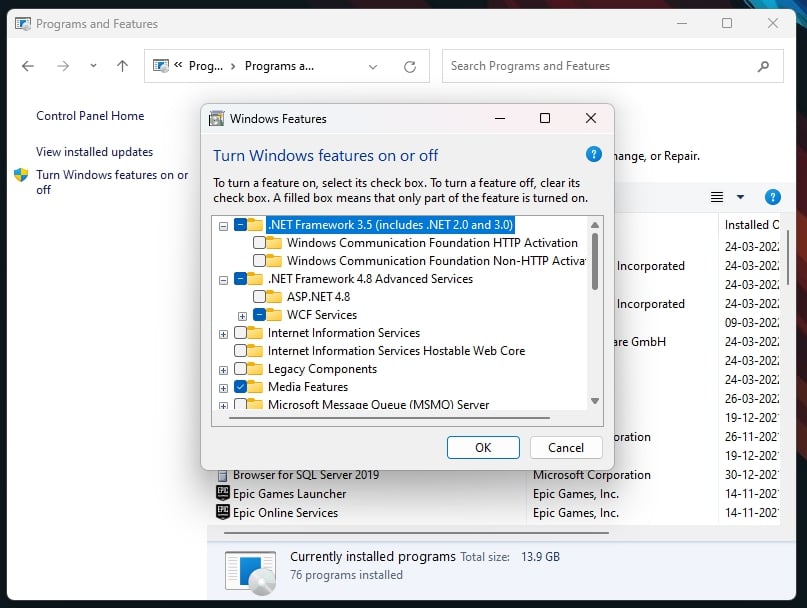
장치에 .NET Framework 패키지가 설치되어 있는지 확인하는 것이 항상 권장됩니다. 확인하려면 아래 단계를 따르세요:
Windows 버튼을 누릅니다. 시작 메뉴가 나타납니다.
이제 제어판으로 이동하여 실행합니다.
그런 다음 프로그램 아래의 프로그램 제거 옵션으로 이동합니다.
마지막으로 왼쪽 사이드바에서 Windows 기능 켜기 또는 끄기를 클릭합니다.
설치되어 있다면 ‘.NET Framework’와 함께 설치된 버전이 표시됩니다.
또한, 최신 버전 설치가 실패하면 효율성을 위해 다운로드해야 합니다.
.NET Framework 버전 3.5가 설치되어 있는 경우, 매우 오래된 버전으로 .NET Framework 3.5로 표시됩니다.
.NET Framework 오프라인 설치 프로그램과 웹 패키지의 차이점은 무엇인가요?
.NET Framework 오프라인 설치 프로그램은 패키지 내용을 다운로드하고 설치하는 동안 활성 인터넷/WiFi 연결이 필요하지 않습니다. 모든 것이 미리 포함되어 있습니다.
반면에 웹 패키지는 서버와 연결하여 패키지 내용을 다운로드해야 하므로 효율적이고 강력한 인터넷/WiFi 연결이 필요합니다.
이 링크에서 .NET Framework 오프라인 설치 프로그램을 다운로드할 수 있습니다.
오프라인 설치 프로그램은 추가 언어 팩을 포함하지 않거나 디버깅을 쉽게 하지 않습니다. 따라서 편의를 위해 다운로드해야 합니다. 무료 공식 다운로드를 위해 https://dotnet.microsoft.com/를 방문할 수 있습니다.
강력한 네트워크 연결이 있는 경우 웹 설치 프로그램을 다운로드해야 합니다. 이 링크에서 다운로드할 수 있습니다.
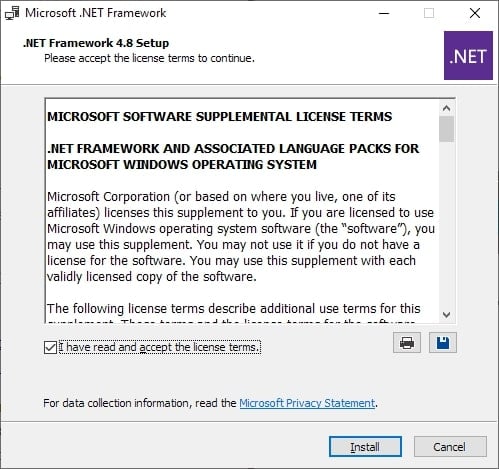
오프라인 설치 프로그램의 크기는 116 MB이고 웹 설치 프로그램의 크기는 1.4 MB입니다. 파일을 다운로드하면 .exe 형식으로 제공됩니다. 실행하려면 두 번 클릭하여 설치 프로세스를 시작해야 합니다.
자주 묻는 질문
.NET Framework가 다운로드해야 하는 구성 요소의 의미는 무엇인가요?
Microsoft는 패키지의 최적 기능을 위해 여러 기능과 파일을 그룹화합니다. 이러한 콘텐츠는 최적의 기능을 위해 때때로 다운로드해야 하며, 다른 경우에는 필요합니다. 이러한 구성 요소는 .NET Framework 오프라인 설치 프로그램에 미리 설치되어 있습니다.
언어 팩을 다운로드해야 하나요?
아니요, 언어 팩을 다운로드할 필요는 없습니다. 그러나 디버깅 시 복잡성을 제거하기 위해 항상 권장됩니다.
.NET Framework 4.8이 더 나은 이유는 무엇인가요?
최적의 보안, 짧은 런타임 및 신뢰할 수 있고 효율적인 작업 경험을 위해 최신 업데이트인 4.8로 .NET Framework를 업그레이드하는 것이 필요합니다. 그렇지 않으면 기존 버전을 계속 사용할 수 있지만 시스템 속도가 저하될 수 있습니다.
결론
각 후속 업데이트와 함께 Microsoft는 새로운 기능을 추가하거나 이전 기능을 수정합니다. .NET Framework 4.8에는 JIT, UI 자동화 및 NGET의 개선 사항이 포함되어 있습니다. 또한 접근성, 서비스 동작, 고 DPI 등도 향상되었습니다.
.NET Framework 설치 프로그램을 다운로드하고 설정하는 것은 쉬운 과정입니다. 그러나 필요한 전제 조건이 있는지 확인하기 위해 일부 시스템 검사가 필요합니다.
또한 시스템에 .NET Framework 설치 프로그램이 미리 설치되어 있는지 확인해야 합니다.
새 게시물을 받은 편지함에서 받기
스팸은 없습니다. 언제든지 구독 해지 가능합니다.