YouTube 다운로드 · 5 min read · Nov 01, 2025
안드로이드에서 YouTube 비디오 다운로드하기
YouTube 비디오를 다운로드하는 것은 너무 번거롭기 때문에 다시 보고 싶을 때를 대비해 다운로드해 두는 것이 좋습니다. 또는 네트워크가 끊길 경우를 대비해 안전하게 다운로드하는 것도 예전에는 흔한 일이었습니다. 하지만 이제는 예전처럼 간단하지 않습니다.
YouTube는 조용히 다운로드 옵션을 프리미엄 전용으로 만들었고, 일부 비디오는 360p로만 다운로드할 수 있습니다. 이는 오늘날의 표준인 1080p를 고려할 때 꽤 나쁜 소리입니다. 그래서, 쉽게 다운로드할 수 있는 다른 방법들을 살펴보겠습니다.
안드로이드에서 YouTube 비디오 다운로드하는 방법은?
기본부터 시작하겠습니다. YouTube 비디오를 다운로드하는 방법은 여러 가지가 있습니다. 가장 편리한 방법들을 정리해 드리며, 각 방법의 장점도 알려드리겠습니다 😉
1. 웹 브라우저를 사용하여 YouTube 비디오 다운로드하기
안드로이드 브라우저를 사용하여 YouTube 비디오를 쉽게 다운로드할 수 있습니다. 이러한 서비스는 일반적으로 사용자에게 광고를 스팸처럼 보내는 비즈니스 모델을 가지고 있습니다. 광고가 꽤 짜증나기 때문에, 어떤 사이트를 열기 전에 광고 차단기를 사용하는 것을 추천합니다.
- Y2Mate
저는 개인적으로 이 서비스를 많이 사용했습니다. 제 비디오 다운로드 플랫폼이었습니다. 사용하기 매우 편리합니다. 제가 언급했듯이, 이 사이트의 광고는 꽤 나쁘므로 광고 차단기를 사용하는 것이 좋습니다.
Y2Mate에서 비디오를 다운로드하는 방법:
- YouTube 앱을 열고 다운로드하고 싶은 비디오를 재생합니다.
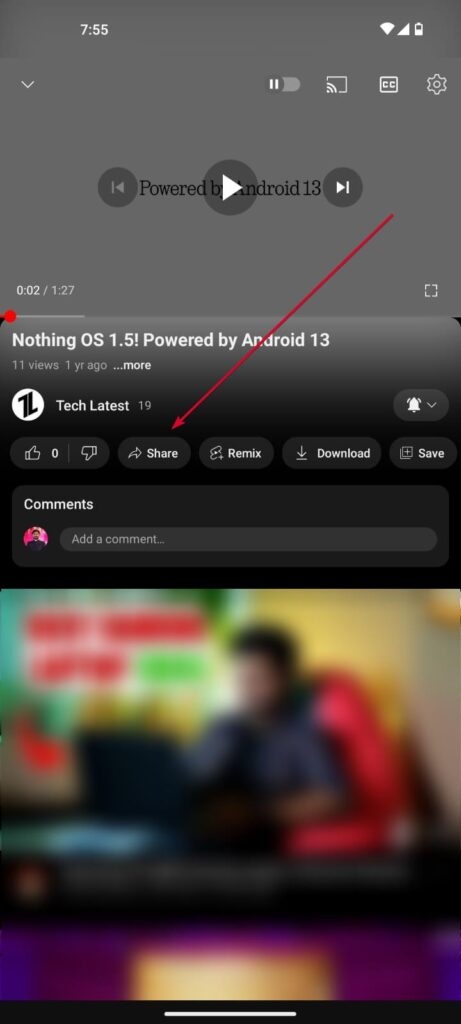
- 좋아요 및 싫어요 툴바에서 공유 옵션을 찾습니다.
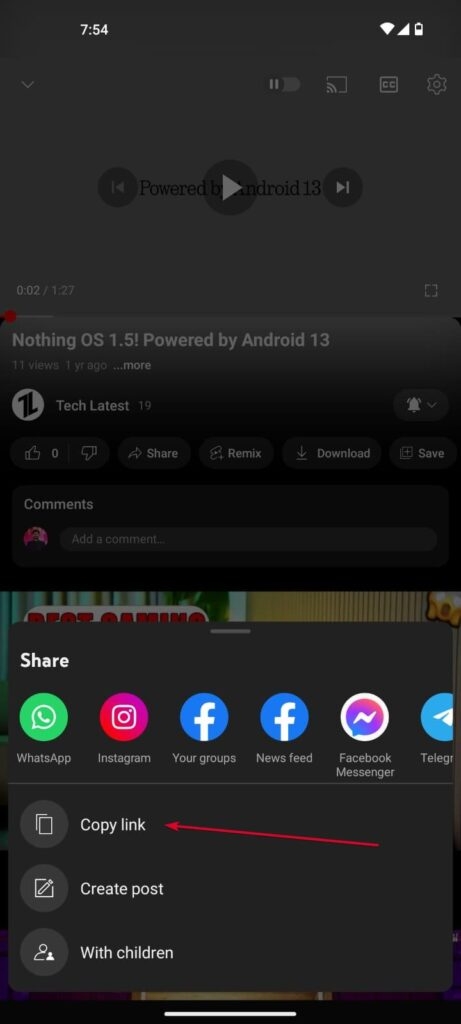
- 공유 > 링크 복사를 클릭합니다.
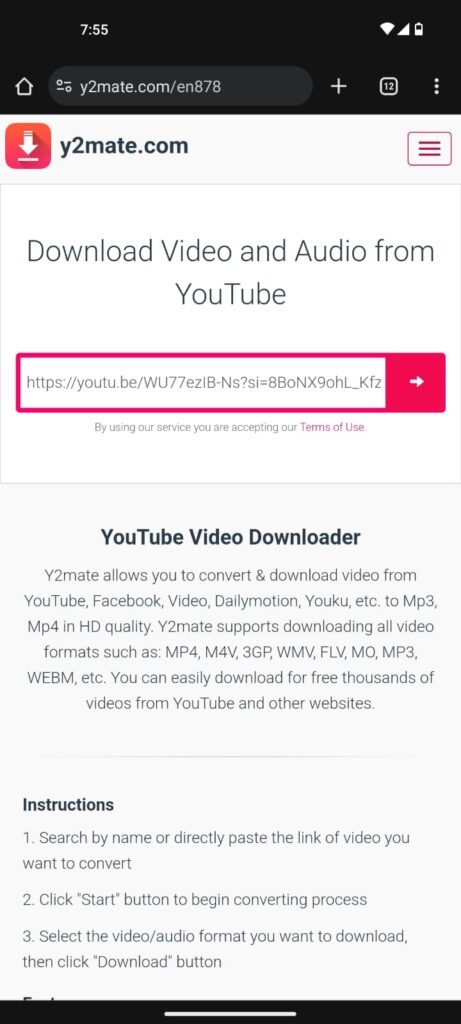
- Y2Mate로 가서 검색창에 링크를 붙여넣습니다.
- YouTube 비디오가 가져와지고 다운로드 준비가 되는 것을 볼 수 있습니다.
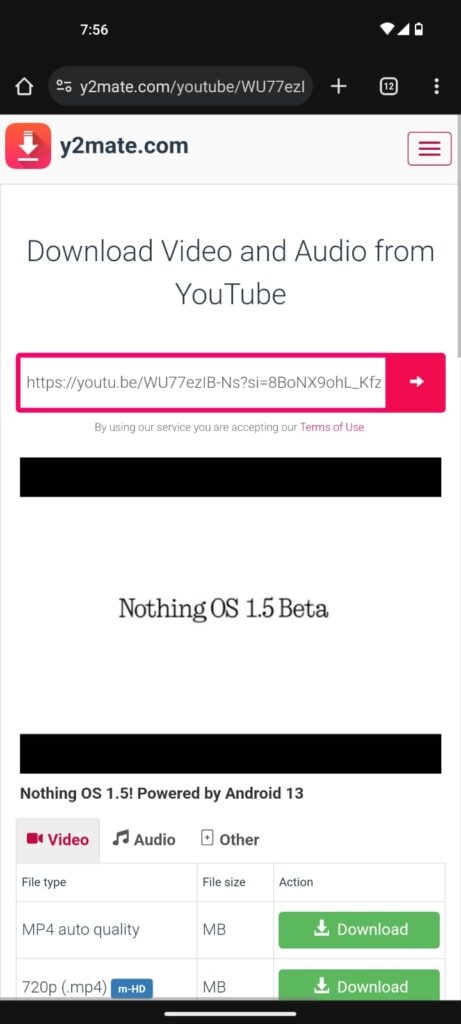
- 다운로드할 품질을 선택합니다. 오디오 형식으로도 다운로드할 수 있습니다.
- 다운로드 옵션 앞에 음소거 아이콘이 없도록 하세요; 이는 일반적으로 해당 다운로드 옵션에 소리가 없음을 의미합니다.
- 다운로드를 클릭하고 비올라!
- Keepvid
Keepvid는 Y2Mate와 매우 유사해 보일 수 있지만, 제가 좋아하는 한 가지 기능은 비디오에 자막을 삽입할 수 있다는 것입니다.
Keepvid에서 비디오를 다운로드하는 방법:
다운로드하고 싶은 YouTube 비디오를 엽니다.
공유 > 링크 복사를 클릭합니다.
KeepVid로 가서 링크를 붙여넣고 Go 버튼을 클릭합니다.
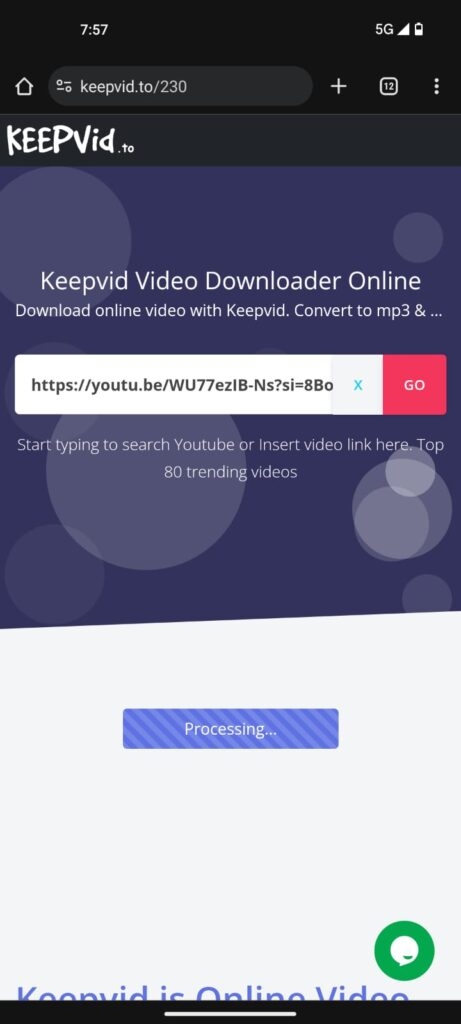
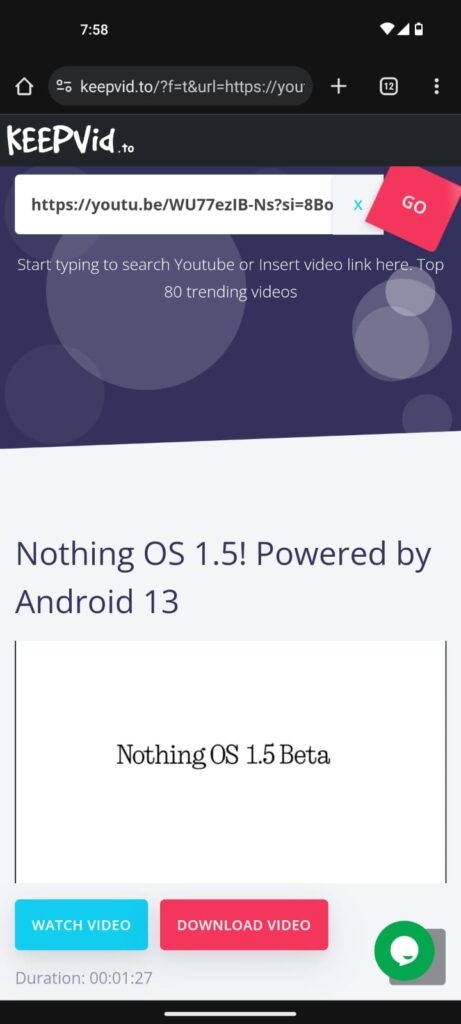
여기서는 Y2Mate보다 훨씬 더 많은 옵션을 얻을 수 있습니다. MP3 및 OPUS에서 AVC1까지 다양한 형식으로 비디오를 다운로드할 수 있습니다. 비디오에 자막을 삽입하거나 자막을 별도로 다운로드할 기회도 제공합니다.
- 원하는 품질 앞의 다운로드 옵션을 클릭합니다.
- 자막을 삽입할지 여부에 따라 자막 슬라이더를 클릭합니다.
- 비디오 다운로드 버튼을 클릭하고 다시 비올라!
2. 텔레그램 봇을 사용하여 YouTube 비디오 다운로드하기
텔레그램은 제가 좋아하는 앱 중 하나입니다. 이 앱에서는 국가 안보 목록에 올라가는 것부터 Cocomelon 다운로드까지 모든 것을 할 수 있습니다. 자, 사용 방법을 살펴보겠습니다:
- 텔레그램을 엽니다.
- 검색창에 ‘YouTube Downloader’를 검색합니다.
- 검색 결과 목록에서 첫 번째 봇을 클릭합니다.
- 봇 채팅 섹션에 들어가면 /start 버튼을 클릭합니다.
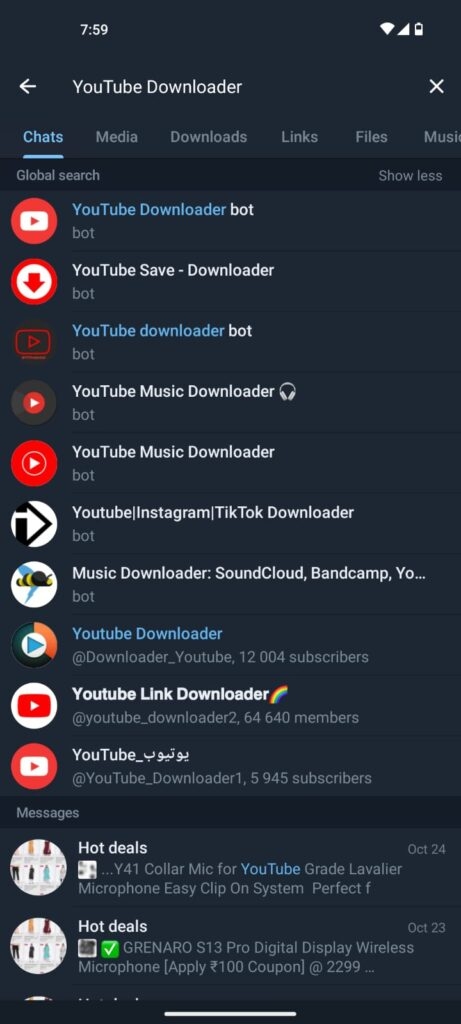
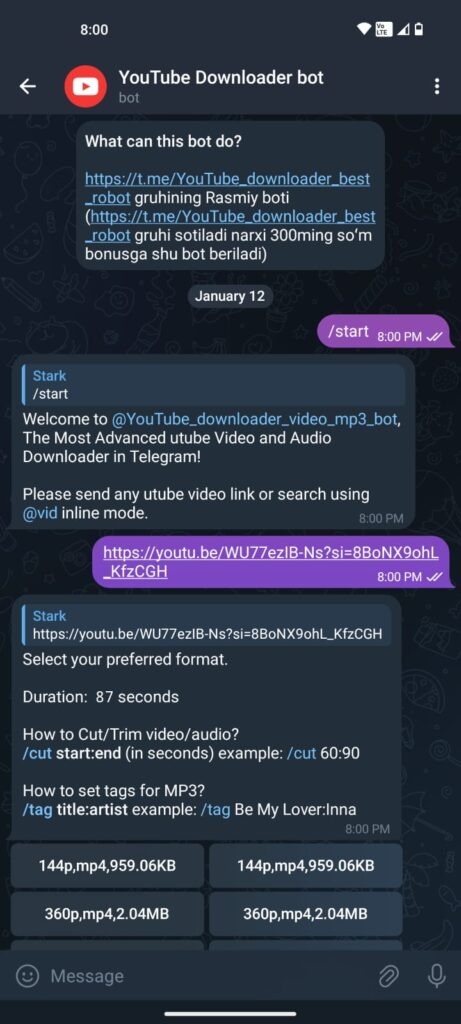
- 대부분의 경우, YouTube 비디오를 다운로드하는 방법에 대한 설정 지침을 받게 됩니다.
- 봇이 제공하는 지침을 따르세요.
이 지침은 매우 간단합니다. 예를 들어, 다운로드하고 싶은 비디오의 링크를 복사하여 붙여넣어야 합니다. 그러면 봇이 원하는 비디오 품질을 물어봅니다. 그런 다음 선호하는 형식과 자막을 삽입할지 여부를 물어봅니다. 마지막으로 비디오 파일이나 직접 다운로드 링크를 받게 됩니다. 클릭하면 비디오 다운로드가 시작됩니다.
3. 안드로이드 앱을 사용하여 다운로드하기
이 섹션에서는 두 개의 FOSS(자유 및 오픈 소스) 애플리케이션을 소개하겠습니다. 전화기에 추가 앱을 설치하는 것을 개의치 않으신다면 최고의 옵션입니다. 제발 Play 스토어에서 어떤 앱도 다운로드하지 마세요.
하늘의 별보다 더 많은 광고를 보게 될 것이며, 이는 오늘날의 오염 수준을 고려할 때 적은 수치입니다. 하지만 여전히 이 앱들은 제3자 사이트에 데이터를 제공하는 추적기를 포함하고 있습니다.
그럼 우리의 FOSS 앱을 살펴보겠습니다:
- NewPipe
저는 이 애플리케이션을 오랫동안 사용해왔습니다. NewPipe는 YouTube API에서 작동하는 오픈 소스 애플리케이션입니다.
하지만 차이점은 광고 없이 작동하고, 사랑하는 Google이 광고를 타겟팅하기 위해 사용하는 추가 추적기 없이 작동하며, 새로운 기능들이 많이 포함되어 있다는 것입니다.
NewPipe는 YouTube 대안으로 만들어졌지만, 모든 사람이 그렇게 사용할 수는 없다는 데 동의합니다. 하지만 비디오 다운로드 작업을 위해서는 최고의 앱입니다.
하드웨어 가속 다운로드 엔진을 제공하여 여러 비디오를 동시에 빠르게 다운로드할 수 있습니다. 이 앱을 사용하여 원하는 형식과 품질로 전체 재생목록을 다운로드할 수도 있습니다.
이제 사용 방법을 살펴보겠습니다!
여기에서 NewPipe 애플리케이션을 다운로드합니다.
APK 파일을 클릭하고 설치를 클릭합니다.
설치가 완료되면 YouTube를 엽니다.
다운로드하고 싶은 비디오를 재생합니다.
공유 버튼을 클릭하고 목록에서 NewPipe를 선택합니다.
다양한 옵션 중에서 선택하라는 팝업 툴바가 나타납니다.
다운로드 옵션을 클릭합니다.
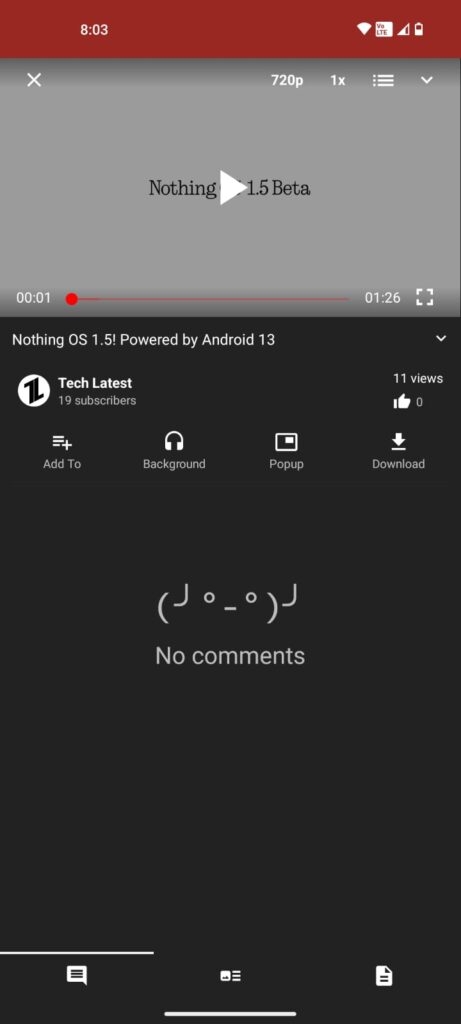
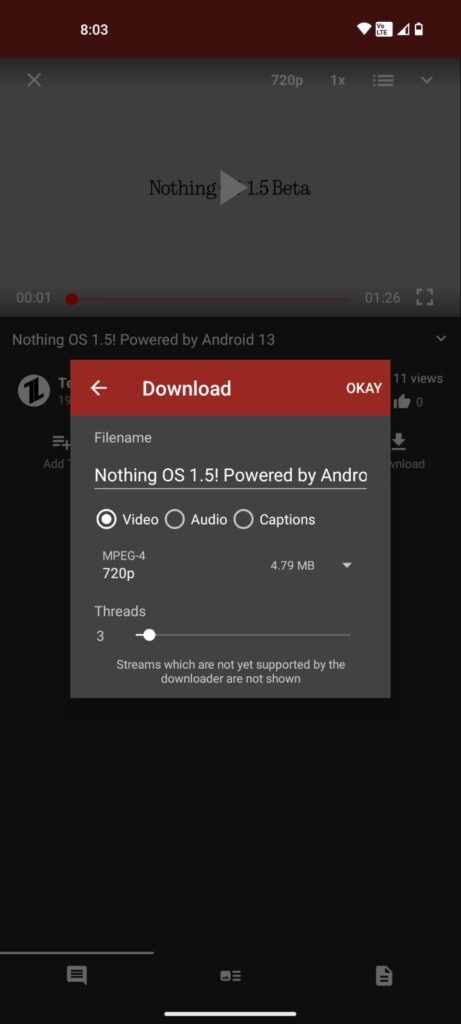
- 원하는 품질, 비디오를 다운로드할 스레드 수(다운로드를 가속화하는 데 도움) 및 다운로드할 형식을 선택합니다.
- 이제 다운로드가 완료될 때까지 기다리세요!
많은 사용자들이 이것이 제3자 애플리케이션이라며 회의적입니다. 하지만 걱정하지 마세요. NewPipe는 오픈 소스이며, 수천 명의 사용자에게 신뢰받고 있으며 완전히 안전합니다.
- Seal
Seal은 YouTube 비디오를 다운로드하기 위한 또 다른 매우 간단한 오픈 소스 애플리케이션입니다. 저는 이 앱의 미니멀리즘과 직관적인 작업 방식이 마음에 듭니다. NewPipe와 마찬가지로 비디오에 자막을 삽입할 수 있습니다. 사용 방법을 살펴보겠습니다:
- 여기에서 Seal을 다운로드합니다.
- YouTube를 열고 다운로드하고 싶은 비디오를 재생합니다.
- 공유 메뉴에서 YouTube 비디오의 링크를 복사합니다.
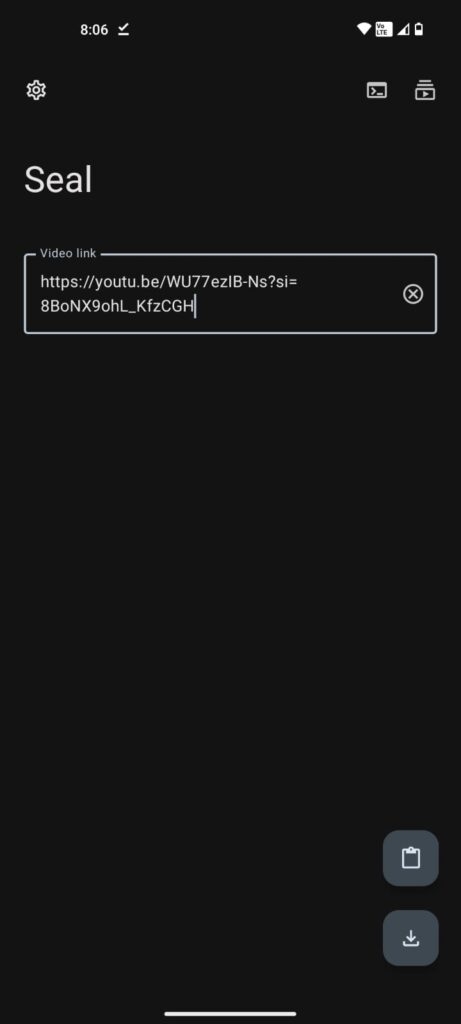
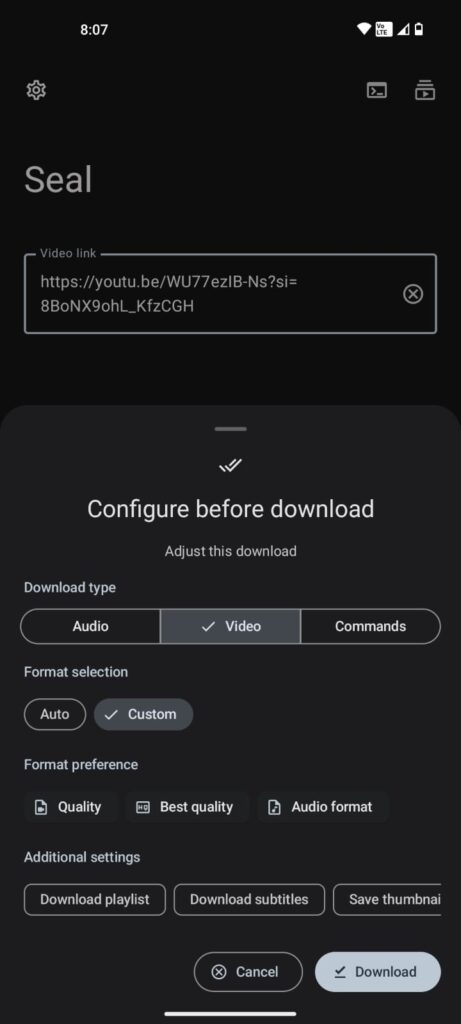
- Seal을 열고 링크 바에 비디오를 붙여넣습니다.
- 다운로드 옵션을 클릭합니다.
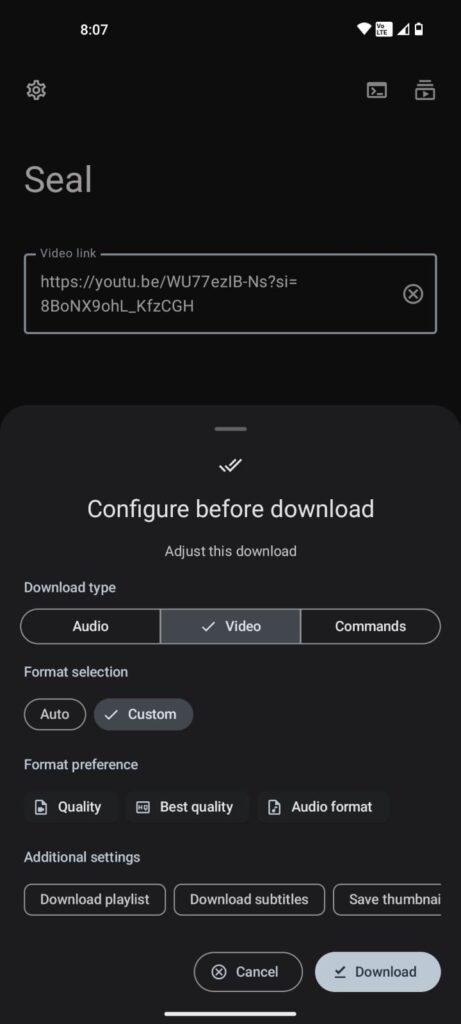
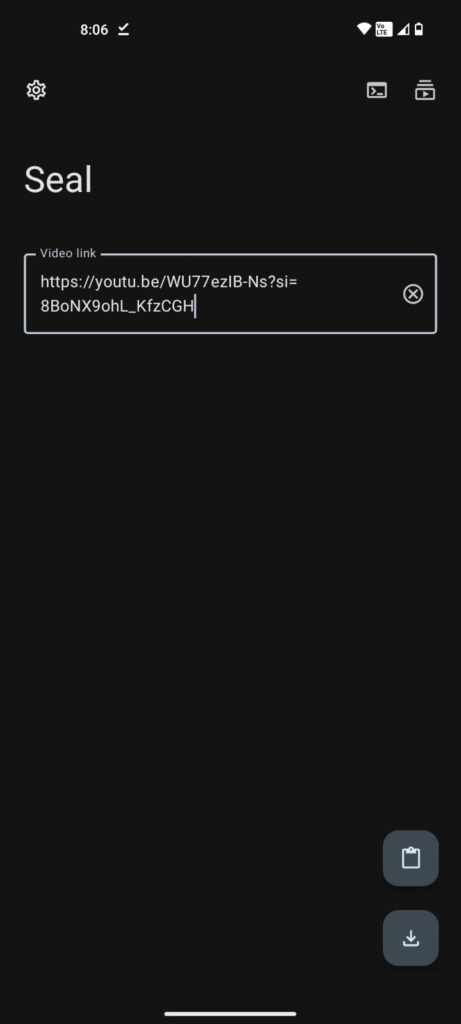
- 구성 화면이 나타납니다. 자막을 삽입할지, 비디오 썸네일을 저장할지, 오디오 또는 비디오 품질을 변경할지, 어떤 형식으로 비디오를 다운로드할지 설정합니다.
- 다운로드 옵션을 클릭하고 비올라!
Seal은 미니멀리즘으로 알려져 있지만, 더 많은 기능을 제공합니다. 전체 재생목록을 다운로드하고 싶다면 동일한 절차를 따라 할 수 있습니다. 또한, 웹사이트에서 제공하는 사용자 정의 명령을 추가할 수 있습니다.
게다가 비디오 파일에서 오디오를 직접 추출할 수도 있습니다. 삭제된 스폰서 및 유료 프로모션 부분이 없는 비디오를 다운로드할 수 있습니다. 목록은 끝이 없습니다!
자주 묻는 질문
YouTube 비디오를 온라인으로 다운로드하는 것이 안전한가요?
상황에 따라 다릅니다. 제3자 웹사이트를 사용하는 경우 광고 차단기를 사용하세요. 대부분의 웹사이트에는 팝업 광고가 있어 악성 코드가 포함된 웹사이트로 연결될 수 있습니다. FOSS 앱이나 광고 차단기를 사용하면 해결될 것입니다.
YouTube 비디오를 다운로드하면 품질이 저하되나요?
아니요. 비디오를 전체 품질로 다운로드하면 YouTube와 동일합니다. 하지만 낮은 품질로 다운로드하면 비디오 품질이 저하됩니다.
YouTube 비디오를 다운로드하는 것이 합법인가요?
글쎄요, YouTube가 기뻐할 일은 아닙니다. 하지만 불법은 아닙니다. 공개적으로 다운로드하여 공유하지 않는 한. 항상 개인적인 용도로만 비디오를 다운로드하고 사용하세요.
결론
YouTube 비디오를 다운로드할 수 있는 옵션이 많지만, 위에서 언급한 앱 중 하나를 다운로드하는 것을 추천합니다.
YouTube에서 개인적인 용도로 콘텐츠를 다운로드하는 것은 기술적으로 범죄가 아닙니다. 저작권이 있는 콘텐츠(예: 음악)를 온라인으로 다운로드하고 공유하지 않도록 하세요.
추가 읽기:
- 연령 제한이 있는 YouTube 비디오를 보는 방법은?
- 휴대폰에서 YouTube 앱이 충돌하나요? 해결 방법은 여기 있습니다.
- YouTube 네트워크 관리자의 제한 모드를 끄는 방법은?
새 게시물을 받은 편지함에서 받기
스팸은 없습니다. 언제든지 구독 해지 가능합니다.