Windows 정보 · 1 min read · Oct 26, 2025
설치된 Windows OS 버전 및 빌드 번호 쉽게 확인하기
Microsoft는 최신 버그 수정 및 주기적인 개선 사항으로 Windows 10 OS를 지속적으로 업데이트합니다. 그러나 우리는 OS의 업데이트된 버전을 가지고 있는지 확신할 수 없습니다.
Microsoft가 새로운 버전을 출시하면, 시스템의 현재 버전이 최신 릴리스로 업데이트되었는지 확인해야 합니다. 현재 데스크탑 또는 노트북에서 실행 중인 Windows OS 버전을 쉽게 확인하고 출시된 버전과 비교할 수 있습니다.
‘내 PC 정보’에서의 Windows OS 버전:
‘내 PC 정보’ 창은 시스템의 현재 상태 및 버전 번호에 대한 완전한 정보를 제공합니다. 또한 사용 가능한 버전의 빌드를 결정하는 데 도움이 되는 빌드 번호도 표시됩니다.
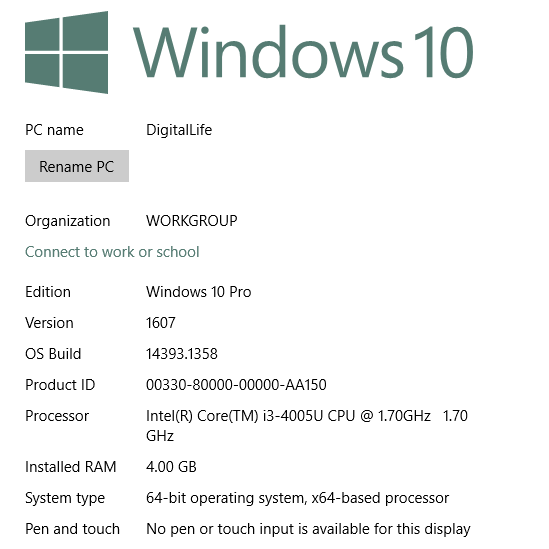
Windows OS 버전 빌드 번호 세부정보
‘내 PC 정보’ 창은 시스템의 하드웨어 구성 및 호환성도 보여줍니다. Windows 검색에서 직접 ‘내 PC 정보’ 시스템 설정으로 이동할 수 있습니다.
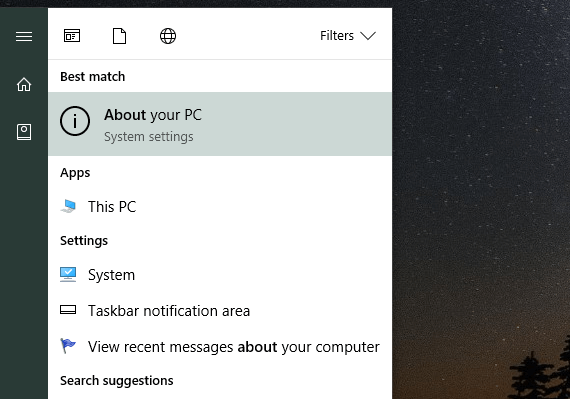
내 PC 정보: 시스템 설정
또는 아래 경로에서 방문할 수 있습니다:
- ‘Windows’ 또는 ‘시작’ 버튼을 누릅니다.
- 기어 아이콘을 클릭하여 ‘설정’을 엽니다.
- 시스템을 선택합니다.
- 마지막으로 정보 탭으로 전환합니다.
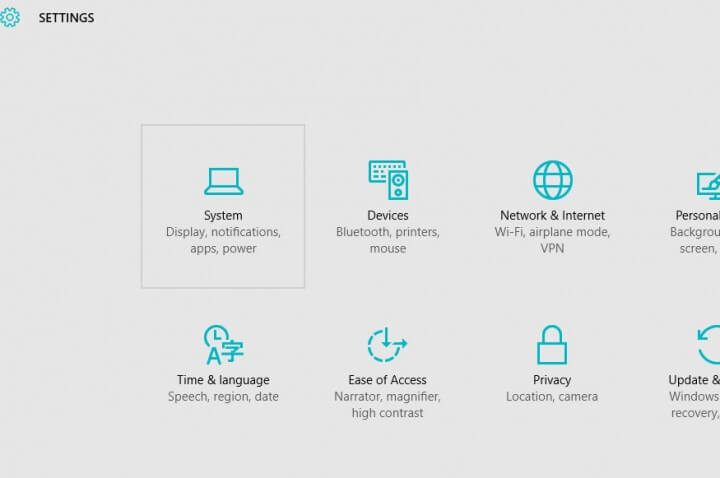
Windows 10 설정
명령 프롬프트에서의 Windows OS 빌드:
명령 프롬프트에서 빌드 번호를 확인할 수 있습니다. CMD 프롬프트의 첫 번째 줄은 아래와 같습니다 [Version 10.0.14393], 빌드 번호는 14393입니다.
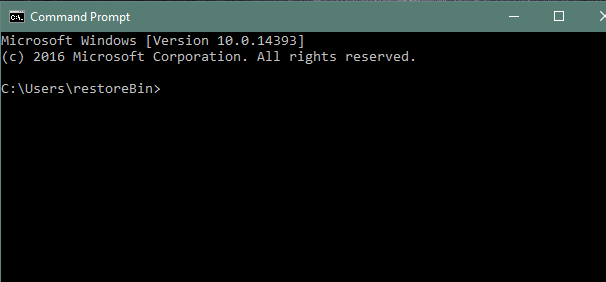
CMD – 명령 프롬프트 Windows 빌드 버전
Windows 10 OS에서 명령 프롬프트를 열려면:
- ‘시작’ 또는 ‘Windows’ 버튼을 누릅니다.
- CMD 또는 명령 프롬프트를 검색합니다.
- ‘Enter’를 누릅니다.
또는 실행 프로그램을 사용하여 직접 열 수도 있습니다:
- ‘실행’을 엽니다 (Windows + R)
- cmd를 입력합니다.
- ‘Enter’를 누릅니다.
위에서 언급한 방법 중 어느 것이든 명령 프롬프트가 열리고 최신 설치된 빌드 번호를 확인할 수 있습니다.
최신 Windows OS 버전 및 빌드 출시:
Microsoft의 릴리스 버전 및 사용 가능한 빌드는 TechNet 페이지에서 확인할 수 있습니다. 이제 위의 스크린샷을 비교하면, 내 시스템의 Windows OS 버전은 1607입니다. 그러나 Microsoft가 Windows 10을 위해 출시한 마지막 버전은 1703입니다 ( 아래 스크린샷 – 2017년 6월 23일 ).
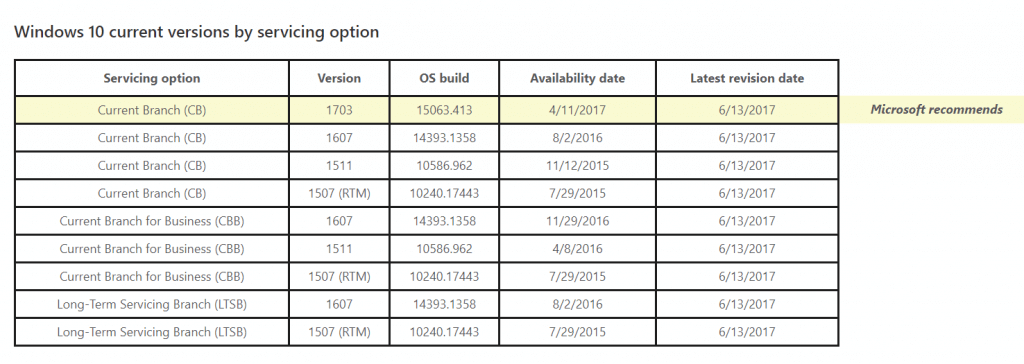
Windows 10 현재 버전
내 Windows 10 OS는 완전히 업데이트되었고 새로운 업데이트가 없지만 최신 버전이 아닌 것 같습니다. Microsoft가 점진적으로 버전 업그레이드를 출시함에 따라 곧 릴리스가 적용될 것으로 기대하고 있습니다. 그 이유는 간단합니다; 불안정한 버전에 감염되지 않기 위해서입니다.
이전 버전에서 사용할 수 없었던 Windows 10 기능과 제가 개인적으로 사용하는 Windows 10 필수 소프트웨어 도구를 확인해 보세요.
설치된 Windows OS 버전 및 빌드 번호 쉽게 확인하기에 대한 의견이 있으시면 아래 댓글란에 자유롭게 남겨주세요. 또한, 비디오 튜토리얼을 위해 저희 DigitBin YouTube 채널을 구독해 주세요. 감사합니다!
새 게시물을 받은 편지함에서 받기
스팸은 없습니다. 언제든지 구독 해지 가능합니다.