Google Assistant · 1 min read · Jan 16, 2026
G Suite 조직을 위한 OK Google Assistant 활성화하기!
‘ 헤이, 구글 ‘ 또는 ‘ OK 구글 ‘ 음성 비서는 정말 훌륭합니다. 저는 Google Assistant가 장착된 Google Home mini를 가지고 있으며, Apple의 Siri(아이패드)와 Amazon의 Alexa에 비해 정말 마음에 듭니다. Google Assistant 앱을 지원하는 모든 네트워크 연결 스마트 장치에서 Assistant 서비스를 즐길 수 있습니다. 그러나 G Suite 계정 조직 사용자라면 음성 비서를 호출할 때마다 이 오류 메시지를 볼 수 있습니다.
이 장치에서 Google Assistant가 차단되었습니다.
이 장치에서 Google Assistant가 차단된 것 같습니다. 관리자에게 확인하세요.
이유는 매우 간단합니다. G Suite 관리자가 모든 사용자에 대해 웹 및 앱 활동 서비스를 켜지 않았기 때문입니다. 이 기사를 관리자와 공유하여 그가/그녀가 모든 사용자에게 Google Assistant를 활성화할 수 있도록 하세요.
당신이 G Suite 관리자라면, G Suite 조직을 위해 Google Assistant를 활성화하는 간단한 단계를 따를 수 있습니다. 아래의 비디오 튜토리얼을 건너뛰어도 됩니다.
G Suite를 위한 OK Google Assistant 활성화 단계
기본적으로 G Suite에서는 Google Assistant 명령이 비활성화되어 있지만, 조직 관리자는 다음의 기본 단계를 사용하여 음성 명령을 활성화할 수 있습니다:
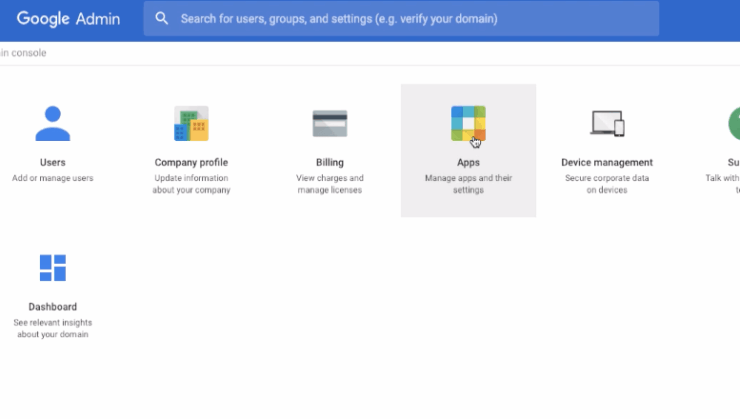
- Google Admin 패널에 로그인합니다.
- 앱을 클릭합니다.
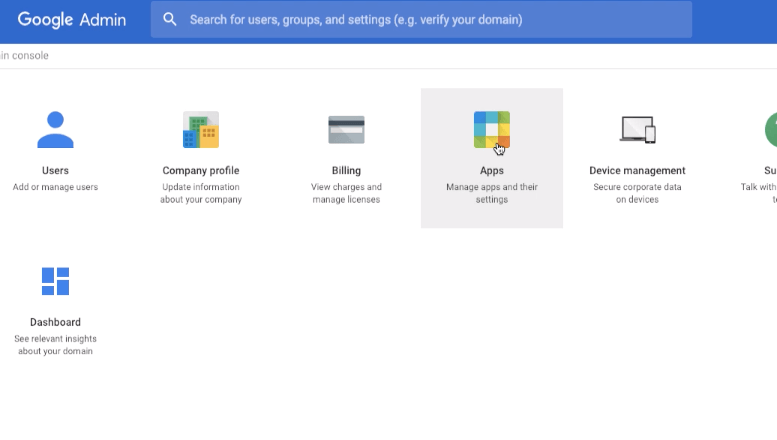
- 추가 Google 서비스를 선택합니다.
- 서비스 목록에서 아래로 스크롤하여 웹 및 앱 활동을 선택합니다.
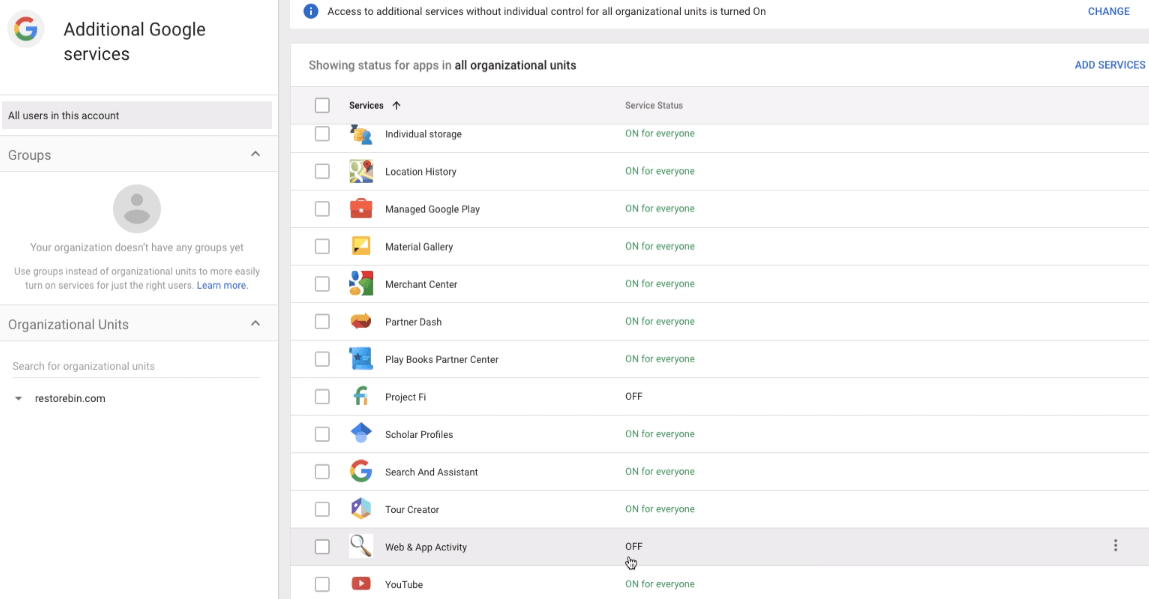
- 서비스 편집 버튼 링크를 클릭합니다.
- 라디오 버튼을 모두에게 켬으로 전환합니다.
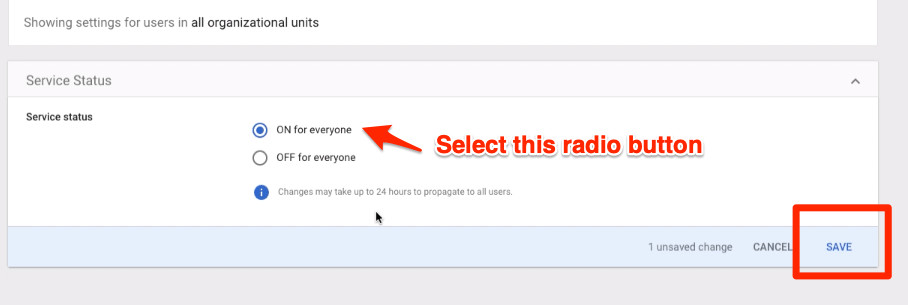
- 변경 사항을 적용하려면 [저장] 버튼을 클릭합니다.
일반적으로 이러한 변경 사항의 전파는 최대 24시간이 걸립니다. 그러나 G Suite 조직에 제한된 사용자가 있는 경우 몇 분이 걸릴 수 있습니다.
G Suite를 위한 OK Google Assistant 비디오 튜토리얼
G Suite 조직의 관리자로서 OK Google 또는 Hey Google Assistant를 활성화하는 방법에 대한 비디오 튜토리얼을 시청하세요.
G Suite Admin에서 OK Google Assistant를 활성화하는 방법은 무엇인가요? 🤖
이 정보가 도움이 되길 바라며, 저희 채널을 구독해 주세요.
이제 G Suite 조직 계정에서 OK Google Assistant를 사용할 준비가 되었습니다. 이 장치에서 차단된 오류 메시지가 나타나지 않습니다.
보너스 읽기: 전문 Gmail 사용자 되기 가이드.
Enable OK Google Assistant for G Suite Organization for Everyone!에 대한 의견이 있으시면 아래 댓글란에 자유롭게 남겨주세요. 또한, 비디오 튜토리얼을 위해 저희 DigitBin YouTube 채널을 구독해 주세요. 감사합니다!
새 게시물을 받은 편지함에서 받기
스팸은 없습니다. 언제든지 구독 해지 가능합니다.