브라우저 기능 · 1 min read · Feb 15, 2026
Chrome 브라우저에서 데스크탑용 PiP 모드 활성화하기
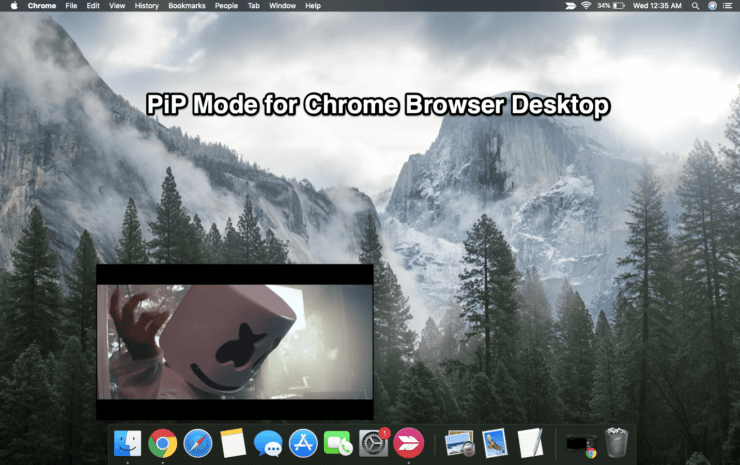
Google Chrome은 모바일 및 PC에서 가장 인기 있는 브라우저입니다. 브라우저 부문에서 50% 이상의 글로벌 점유율을 차지하고 있습니다. 이 브라우저를 특별하게 만드는 요소는 속도, 사용성, 확장 프로그램, 실험적 플래그 및 정기적으로 출시되는 다양한 기능입니다. Windows, Mac, Linux 및 Chrome OS에서 사용할 수 있는 인기 있는 기능 중 하나가 바로 그림 속 그림(PiP) 모드입니다.
PiP 모드는 화면에 고정된 작은 플로팅 창을 생성하여 멀티태스킹을 가능하게 하며, 동시에 브라우저 내에서 또는 PC에서 다른 작업을 수행할 수 있습니다. 이제 Google Chrome에서 데스크탑 컴퓨터를 위한 PiP 모드를 사용하는 방법을 확인해 보겠습니다.
Chrome 브라우저에서 비디오에 대해 PiP 모드를 활성화하는 방법은?
Chrome 브라우저에서 비디오를 재생하기 위해 그림 속 그림 모드를 사용하는 간단한 단계는 다음과 같습니다.
- 재생할 비디오를 호스팅하는 사이트를 엽니다.
- 비디오를 재생합니다.
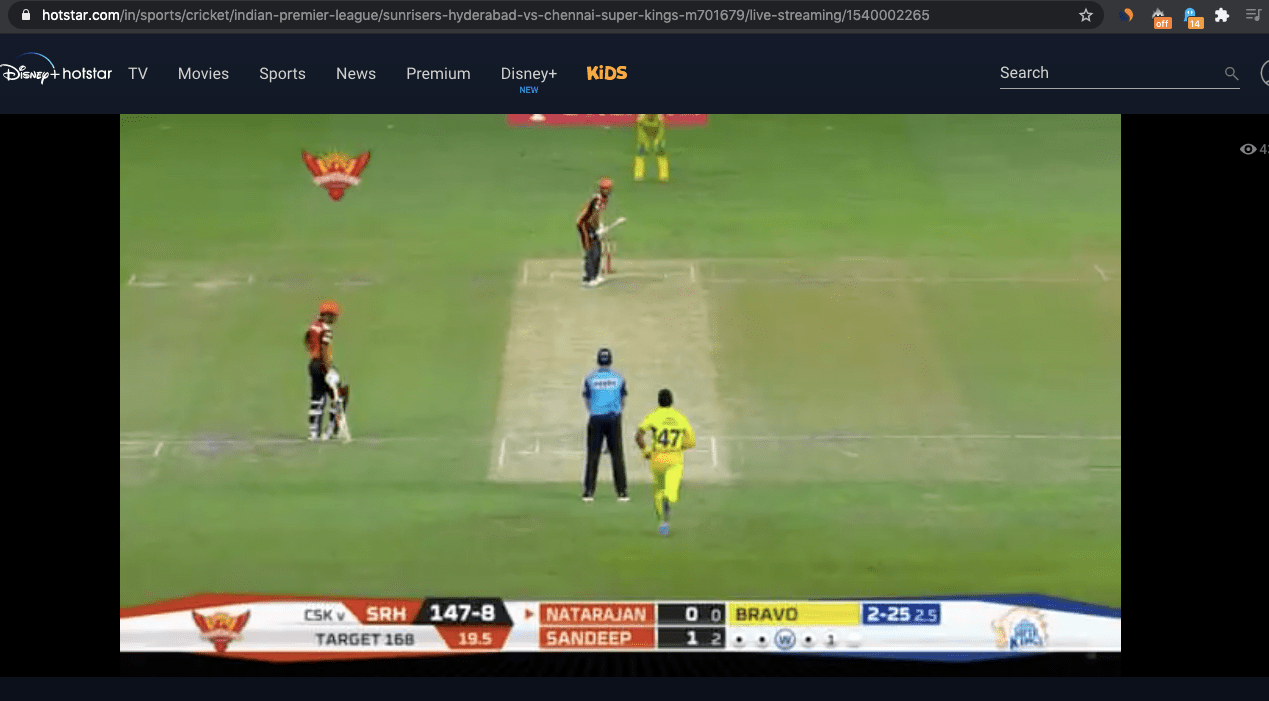
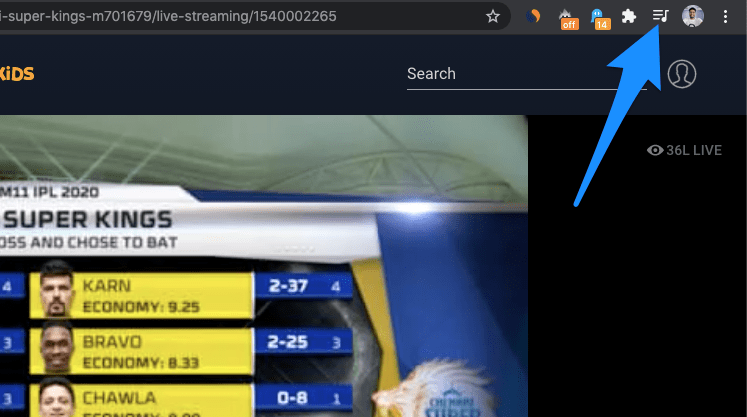
- 이제 오른쪽 상단 모서리에서 미디어 컨트롤러 버튼을 확인할 수 있습니다.
- 미디어 버튼을 클릭하면 PiP 아이콘이 나타납니다.
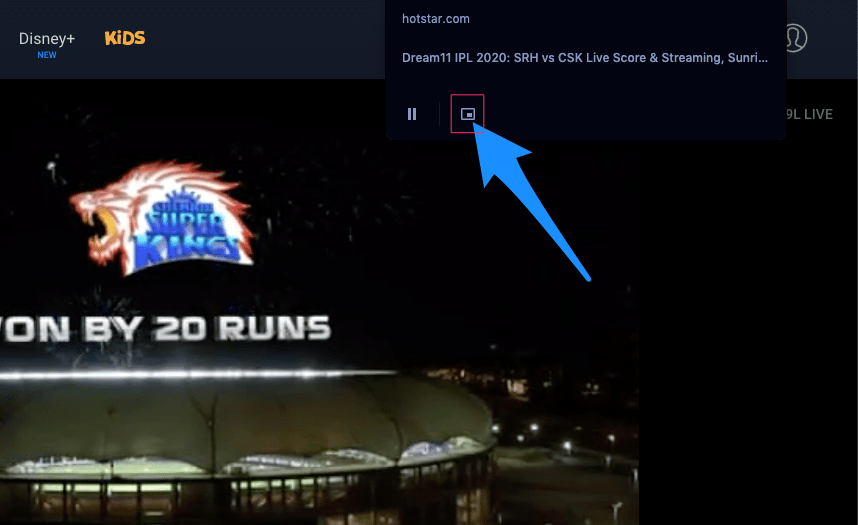
- PiP 아이콘을 클릭하면 준비가 완료됩니다.
- 미니 비디오 상자에서 비디오를 즐기세요.
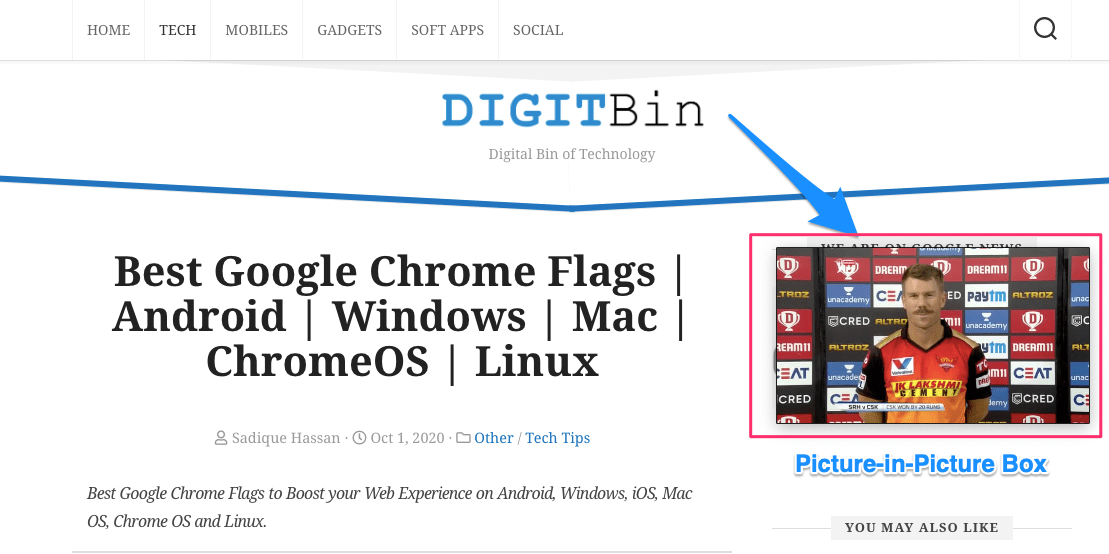
- Chrome을 최소화하고 PC에서 다른 작업을 수행할 수도 있습니다.
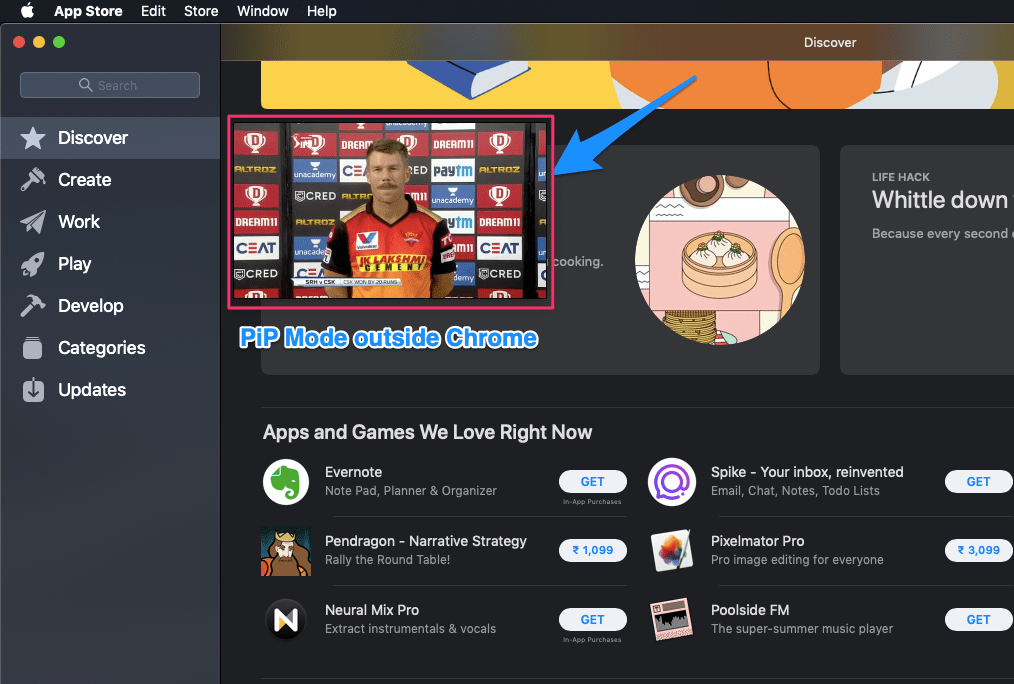
Google Chrome의 PiP 모드를 사용하면 브라우저 내에서 다양한 탭을 작업하거나 브라우저 외부에서 데스크탑 컴퓨터에서 다른 작업을 수행하면서 비디오를 재생할 수 있습니다.
커서를 사용하여 PiP 창을 확장하여 편의에 맞게 크기를 조정할 수도 있습니다.
PiP 모드가 Chrome 브라우저에서 작동하지 않는 경우 어떻게 하나요?
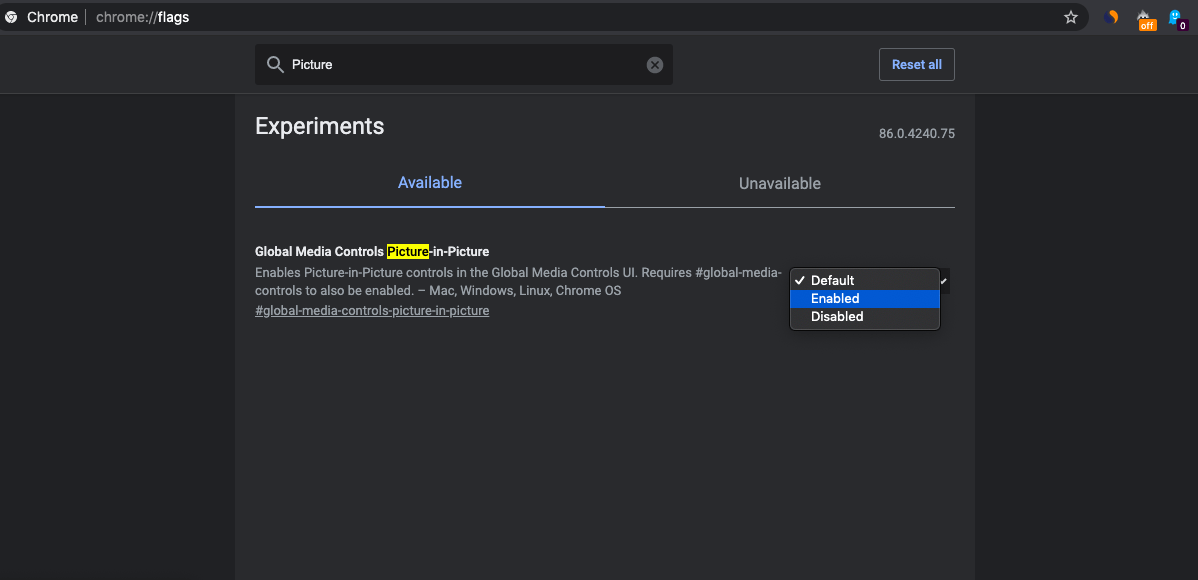
그림 속 그림 모드가 작동하지 않는 경우 Chrome 플래그를 확인할 수 있습니다. URL 옴니박스에 Chrome://Flags를 입력하고 그림 속 그림을 검색한 다음 플래그를 간단히 활성화합니다. Chrome 브라우저를 재시작하고 플로팅 창이 작동하는지 확인하세요.
결론: Windows, Mac, Linux 및 Chrome OS용 Google Chrome 브라우저에서 그림 속 그림 모드를 사용하면 브라우저의 다른 탭을 사용하거나 컴퓨터에서 다른 작업을 수행하는 동안 플로팅 창으로 비디오를 즐길 수 있습니다.
Chrome 브라우저에서 데스크탑용 PiP 모드 활성화하기에 대한 의견이 있으시면 아래 댓글 상자에 자유롭게 남겨주세요. 또한, 비디오 튜토리얼을 위해 DigitBin YouTube 채널을 구독해 주세요. 감사합니다!
새 게시물을 받은 편지함에서 받기
스팸은 없습니다. 언제든지 구독 해지 가능합니다.