Linux 사용법 · 6 min read · Dec 26, 2025
PC에 설치하지 않고 부팅 가능한 USB 드라이브를 사용하여 Linux OS 즐기기
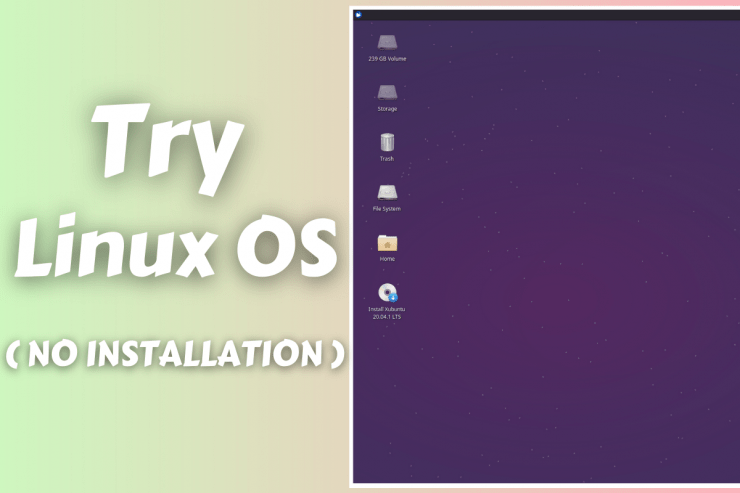
Linux를 설치하지 않고 사용하는 것은 Linux 운영 체제의 강력한 기능 중 하나입니다. 독자들은 새로운 것을 시도하기 위해 소프트웨어를 설치할 필요가 없으며, 이는 제가 수십 개의 배포판을 테스트할 수 있게 해주었습니다. 우리는 기계에서 Linux를 시도하는 데 필요한 모든 정보를 제공했습니다.
Linux를 설치하지 않고 시도할 수 있나요?
네, 사용자는 기계에 설치하지 않고 Linux 운영 체제를 시도할 수 있으며, 이는 설치된 OS에 전혀 영향을 미치지 않습니다. 수백 개의 Linux 배포판이 있으며, 이상적인 배포판을 찾는 것은 쉽지 않습니다. 우리는 Windows의 적절한 대체품을 찾고 있었고, 그때 Linux OS가 등장했습니다.
한 번의 검색으로 많은 대안을 찾을 수 있었지만, 대부분의 목록은 인기 있는 것들이었습니다. 대안을 더 깊이 파고들어 보니 적합한 대체품이 될 수 있는 수십 개의 배포판을 발견했습니다.
이 튜토리얼에서는 설치하지 않고 Linux 배포판을 시도하고, 외부 도움 없이 동일한 성공을 반복하는 방법을 보여드리겠습니다. 우리는 과정 중에 몇 가지 신화를 불식시킬 것이므로, 우리의 회의적인 마음이 결과에 방해가 되지 않도록 하겠습니다.
Linux 배포판 테스트를 위해 무엇을 해야 하나요?
이 부분은 무시할 수 없으며, 결과를 얻기 위해 하드웨어 및 소프트웨어 요구 사항에 대해 배워야 합니다.
A. 이동식 드라이브
독자들은 ISO 파일을 굽고 나중에 테스트 및 설치의 기초로 사용할 이동식 드라이브가 필요합니다. 우리의 경우, 우리는 Kingston 16GB USB 3.0 드라이브를 사용하고 있으며, USB 2.0 드라이브를 사용할 수 있지만 속도가 느릴 것입니다.
외장 하드 디스크나 SSD가 있다면 ISO 파일을 그 안에 구운 후 기초로 사용할 수 있습니다. 구식으로 가고 싶다면 SD 카드나 유사한 저장 카드를 사용할 수 있지만, 속도가 느려질 것입니다.
추천: USB 플래시 드라이브 3.0
B. 컴퓨터
네, 부팅 가능한 드라이브를 만들기 위해 Windows, Linux 또는 macOS가 실행되는 컴퓨터의 도움이 필요합니다. 드라이브의 백업을 만들어야 하며, 부팅 가능한 드라이브 프로세스는 모든 파일을 포맷합니다.
추천: Windows PC
C. 인터넷 연결
다양한 Linux 배포판을 다운로드하려면 고속 인터넷 연결이 필요합니다. 오프라인 ISO 파일은 활성 인터넷이 필요하지 않으므로, 다른 곳에서 파일을 다운로드하면 인터넷 연결이 필요하지 않습니다.
D. 시스템 요구 사항
프로세스를 위해 기계가 필요하다는 것은 의심의 여지가 없지만, 원활하게 작동할 수 있도록 “시스템 요구 사항”을 확인해야 합니다. 사용자가 USB 설치 프로그램이나 우리의 가이드 때문에 속도가 느리거나 불쾌한 경험을 하게 하고 싶지 않습니다.
우리의 테스트 기계:
CPU: Intel Pentium Dual-Core E2180
RAM: 2GB DDR2 RAM
HDD: 80GB (5200rpm) 기계식 하드 드라이브
GPU: 통합
메인보드: Intel D945GCCR
참고: 스냅샷을 찍기 위해 최신 기계를 사용했습니다.
전반적으로, 우리는 13년 된 기계가 2코어와 2GB RAM을 가지고 있습니다. 다행히도, 구형 기계에서 실행되도록 설계된 Linux 배포판을 찾을 수 있으며, 모두 2021년을 위해 업데이트되었습니다.
Xubuntu는 13년 된 기계에서 완벽하게 작동하는 경량 배포판입니다.
거의 모든 Linux 운영 체제 개발자는 시스템 요구 사항을 설명하는 전용 페이지를 가지고 있습니다. 기계가 원활하게 작동할 수 있도록 하드웨어 요구 사항을 확인하십시오.

부팅 가능한 Linux USB 드라이브 만드는 방법은?
위의 부분을 건너뛰지 마십시오. 프로세스에 필요한 하드웨어 및 소프트웨어 요구 사항에 대해 배워야 합니다. 원하는 Linux 배포판을 다운로드하고, 우리는 Xubuntu를 선택했습니다. 왜냐하면 그것이 우리의 구형 기계에서 원활하게 실행될 것이기 때문입니다.
Rufus 다운로드 (Windows 전용)
1단계: 이동식 드라이브를 기계에 연결합니다.
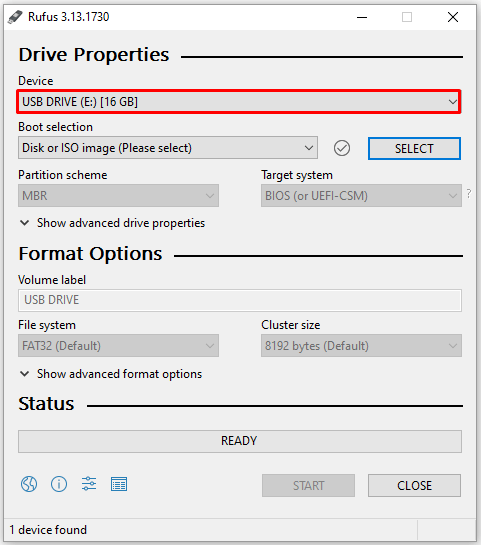
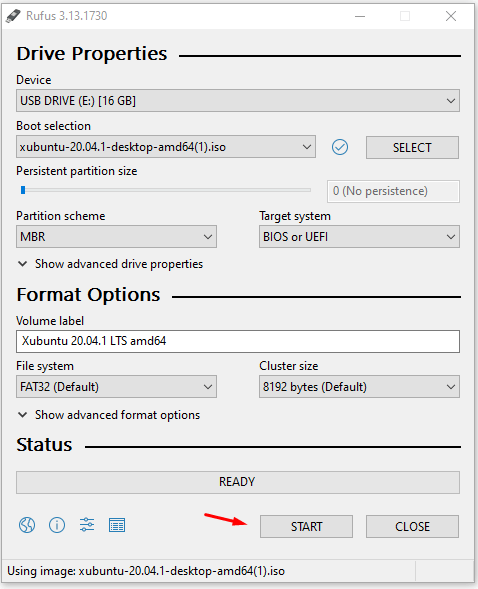
2단계: 실행 파일 Rufus를 관리자 권한으로 실행하고, 프로그램이 이동식 드라이브를 인식하는지 확인합니다.
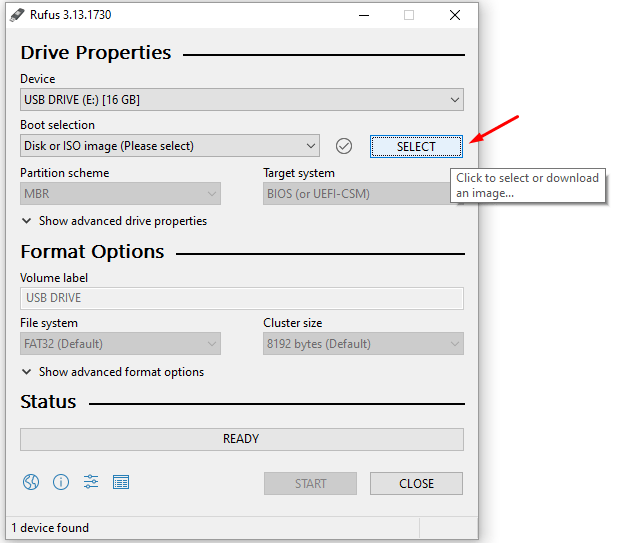
3단계: “ 선택 ”을 클릭하여 파일 탐색기를 엽니다.
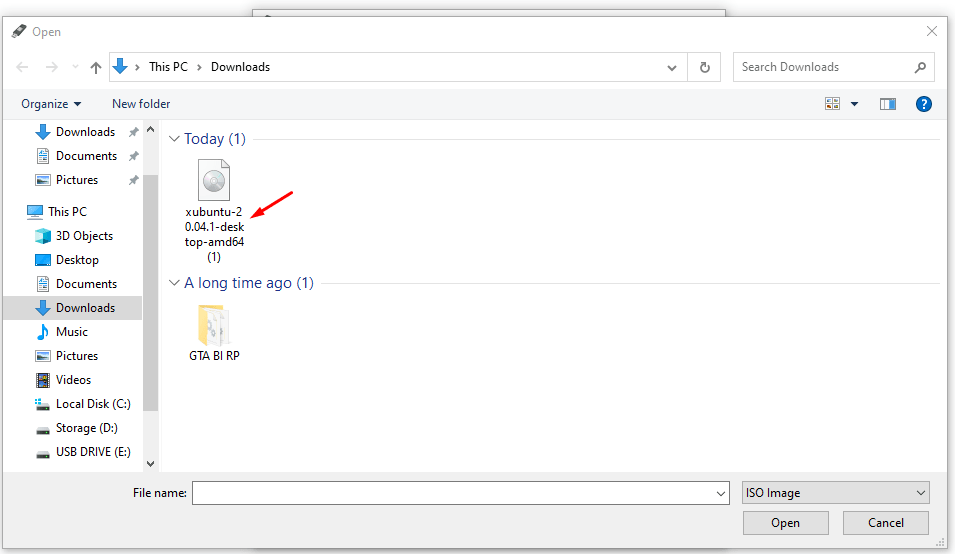
4단계: 다운로드한 ISO 파일을 찾아 선택한 후 “ 열기 ”를 클릭합니다.
5단계: “ 시작 ”을 클릭하여 프로세스를 시작합니다.
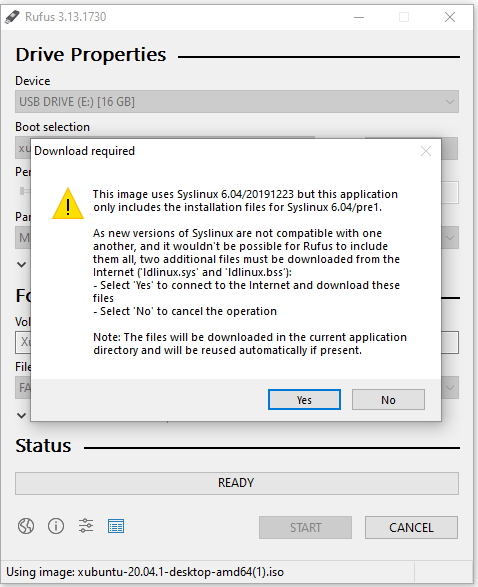
6단계: 추가 대화 상자가 화면에 나타나고, 계속하려면 “ 예 ”를 클릭해야 합니다.
참고: 대화 상자를 읽어 이 모든 것이 무엇인지 이해할 수 있습니다.
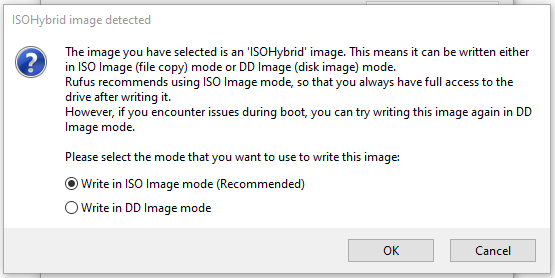
7단계: 대화 상자가 나타나고, 계속하려면 “ 확인 ”을 클릭합니다.
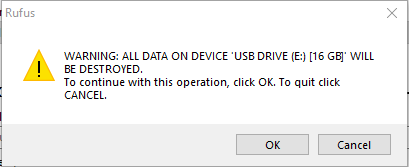
8단계: 또 다른 대화 상자가 나타나고, 계속하려면 “ 확인 ”을 클릭합니다.
참고: 프로그램이 드라이브의 모든 저장된 데이터가 손실될 것이라고 경고하고 있으므로, 데이터 손실을 피하기 위해 백업하십시오.
9단계: 프로그램이 부팅 가능한 드라이브를 생성하도록 두고, 여기서부터는 모든 것이 자동으로 진행됩니다.
10단계: 몇 분 안에 부팅 가능한 드라이브가 준비되며, “ 닫기 ”를 클릭하여 프로세스를 종료합니다.
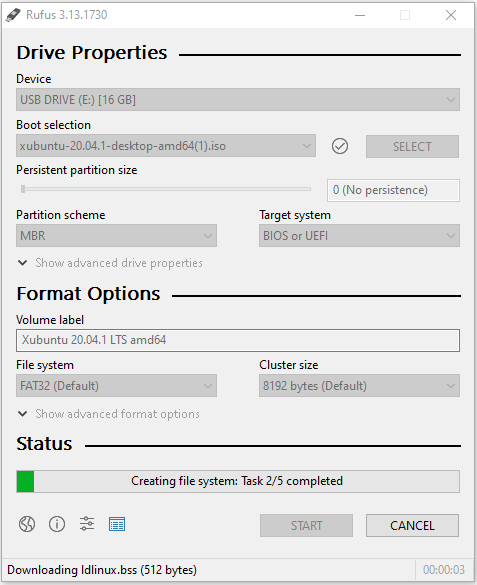
부팅 가능한 Linux 배포판 드라이브를 생성하기 위해 필요한 것은 Rufus, USB 드라이브 및 ISO 파일입니다. 만약 Windows PC가 없다면, Balena Etcher를 사용하여 Linux OS 라이브 테스트 드라이브를 생성할 수 있습니다.
Balena Etcher 다운로드 (Windows, macOS 및 Linux 기계)
참고: 저는 Etcher를 선호하지 않습니다. 가끔 저장 드라이브를 망가뜨리기 때문이며, 저는 그것으로 나쁜 경험을 했습니다.
1단계: 이동식 드라이브를 기계에 연결합니다.
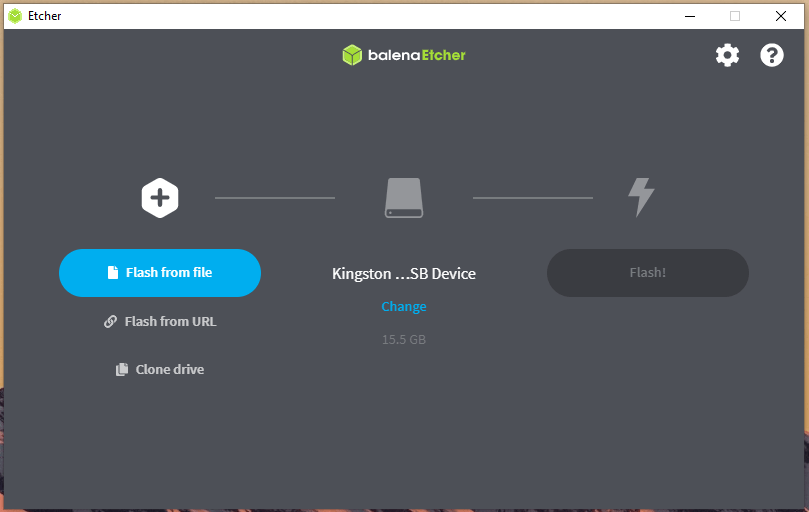
2단계: 기계에서 Etcher를 실행하고 프로그램이 이동식 드라이브를 인식했는지 확인합니다. “ 파일에서 플래시 ”를 클릭하여 프로세스를 시작합니다.
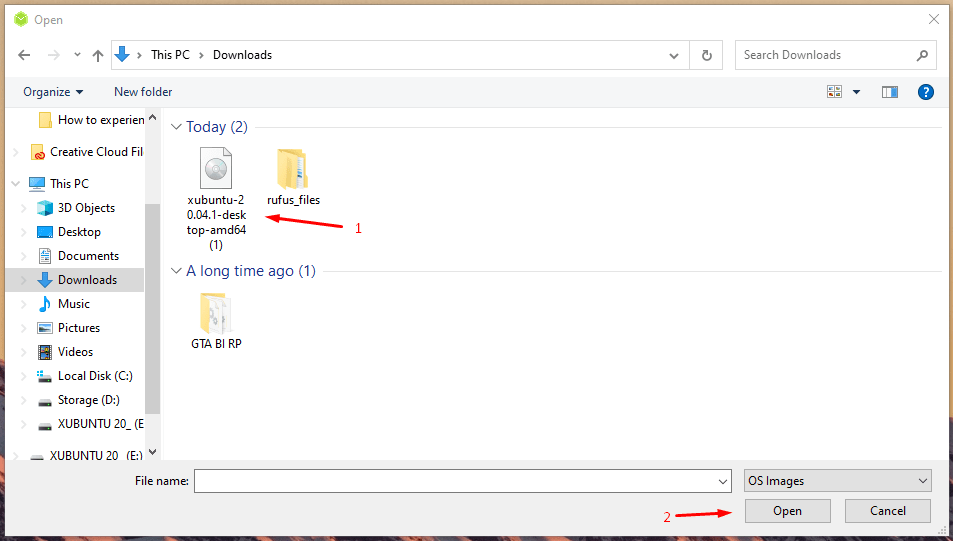
3단계: ISO 파일을 찾아 “ 열기 ”를 클릭합니다.
4단계: ISO 파일을 선택한 후 “ 플래시 ” 버튼을 클릭하여 시작합니다.
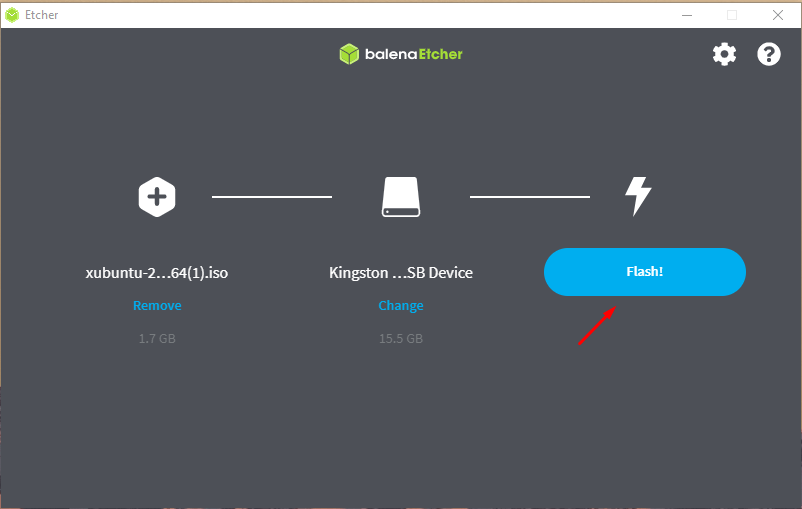
5단계: 프로그램이 부팅 가능한 드라이브를 생성할 때까지 몇 분 기다립니다.
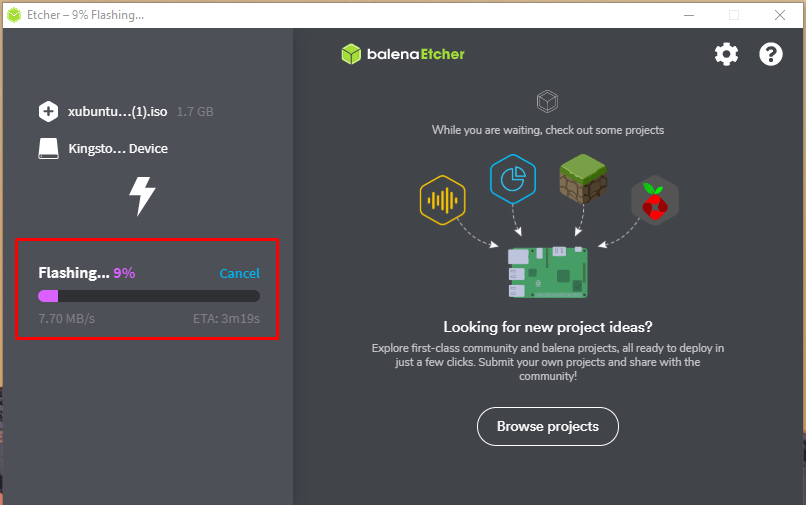
6단계: Balena Etcher는 프로세스를 완료하는 데 10분도 걸리지 않습니다.
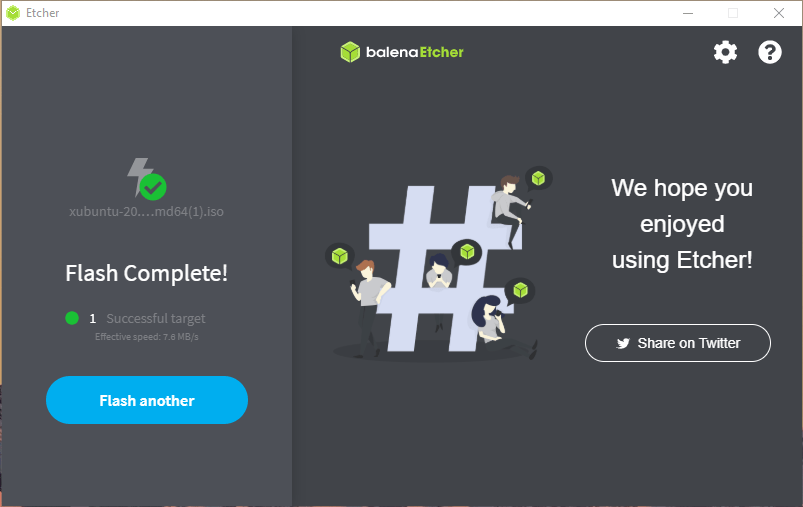
Etcher는 드라이브를 심각하게 망가뜨릴 수 있다는 점을 염두에 두어야 합니다. 비록 가끔 발생하더라도요.
부팅 메뉴 키 찾기
많은 전문가들은 사용자가 메인보드 BIOS에 접근하여 부팅 드라이브를 변경하여 USB가 기계에서 운영 체제를 로드하도록 하라고 제안합니다. 그러나 BIOS에서 조작할 필요 없이 동일한 결과를 얻을 수 있습니다.
부팅 메뉴 키:
부팅 메뉴 키는 메인보드 제조업체와 제조 연도에 따라 다릅니다.
부팅 메뉴를 찾는 가장 좋은 방법은 온라인에서 검색하는 것입니다.
제가 한 일은 “ MSI 메인보드 부팅 메뉴 키 ”를 검색한 것이며, 제 컴퓨터 메인보드의 올바른 키를 찾았습니다.
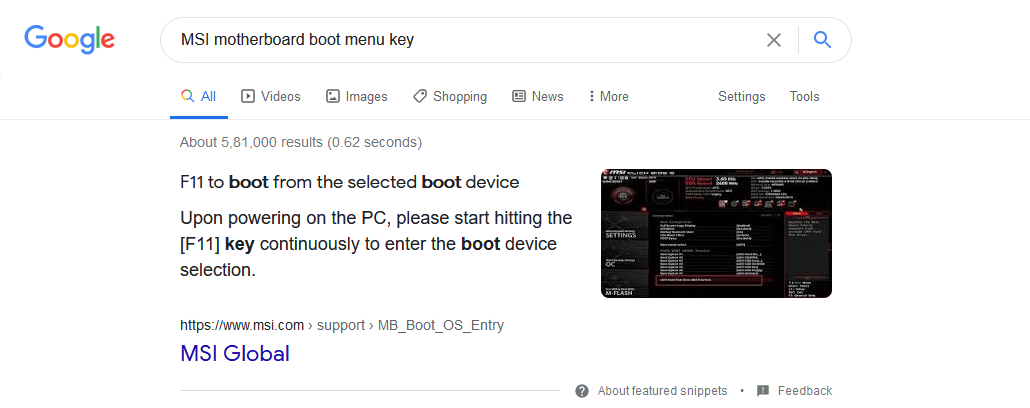
많은 구형 기계는 브랜드가 없는 메인보드를 가지고 있으며, 기본 키를 사용하여 올바른 키를 찾을 수 있습니다.
부팅 메뉴 키: ESC, F1, F2, F11, F12 및 DEL.
올바른 키가 기계에서 부팅 가능한 드라이브에 접근할 수 있도록 할 때까지 주어진 키를 매번 사용할 수 있습니다.
설치하지 않고 Linux 배포판을 시도하는 방법은?
이제 구형 기계에서 Linux 배포판을 시도할 준비가 되었으며, 올바르게 수행하기 위해 가이드를 따르십시오. 기계와 모니터의 전원 케이블을 연결하되, 컴퓨터를 아직 켜지 마십시오.
1단계: 부팅 가능한 USB 드라이브를 포트에 연결합니다.
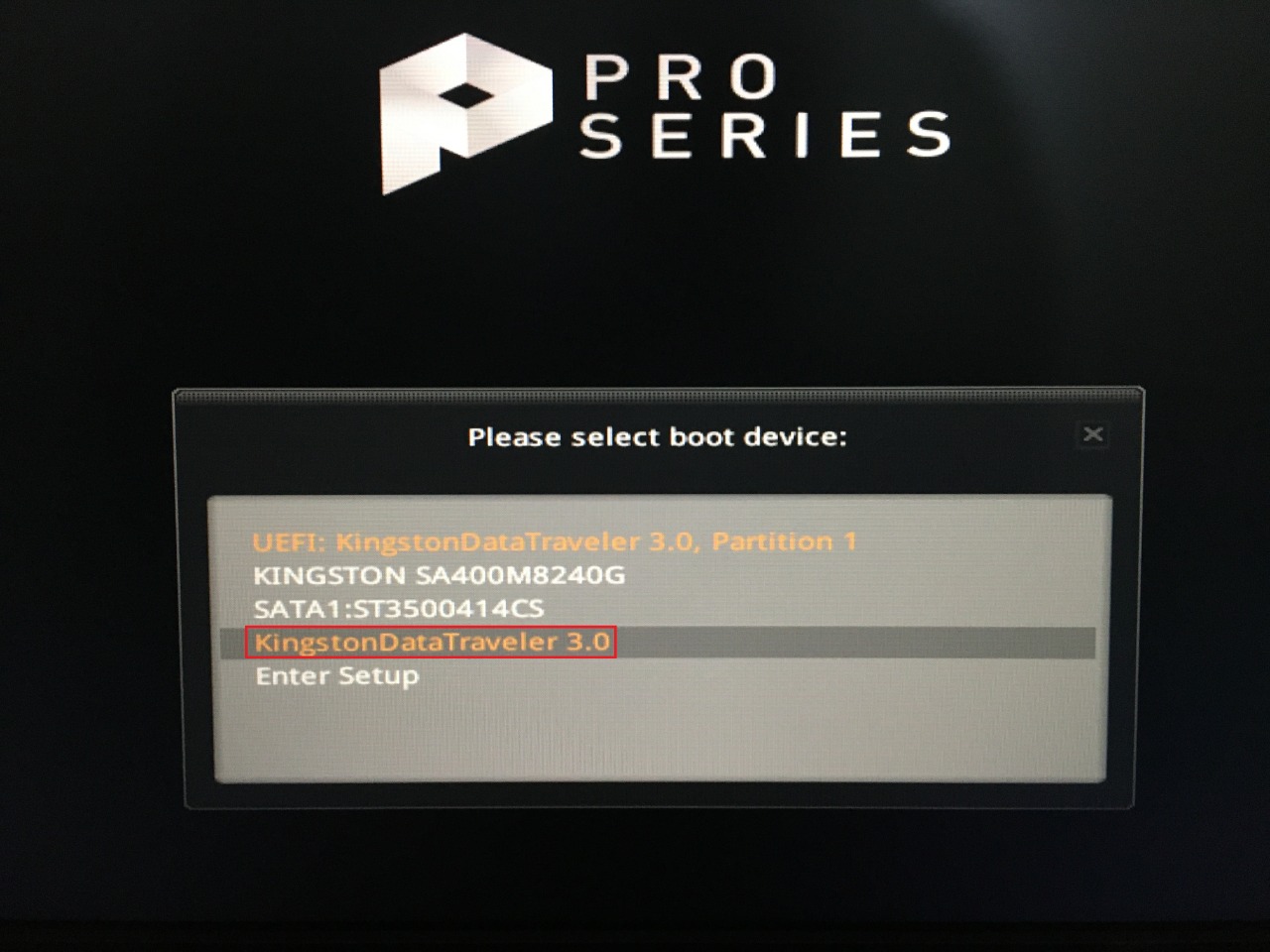
2단계: 컴퓨터를 켜고 부팅 메뉴 키(F11, 제 경우) 를 누르기 시작하면 부팅 가능한 드라이브의 수가 표시됩니다.
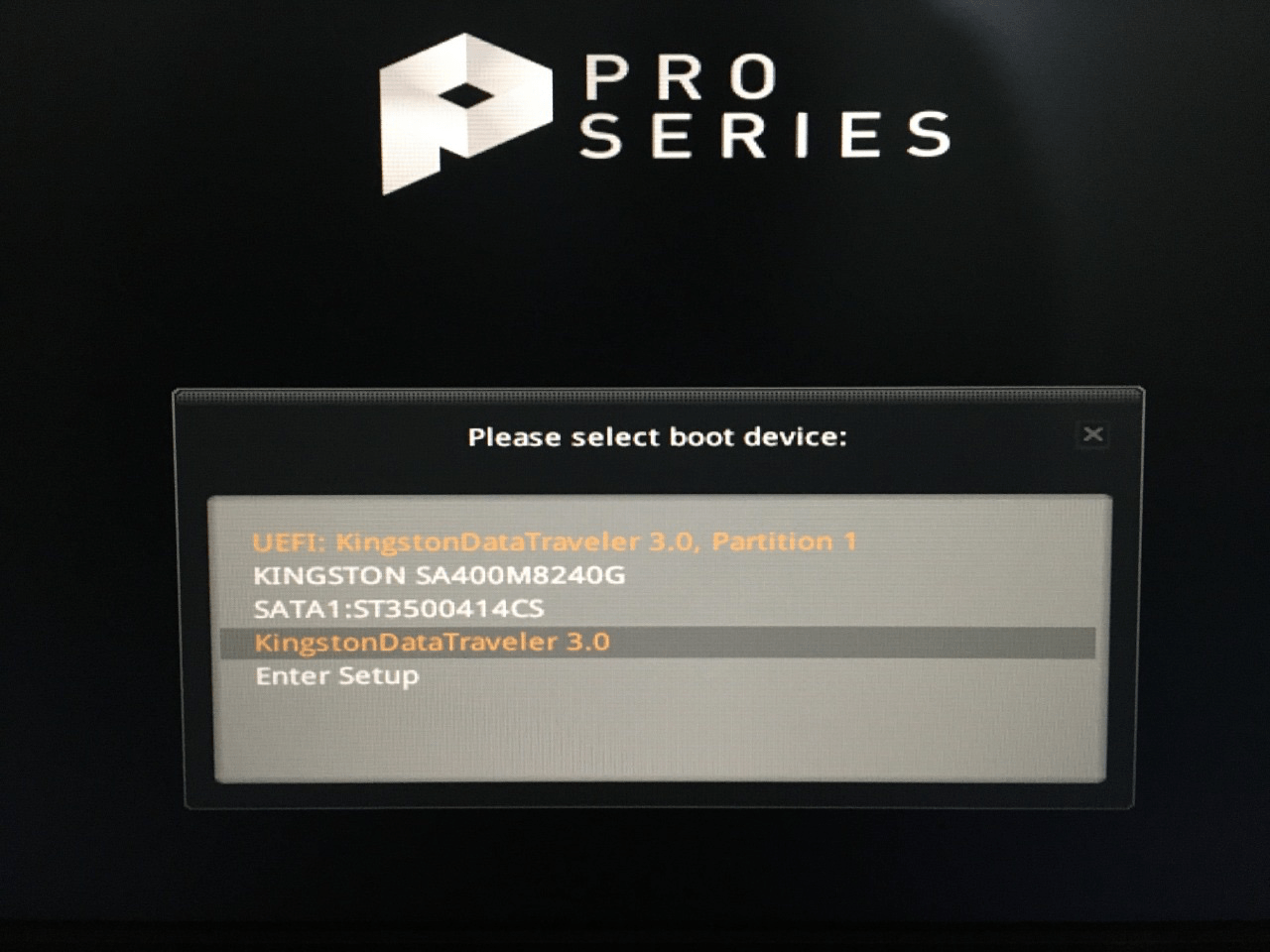
3단계: 부팅 가능한 USB 드라이브를 생성한 이동식 드라이브를 선택하고, 저는 메뉴에서 “ Kingston Data Traveler 3.0 ”을 선택했습니다.
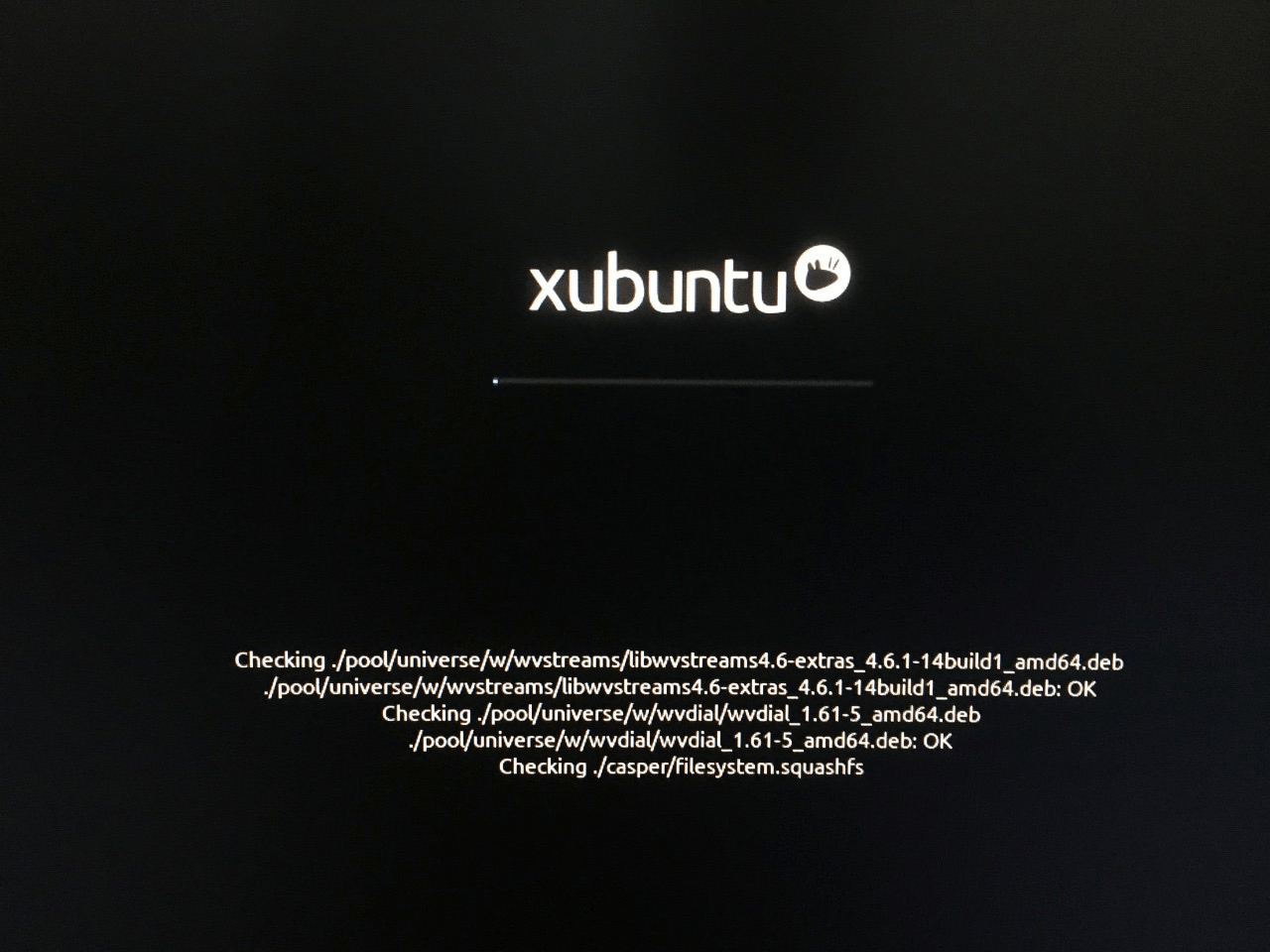
4단계: Xubuntu 또는 Linux 배포판이 로드되도록 하고, 이동식 드라이브의 오류 및 안정성을 확인합니다. Linux 배포판 스캔이 완료될 때까지 기다리며, 3.0 드라이브는 2분, 2.0 드라이브는 5분이 소요됩니다.
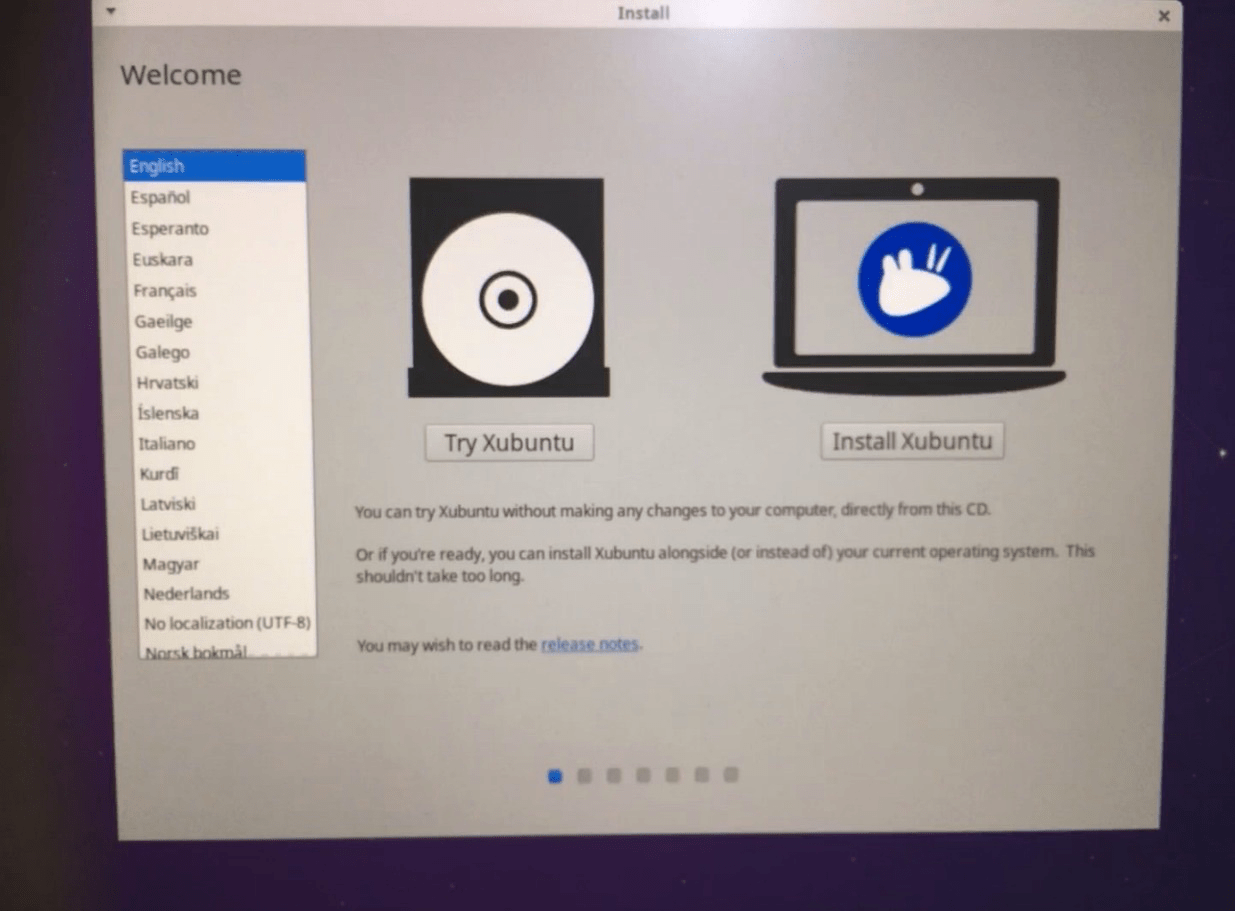
5단계: Xubuntu 화면이 나타나고, 화면에 두 가지 옵션이 표시됩니다.
- Xubuntu 사용해보기
- Xubuntu 설치하기
“ Xubuntu 사용해보기 ”를 클릭하여 계속합니다.
6단계: 라이브 테스트 모드에 진입했습니다.
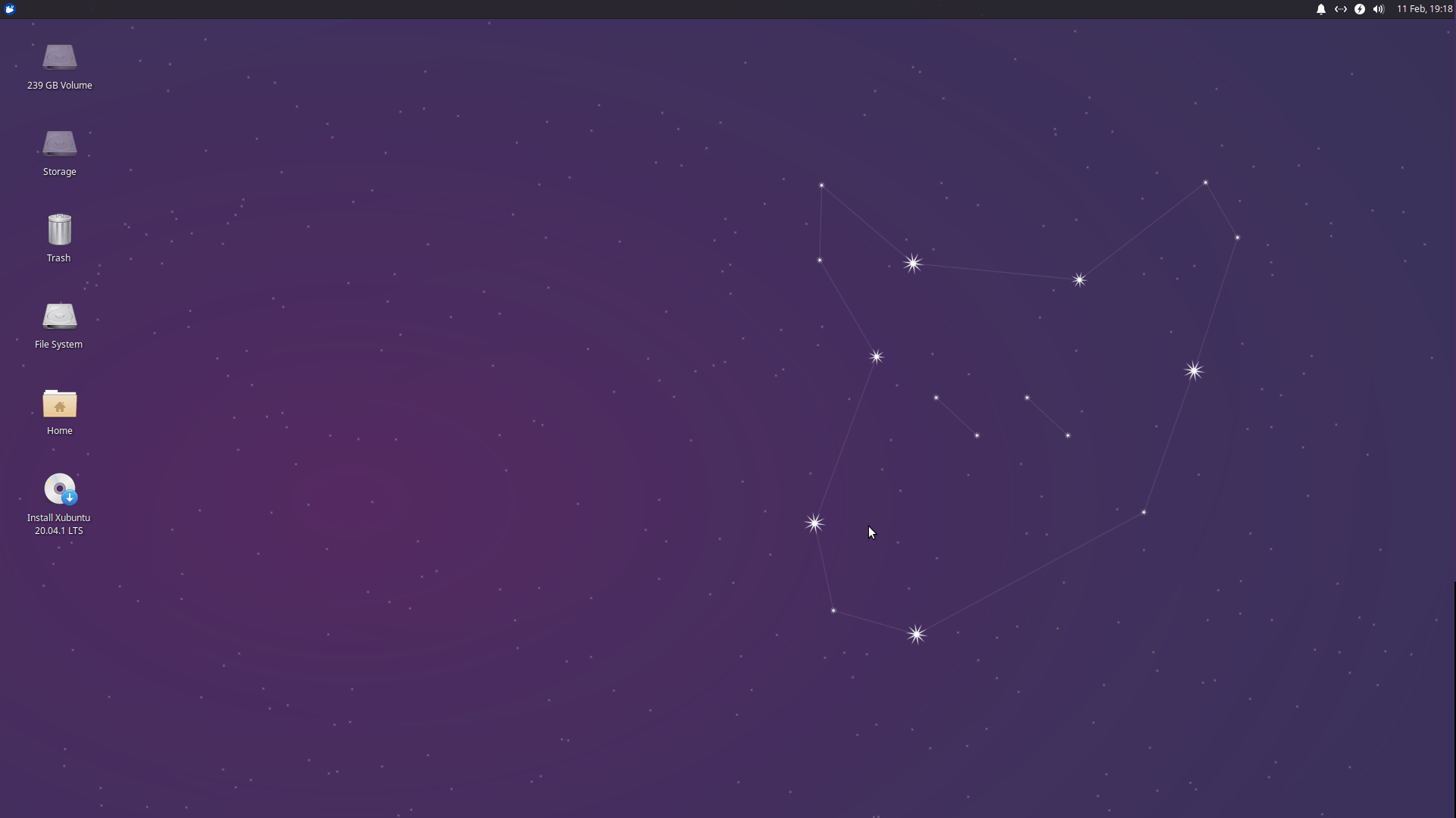
바탕 화면의 “ Xubuntu 설치하기 ” 아이콘은 테스트 모드를 사용하고 있으며, 기계에 설치되지 않았음을 나타냅니다.
기계의 전원을 끄고 이동식 드라이브를 제거하여 Linux 테스트 모드를 종료할 수 있습니다.
알아야 할 중요한 사항
라이브 모드에 대해 알아야 할 사항은 다음과 같습니다. 이는 일반적인 문제와 오해를 피하는 데 도움이 됩니다.
- Balena Etcher가 우리의 이동식 드라이브를 망가뜨렸기 때문에 우리는 그것을 추천하지 않습니다. 우리는 MiniTool Partition Wizard를 사용하여 드라이브를 지우고 새로운 파티션을 생성하여 작동 상태로 되돌렸습니다.
- Linux OS 개발자는 Windows 또는 macOS가 설치된 파티션이나 드라이브를 잠급니다. 아무도 드라이브를 변경하거나 파일을 건드리거나 파일을 전송할 수 없습니다. 왜냐하면 잠겨 있기 때문입니다.
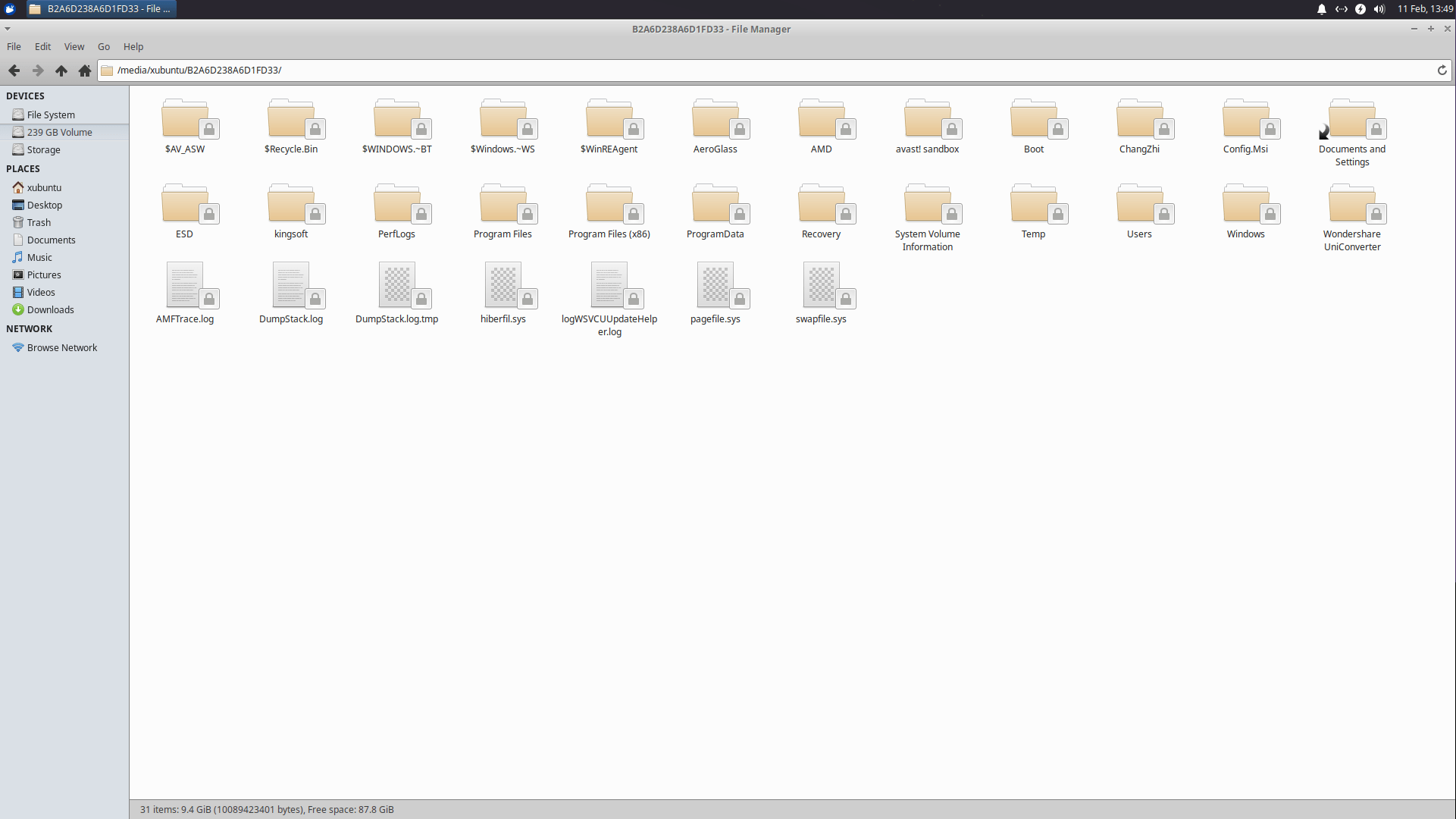
- 이 방법으로 수십 개의 Linux 배포판을 시도할 수 있으며, 기존에 설치된 Windows OS를 방해할 걱정이 없습니다. 저는 지난 2년 동안 같은 방법을 100회 이상 사용했으며, 컴퓨터에 문제가 발생한 적이 없습니다.
- 이동식 드라이브의 쓰기/읽기 속도가 중요합니다. USB 라이브 모드는 더 느리게 작동합니다.
- 이동식 드라이브의 느린 속도로 인해 Linux OS는 100% 용량으로 작동하지 않지만, Windows 및 macOS와는 달리 설치하기 전에 경험할 수 있습니다.
- 부팅 가능한 드라이브를 만들기 전에 Linux 배포판의 시스템 요구 사항을 확인해야 합니다. 우리의 2007년 기계는 Ubuntu 20.4를 원활하게 실행할 수 없으며, 우리는 여러분이 이를 가이드나 이동식 드라이브 탓으로 돌리기를 원하지 않습니다.
- ISO 파일을 CD/DVD 드라이브에 구워 라이브 모드를 사용할 수 있습니다.
- Rufus에서 부팅 가능한 드라이브를 생성한 후 이동식 드라이브를 사용하여 파일을 저장할 수 있습니다.
위에서 언급한 사항들을 기억하여 방법을 영리하게 사용하십시오.
결론
컴퓨터에 설치하지 않고 Linux 배포판을 시도할 수 있으며, 경험하기 위해 설치할 걱정이 없습니다. 저는 몇 년 동안 100회 이상 다양한 배포판을 테스트했습니다. 아래 댓글 섹션에서 여러분이 겪은 문제를 알려주십시오.
부팅 가능한 USB 드라이브를 사용하여 PC에 설치하지 않고 Linux OS를 즐기는 것에 대한 의견이 있으시면 아래 댓글란에 자유롭게 남겨주세요. 또한, 비디오 튜토리얼을 위해 우리의 DigitBin YouTube 채널을 구독해 주세요. 감사합니다!
새 게시물을 받은 편지함에서 받기
스팸은 없습니다. 언제든지 구독 해지 가능합니다.