앱 문제 해결 · 5 min read · Dec 02, 2025
ESPN 앱 작동하지 않음: 수정 방법
가장 기대되는 축구 경기를 스트리밍하려고 하는데 갑자기 ESPN 앱이 작동하지 않나요? 스포츠 팬만이 공감할 수 있는 상황입니다. 정말로 짜증나는 일입니다.
동시에 앱이 정상적으로 작동하기를 간절히 바랄 것입니다. Android, iOS, FireStick, Fire TV 또는 스마트 TV에 관계없이 신경 쓰일 것입니다.
그래서 ESPN이 작동하지 않을 때 해결하는 방법에 대한 완벽한 가이드를 준비했습니다!
ESPN 앱 작동하지 않는 문제 해결 방법
ESPN이 작동하지 않는 문제를 해결하는 방법은 여러 가지가 있습니다. 각 방법을 진행하기 전에, 그것이 어떻게 도움이 되는지와 효과적인 원인을 알아야 합니다.
그럼 시작해 볼까요!
방법 1: ESPN 서버 중단 확인
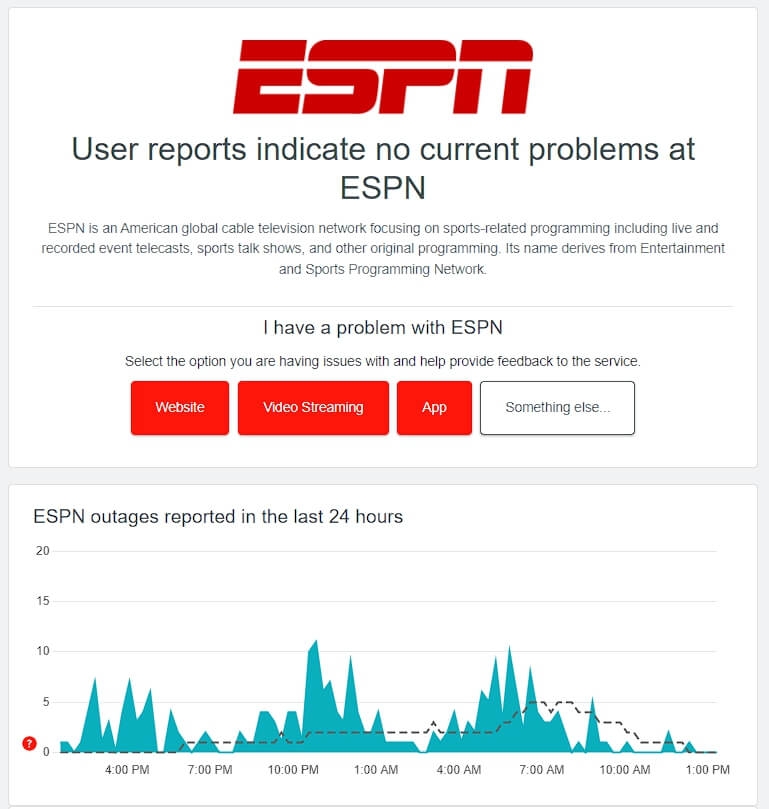
다른 해결책으로 진행하기 전에, 문제가 백엔드에서 발생하지 않는지 확인하세요. 종종 서버가 다운되거나 유지 보수 중일 수 있습니다.
이런 경우 서버 상태를 확인해야 합니다. 이를 위해 여기 웹사이트를 방문하면 서버 상태가 표시됩니다.
—
방법 2: 인터넷 문제 해결
불량한 인터넷 연결은 ESPN 앱이 작동하지 않는 가장 일반적인 이유 중 하나입니다. 이런 경우 인터넷/WiFi를 재시작해야 합니다. 또한 문제가 지속되면 비행기 모드를 사용하여 휴대폰의 네트워크를 다시 활성화해야 합니다.
아래 단계를 따라 진행하세요:
Android 또는 iOS의 빠른 패널을 열고 비행기 모양 아이콘을 눌러 활성화합니다.
이제 앱을 종료하고 빠른 패널을 열어 아이콘을 다시 눌러 비활성화합니다.
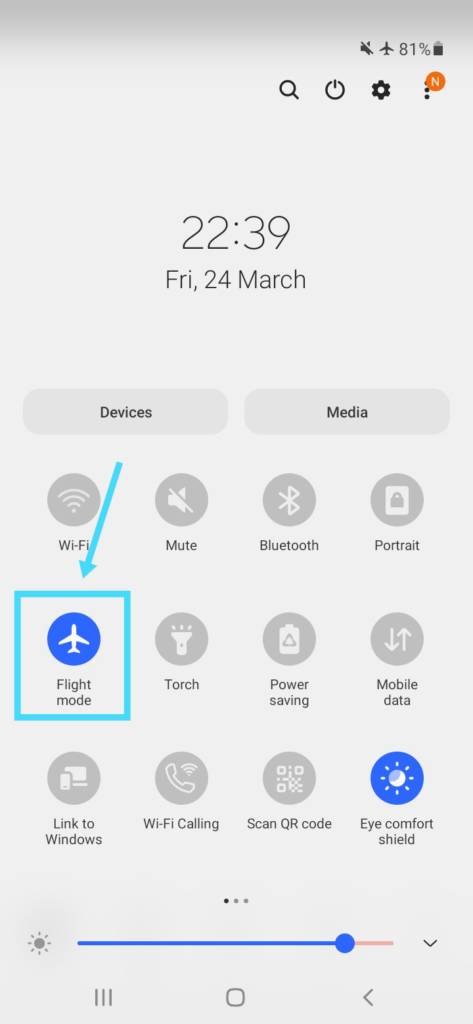
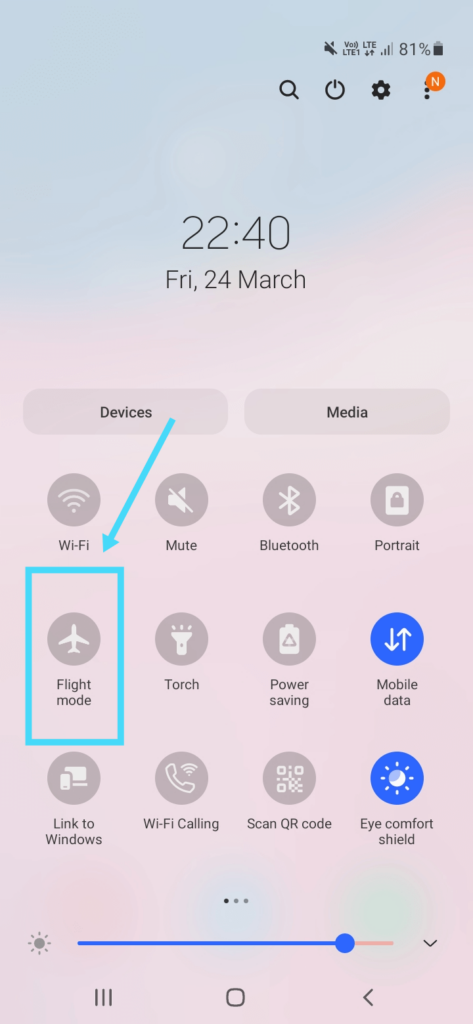
- 잠시 후 앱을 열고 작동하는지 확인합니다.
그럼 ESPN 앱이 작동할 것입니다. 그렇지 않다면 인터넷 연결이 안정적인지 확인하기 위해 속도 테스트를 수행하세요.
그렇지 않은 경우 다른 연결을 사용하거나 ISP 제공업체에 문의하여 문제를 해결할 수 있습니다.
—
방법 3: 캐시 지우기 및 앱 재시작
앱의 캐시 메모리가 너무 많으면 ESPN 앱이 작동하지 않는 원인 중 하나입니다. 캐시 메모리를 지운 후 앱을 재시작하면 정상적으로 작동할 것입니다.
진행하기 전에 ESPN 앱을 닫으세요.
아래 단계를 따라 캐시를 지우고 앱을 재시작하세요.
Android의 경우
Android 설정을 열고 앱으로 이동합니다.
ESPN을 찾아서 탭합니다.
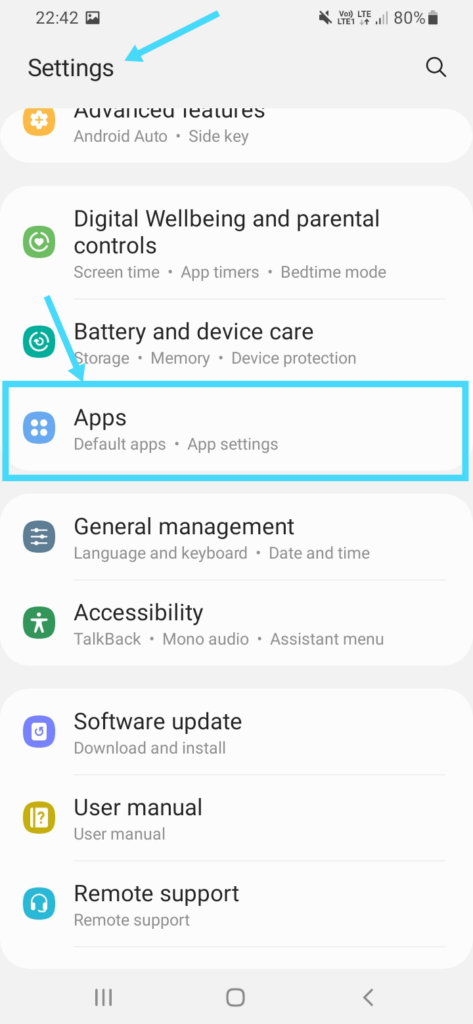
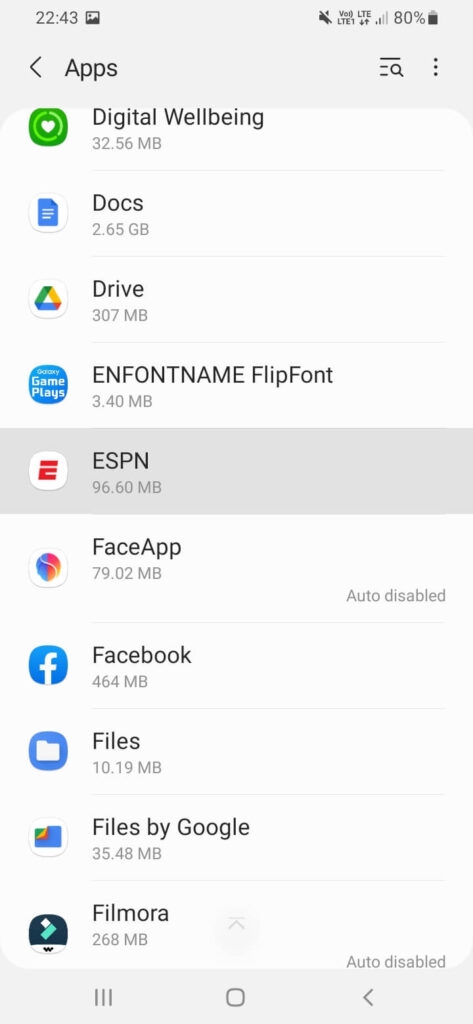
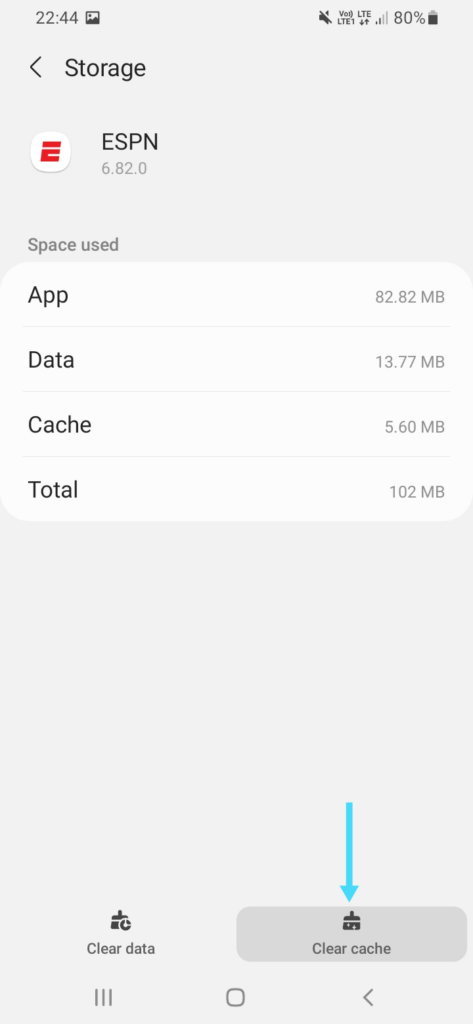
- 저장소를 클릭하고 캐시 지우기를 탭합니다.
iOS의 경우
아이폰에서 ESPN 앱 캐시를 지우려면 앱을 삭제한 후 App Store에서 다시 다운로드해야 합니다.
따라서 iOS에서 앱을 다시 열면 캐시가 지워집니다. 또한 Android에서 앱을 열면 잘 작동할 것입니다. 그러나 그렇지 않다면 다른 이유가 있을 수 있으며, 다음 방법이 도움이 될 것입니다.
—
방법 4: 휴대폰 재부팅
ESPN의 캐시 메모리 외에도 휴대폰에서 너무 많은 캐시를 사용하는 다른 앱도 오류를 유발할 수 있습니다.
일시적인 결함도 또 다른 주요 원인이 될 수 있습니다. 따라서 ESPN이 작동하지 않는 문제를 해결하기 위해 휴대폰을 재시작해야 합니다.
—
방법 5: ESPN 앱 업데이트
오래된 버전의 ESPN 앱을 사용하는 것도 작동하지 않는 이유 중 하나입니다. 이전 버전은 종종 손상되거나 버그가 발생하며, 최신 버전에는 버그 패치가 포함되어 있습니다. 따라서 최신 버전으로 업데이트해야 합니다.
아래 단계를 따라 ESPN 앱을 업데이트하세요:
Android의 경우
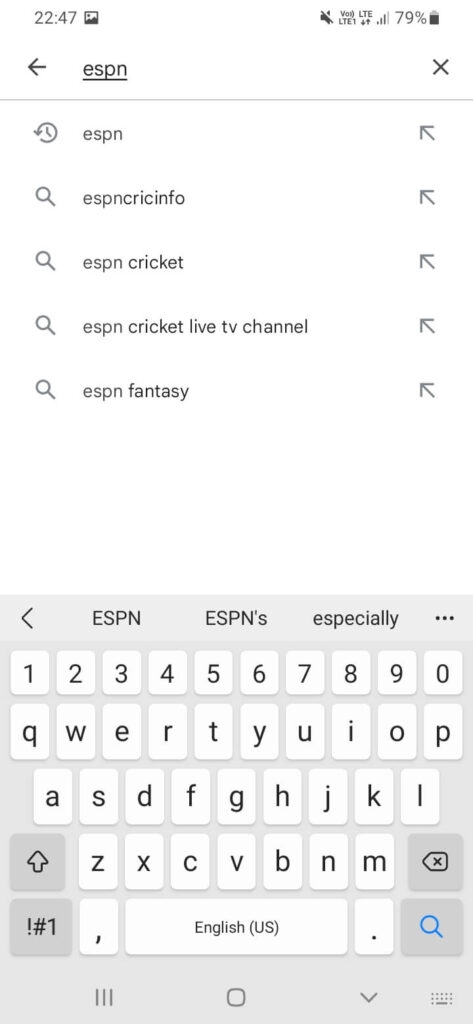
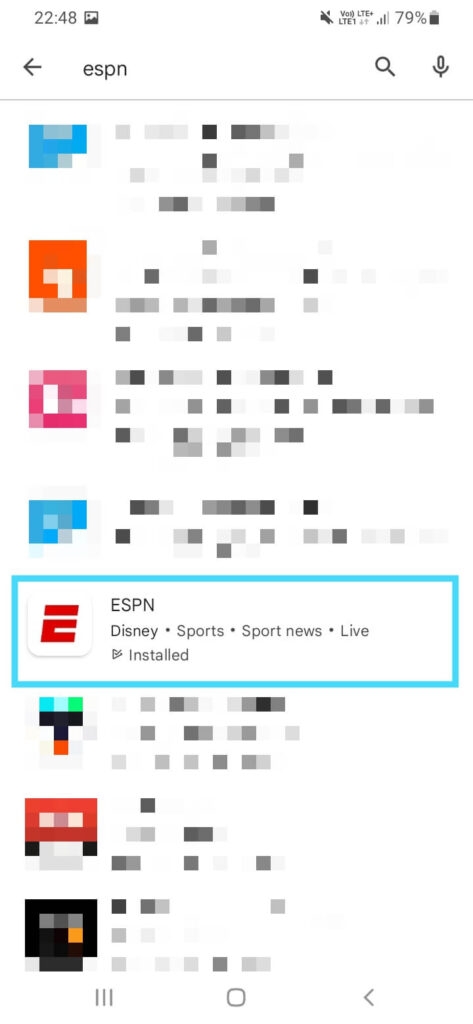
휴대폰에서 PlayStore로 이동하여 ESPN 앱을 검색합니다.
검색 결과에서 ESPN 앱의 업데이트 버튼을 클릭합니다.
iOS의 경우
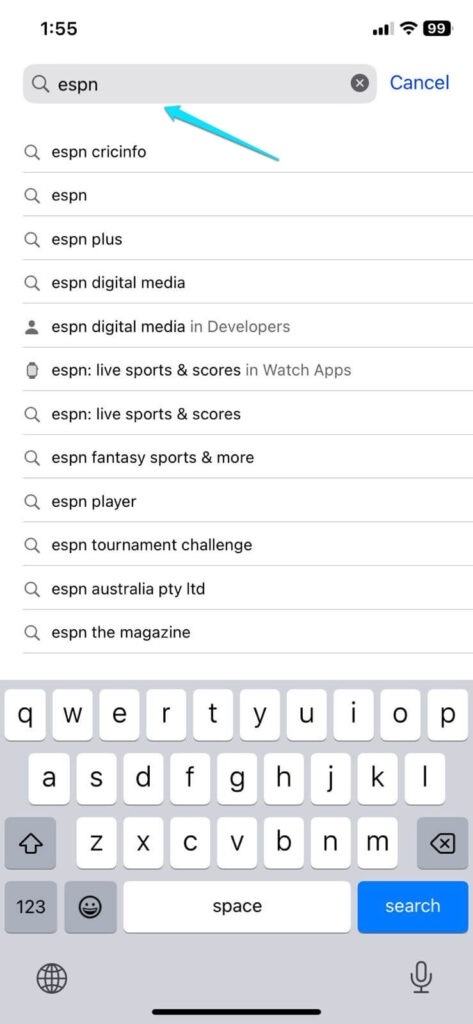
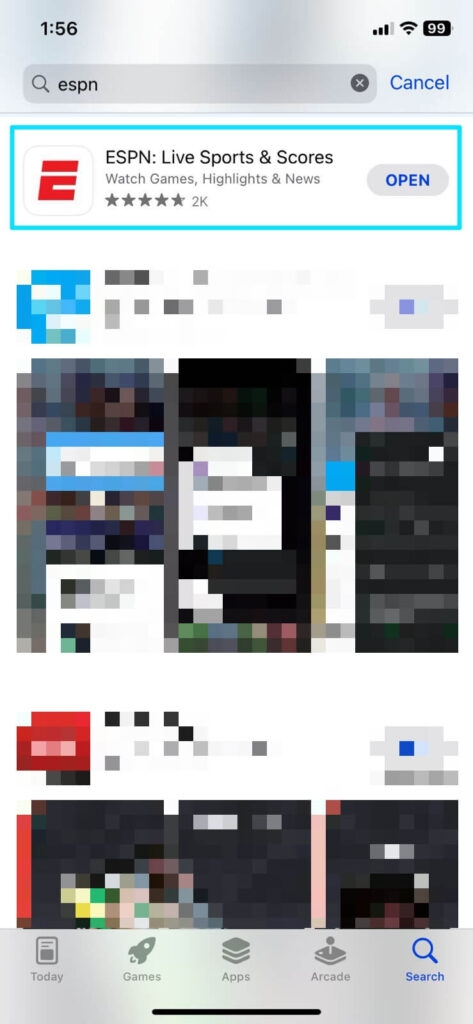
아이폰에서 App Store를 실행하고 ESPN 앱을 검색합니다.
ESPN 앱을 찾아 업데이트를 탭합니다.
앱 업데이트가 완료될 때까지 기다린 후 ESPN 앱을 사용해 보세요.
—
방법 6: ESPN 로그아웃 및 로그인
때때로 문제는 ESPN 계정에만 있을 수 있습니다. 크게 걱정할 필요 없이 간단한 로그아웃과 로그인이 문제를 해결할 수 있습니다.
아래 단계를 따라 ESPN 앱에서 로그아웃하고 로그인하세요:
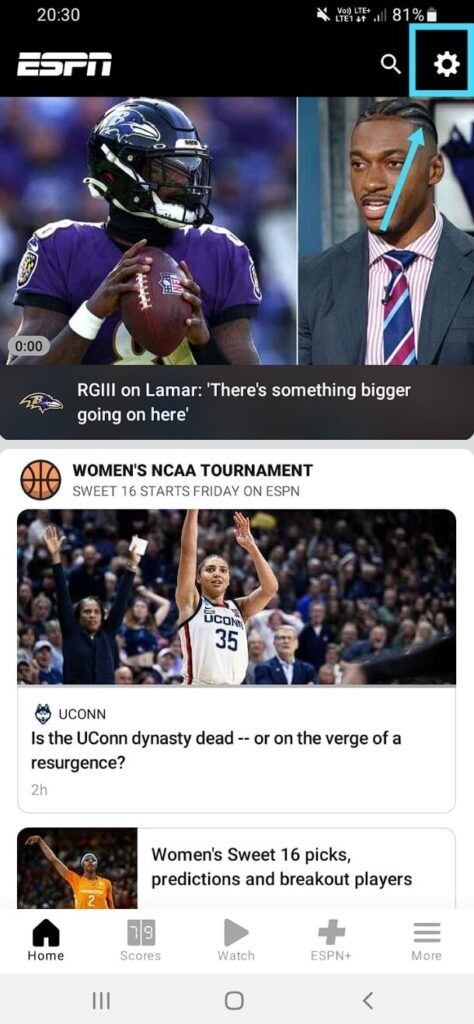
ESPN 앱으로 가서 오른쪽 상단의 기어 모양 아이콘을 탭합니다.
설정이 열리면 ESPN 계정에서 로그아웃을 탭합니다.
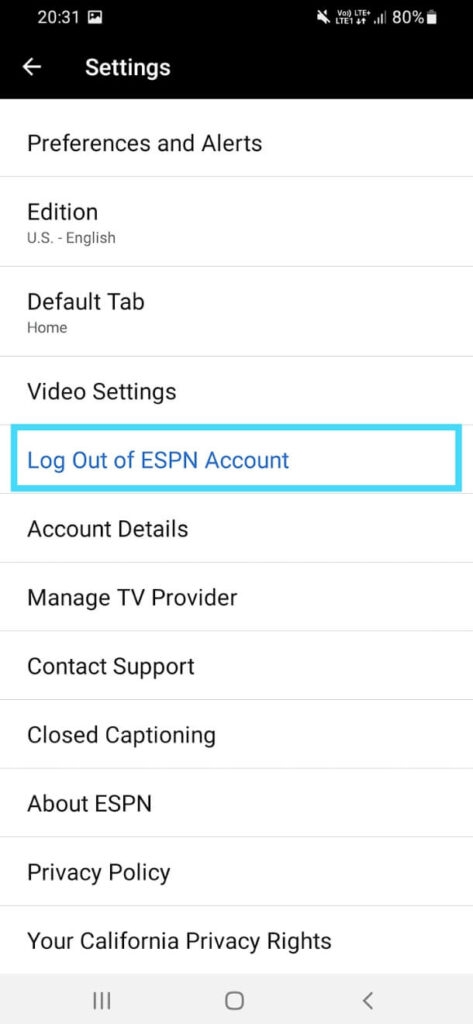
진행하려면 이메일 ID와 비밀번호를 입력해야 합니다.
이제 창이 설정으로 돌아가면 ESPN 계정에서 로그아웃을 클릭합니다.
이때 귀하의 계정은 로그아웃됩니다.
이제 ESPN 계정에 로그인할 수 있는 옵션이 표시됩니다. 탭하세요.
이메일 ID와 비밀번호를 입력하고 로그인 버튼을 클릭합니다.
앱과 관련된 계정에 문제가 있었다면 이제 ESPN 앱이 제대로 작동할 것입니다. 그러나 여전히 문제가 발생하면 아래 방법이 도움이 될 것입니다!
—
방법 7: ESPN 앱 재설치
종종 장치에 설치된 앱이 손상되어 ESPN 작동 문제를 일으킬 수 있습니다. 가장 효과적인 방법은 휴대폰에 앱을 재설치하는 것입니다.
아래 단계를 따라 ESPN 앱을 재설치하세요:
휴대폰에서 ESPN 앱을 제거합니다.
이제 PlayStore 또는 App Store로 이동하여 앱을 다시 다운로드합니다.
설치가 완료될 때까지 기다리세요. 또한 로그인할 자격 증명을 알고 있어야 합니다. 그러나 비밀번호를 잊어버린 경우 이메일 ID로 비밀번호를 재설정할 수 있습니다.
—
스마트 TV에서 ESPN Plus 앱 작동하지 않는 문제 해결 방법
더 큰 화면에서 좋아하는 스포츠 경기를 보는 것은 놀라운 경험입니다. 일부는 스마트 TV에서 앱에 접근할 것입니다. 그러나 스마트 TV에서 작동하지 않을 때는 번거롭게 느껴질 것입니다. 이를 해결하기 위해 스마트 TV에서 앱을 재설치해야 합니다.
삼성 스마트 TV에 대한 방법을 설명하겠습니다!
삼성 스마트 TV에서 ESPN+ 재설치
- 삼성 TV 홈으로 가서 앱을 탭합니다.
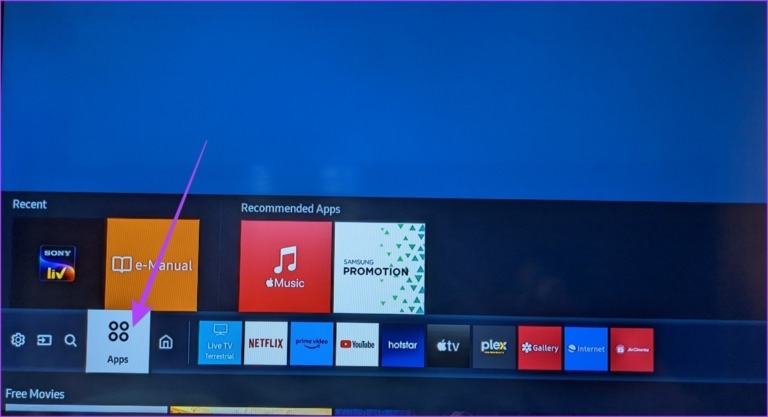
- 오른쪽 상단의 기어 모양 아이콘을 클릭하여 설정을 엽니다.
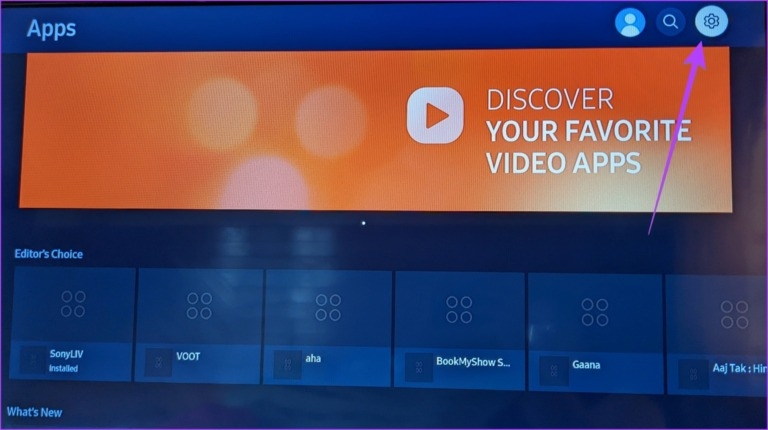
- ESPN+ 앱을 찾아 드롭다운 메뉴에서 삭제를 선택합니다.
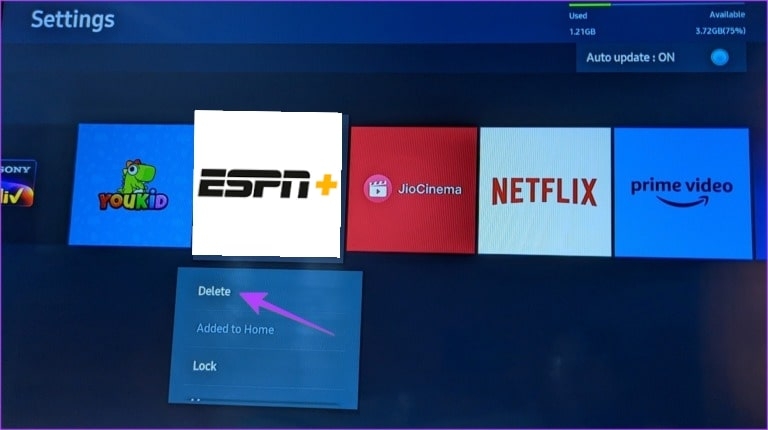
- 제거가 완료되면 ESPN+ 앱을 다시 다운로드합니다.
방법은 TV 제조업체와 모델에 따라 다를 수 있습니다. 삼성 스마트 TV에서 삭제하는 방법의 예시였습니다.
—
Fire TV 또는 Firestick에서 ESPN+ 작동하지 않는 문제 해결 방법
Firestick과 Fire TV는 좋아하는 콘텐츠를 스트리밍하는 데 가장 일반적으로 사용되는 장치입니다. 그렇다면 스포츠를 놓칠 수는 없겠죠?
놓칠 수 없으니 Fire TV 또는 Firestick에서 ESPN+ 작동하지 않는 문제를 해결하는 방법을 설명하겠습니다. 캐시로 인해 발생하므로 강제로 중지하고 다시 시도해야 합니다.
아래 단계를 따라 진행하세요:
Fire TV/Firestick을 켜고 설정으로 이동합니다.
애플리케이션을 클릭하고 설치된 앱 관리로 탭합니다.
ESPN+를 선택하고 강제 중지를 클릭합니다.
캐시 지우기 및 데이터 지우기를 탭합니다.
ESPN+ 앱을 열고 자격 증명으로 로그인합니다.
이제 ESPN+ 앱이 Fire TV 또는 Firestick에서 작동할 것입니다.
—
자주 묻는 질문
ESPN 앱이 계속 멈추는 이유는 무엇인가요?
ESPN 앱이 계속 멈춘다면 캐시를 지우고 최근 앱에서 제거한 후 다시 열어야 합니다.
WatchESPN 앱에 무슨 일이 있었나요?
Windows는 2017년에 WatchESPN 앱에 대한 지원을 철회했습니다. 따라서 2023년에는 기능하지 않습니다.
ESPN 앱이 Wi-Fi에서 작동하지 않는 이유는 무엇인가요?
다른 모든 것을 확인하기 전에 ESPN 앱만 작동하지 않는지 또는 Wi-Fi에 문제가 있는지 확인하세요. 후자가 사실이라면 문제를 해결하세요. 또한 그렇지 않다면 앱의 캐시를 지우고 다시 시도하세요.
인도에서 ESPN에 무슨 일이 있었나요?
ESPN은 2012년에 인도의 Star Sports와의 관계를 끊었습니다. Star Sports가 제공되면 ESPN이 필요 없으므로 더 이상 서비스를 제공하지 않습니다.
ESPN은 아마존과 함께 무료인가요?
아니요, ESPN은 아마존 프라임 비디오와 함께 무료가 아닙니다.
어떤 나라에 ESPN 채널이 있나요?
ESPN은 200개 이상의 국가에서 방송되며, 주요 위치는 미국입니다.
—
최종 단어
ESPN 앱이 작동하지 않는 문제를 해결하는 방법을 찾고 있었다면 답을 찾았을 것입니다! 여러 가지 방법이 원인에 따라 문제를 해결하는 데 도움이 됩니다.
서버 상태를 확인한 후 진행하는 것을 권장합니다. 또한 인터넷 연결을 수정하거나 캐시를 지운 후 앱을 재시작하세요. 아무것도 작동하지 않으면 Android에서 ESPN 앱을 재설치해야 합니다.
Fire TV/FireStick 또는 일반 스마트 TV와 같은 스트리밍 장치에서 ESPN+ 앱을 사용하고 있을 것입니다. 초기 경우에는 강제로 중지하고 앱의 캐시를 지우는 것이 문제를 해결하는 데 도움이 됩니다. 후자의 경우에는 앱을 재설치해야 합니다.
추가 읽기:
Prime Video 오류 코드 1061 수정 방법은?
Paramount Plus 오류 코드 3205 수정 방법은?
Disney Plus에서 오류 코드 39 수정 방법은?
새 게시물을 받은 편지함에서 받기
스팸은 없습니다. 언제든지 구독 해지 가능합니다.