소셜 미디어 · 1 min read · Mar 16, 2026
페이스북 다크 모드가 드디어 도착했습니다

페이스북은 F8 이벤트에서 페이스북 다크 모드의 사용 가능성을 발표했지만, 많은 테스트와 실험을 거친 후 드디어 다크 모드가 출시되고 있습니다. 이 롤아웃 단계는 데스크탑 사용자에게 예정되어 있으며, 데스크탑 버전에서 성공적으로 구현된 후 페이스북은 모바일 앱 사용자에게 업데이트를 시작할 것입니다.
페이스북 다크 모드
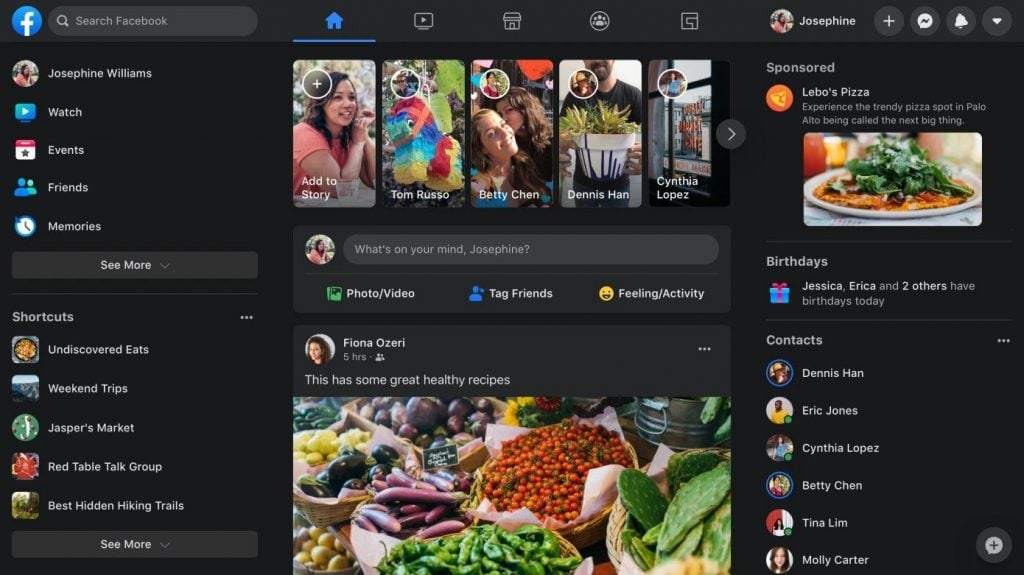
소셜 미디어 회사는 TechCrunch에 “오늘부터 페이스북의 대다수 사용자들이 새로운 데스크탑 디자인에 접근할 수 있게 될 것”이라고 전했습니다. 노트북이나 데스크탑에서, 이는 사용자가 소셜 미디어 사이트의 새로운 버전으로 전환할 때 페이스북이 가장 먼저 묻는 것입니다.
다크 모드를 통합하는 것 외에도, 페이스북은 모바일 버전과 유사한 탭을 추가했으며 단축키 바도 재작업했습니다. 업데이트를 받으면 페이지 상단에 ‘새로운 페이스북을 사용해 보시겠습니까?’라는 버튼이 표시됩니다(전 세계적으로 롤아웃되는 데 며칠이 걸릴 것으로 예상되므로, 아직 보이지 않더라도 걱정하지 마세요). 수락한 후, 오른쪽 상단의 설정 메뉴로 이동하여 다크 모드를 전환하는 스위치를 찾으세요.
새로운 Fb는 상단에 House, Watch 및 Market Place 탭이 있으며, 다크 모드를 전환하는 옵션은 화면 왼쪽 상단의 드롭다운 메뉴에 있습니다.
상단의 옵션은 이전에 단축키 위에 있었습니다. 새로운 디자인에는 페이스북 게임을 위한 전용 탭도 있습니다. 스토리 섹션은 게임 아래로 이동했으며, 게시물 작성 상자는 더 아래로 이동했습니다.
페이스북 다크 모드로 전환하는 방법?
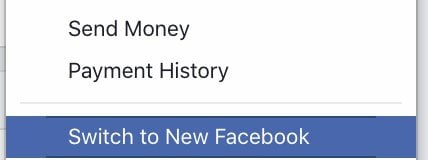
노트북이나 데스크탑에서 새롭게 디자인된 페이스북 인터페이스를 이미 사용하고 있다면 쉽게 다크 모드로 전환할 수 있습니다. 새롭게 디자인된 페이스북 인터페이스에서 다크 모드로 전환하는 방법은 다음과 같습니다:
- facebook.com을 엽니다.
- 설정 메뉴로 이동합니다.
- “새로운 페이스북 보기”를 탭합니다.
- 비활성화하려면 언제든지 돌아가서 “클래식 페이스북으로 전환“을 클릭할 수 있습니다.
업데이트를 받지 못하셨나요? 걱정하지 마세요, Chrome 플래그를 사용하여 강제로 다크 모드를 활성화할 수 있습니다. 방법은 다음과 같습니다:
- Chrome 또는 크로미움 기반 브라우저를 엽니다.
- 메인 메뉴를 열고 도움말을 탭합니다.
- 그런 다음 Google Chrome 정보 탭을 탭합니다.
- 이제 브라우저가 사용 가능한 업데이트를 자동으로 찾고 설치합니다.
브라우저 업데이트가 완료되면, 다크 모드를 활성화하기 위해 아래 단계를 따르세요:
- Chrome 또는 크로미움 기반 브라우저를 엽니다.
- URL 블록에 아래 주소를 입력하고 엔터를 누릅니다:
chrome://flags/ - 이제 플래그 페이지에서 다크 모드를 검색합니다.
- Force Dark Mode의 상태를 Default에서 Enable로 변경합니다.
이제 준비가 완료되었습니다. 건배!
새 게시물을 받은 편지함에서 받기
스팸은 없습니다. 언제든지 구독 해지 가능합니다.