HomeKit 앱 · 9 min read · Nov 23, 2025
틈을 메우다: 서드파티 HomeKit 앱 살펴보기
Apple의 HomeKit 출시 과정은 흥미로운 여정이었습니다. iOS 8에 도입된 이 프레임워크는 처음에는 거의 보이지 않다가 1년이 지나서야 첫 번째 HomeKit 액세서리가 시장에 출시되면서 드러났습니다. 처음부터 Apple은 가장 기본적인 설정 옵션을 제외하고는 자체 HomeKit 앱이나 사용자 인터페이스를 제공하지 않았으며, 대신 서드파티 개발자, 주로 하드웨어 제조업체들이 자사 앱을 제공하여 이 공백을 메우도록 의존했습니다. 많은 앱들이 자사 하드웨어에 더 집중되어 있었고, 종종 더 완전한 솔루션을 제공하는 것을 배제했습니다. 지난 12월, 우리는 HomeKit과 함께하는 삶에 대한 초기 인상을 제공했으며, 기술에 더 익숙해지면서 Apple이 자체 HomeKit 앱을 구축해야 한다고 믿는 이유에 대해 의견을 제시했습니다.
최근 몇 달 동안, 그러나 HomeKit 생태계 내에서 흥미로운 일이 벌어지고 있습니다. 대부분 하드웨어 공급업체와 직접적인 관계가 없는 서드파티 앱 개발자들이 Apple의 HomeKit 코어와 인터페이스하고 다른 제조업체가 만든 서드파티 장치를 제어하기 위해 전념하는 HomeKit 앱을 만들기 시작했습니다. 이러한 서드파티 앱은 Apple이 남긴 공백을 메우는 것으로 볼 수 있으며, 하드웨어에 구애받지 않는 접근 방식 덕분에 이 앱들은 가능한 한 모든 HomeKit 장치를 동등하게 배치할 수 있습니다. 적어도 Apple이 허용하는 만큼은요.
우리의 연구와 독자들의 피드백을 바탕으로, 우리는 이러한 앱 중 몇 가지를 더 자세히 살펴보기로 결정했으며, 사용자들이 HomeKit 환경을 관리할 수 있도록 허용하는 몇 가지 흥미로운 접근 방식을 살펴보았습니다. 많은 앱들이 독특한 점을 제공하는 것처럼 보이지만, 하드웨어 판매가 개발을 뒷받침하지 않기 때문에 일부는 무료 액세서리와 짝을 이루는 앱보다 더 높은 가격을 부과합니다.
간단한 개요: HomeKit 기능 + 인프라
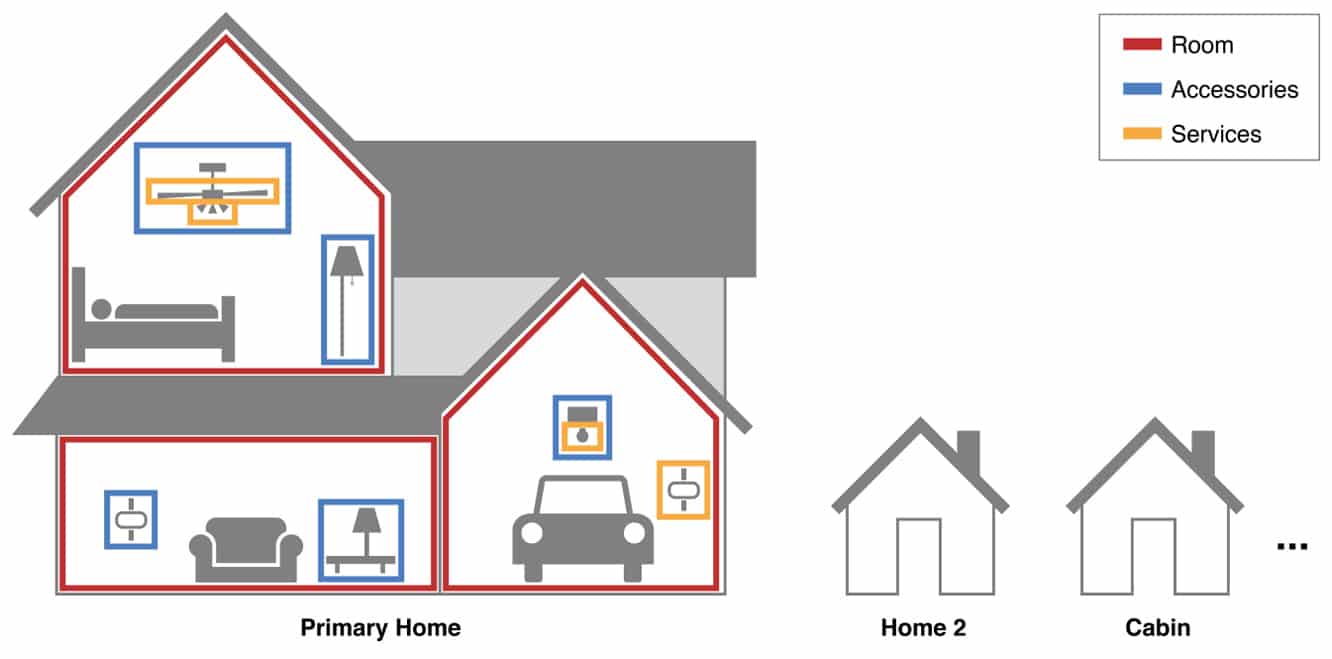
우리는 지난 12월 HomeKit과 함께하는 삶 기능에서 HomeKit의 대부분의 조직 구조를 다루었지만, 빠르게 검토하자면, Apple은 서드파티 앱이 연결할 수 있는 기본 HomeKit 조직을 만들었습니다. 따라서 설치하는 모든 HomeKit 앱 간에 공통점이 있을 것입니다. 각 HomeKit 앱은 집 안의 액세서리를 구성하기 위해 홈, 존, 방, 장면 및 서비스 그룹을 참조합니다. 모든 것이 Apple의 HomeKit 프레임워크에 의해 요구된 이러한 그룹에 맞춰져 있습니다. 따라서 한 앱에서 집 레이아웃을 변경하면 모든 다른 HomeKit 앱에 반영됩니다.
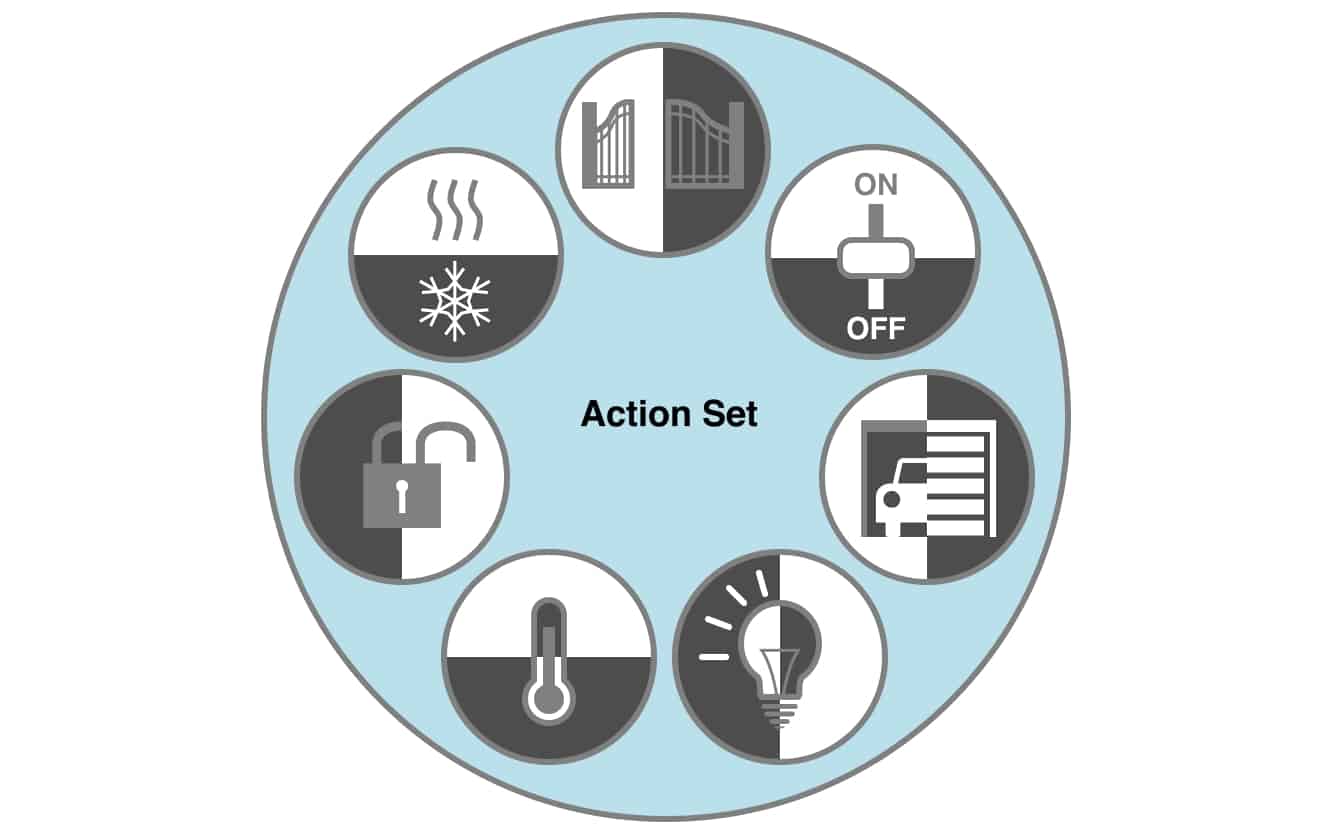
HomeKit 앱들이 최근까지 많이 탐색하지 않았던 또 다른 영역은 HomeKit 트리거입니다. HomeKit의 이러한 요소들은 외부 조건에 따라 HomeKit 장면을 시작할 수 있게 해줍니다. 원래는 간단한 시간 기반 규칙으로 제한되어 있었습니다. 그러나 iOS 9는 위치 기반 및 액세서리 기반 트리거를 포함하도록 이를 확장하여, 집을 떠나거나 도착할 때 장면을 설정하거나 다른 행동의 결과로 여러 행동을 트리거할 수 있는 더 정교한 규칙을 가능하게 했습니다. 예를 들어, Lutron Caséta 디머와 같은 단일 수동 스위치를 사용하여 여러 조명을 동시에 켜고 온도 조절기를 조정하는 장면을 트리거할 수 있습니다.
또한 규칙-행동 관계는 트리거와 장면에 기반하고 있다는 것을 이해하는 것이 중요합니다. 트리거에 의해 시작된 규칙은 항상 장면을 활성화해야 합니다. 특정 장치를 제어하기 위해 타이머를 설정하고 싶더라도, 해당 장치와 그 행동은 HomeKit 장면에 배치되어야 합니다.
트리거 기반 규칙은 또한 조건을 포함할 수 있으며, 이 경우 규칙은 필요한 조건이 충족될 때만 트리거됩니다. 조건은 하루 중 시간이나 다른 HomeKit 액세서리의 상태를 기반으로 할 수 있으며, 여러 조건을 사용할 수 있습니다. 예를 들어, 해가 진 후에만 집에 돌아올 때 조명을 켜거나, 외부 온도 센서가 특정 온도 이상 또는 이하일 때만 실내 온도 조절기를 조정하는 것입니다.
제한 사항
개별 앱에 대해 이야기하기 전에, HomeKit에는 액세서리 제조업체가 작성했든 독립 서드파티가 작성했든 어떤 앱도 해결할 수 없는 몇 가지 고유한 제한 사항이 있다는 것을 이해하는 것이 중요합니다. Apple은 HomeKit이 발전함에 따라 이러한 문제를 해결하기 위해 뒤에서 작업하고 있지만, 현재로서는 HomeKit으로 할 수 없는 특정 작업이 있습니다. 예를 들어, Elgato의 Eve 센서 및 Schlage의 Sense 스마트 데드볼트와 같은 Bluetooth LE HomeKit 장치는 HomeKit 규칙을 설정할 때 트리거로 사용할 수 없으므로, 문을 잠금 해제할 때나 온도 변화가 발생할 때 행동을 시작할 수 없습니다. 그러나 이러한 장치를 다른 행동에 의해 트리거되는 규칙의 조건으로 사용할 수는 있습니다. Apple이 최근에 이러한 기능을 허용하는 새로운 BTLE 2.0 HomeKit 사양을 발표했지만, Bluetooth LE 액세서리의 공급업체는 이를 활용하기 위해 제품에 대한 펌웨어 업데이트를 구축하고 배포해야 할 것으로 보입니다.
또한 HomeKit 원격 액세스는 3세대 또는 4세대 Apple TV가 필요하다는 점을 기억하세요. Apple은 이를 HomeKit “허브”로 사용하여 집을 떠났을 때 HomeKit 장치에 접근할 수 있도록 합니다. 일부 공급업체는 자체 원격 제어 기능을 제공하지만, 이는 Apple의 HomeKit와 독립적이며 해당 공급업체의 장치만 제어할 수 있습니다. 서드파티 HomeKit 앱은 HomeKit에만 지원을 제공하며, Apple TV가 집에 없으면 모든 HomeKit 장치를 제어할 수 없습니다. 또한 Apple TV가 BTLE 장치의 브리지 역할을 하므로, 해당 장치가 Apple TV에서 너무 멀리 떨어져 있지 않도록 해야 합니다. 일반적인 권장 사항은 약 40피트 이내에 있어야 하며, 우리의 테스트에서는 더 먼 거리에서도 제한적인 성공을 거두었습니다.
서드파티 HomeKit 앱
이 모든 것을 정리하고 나면, 이제 서드파티 개발자들이 자신만의 독특한 HomeKit 앱을 만드는 데 무엇을 했는지 살펴볼 수 있습니다.
Home — 스마트 홈 자동화
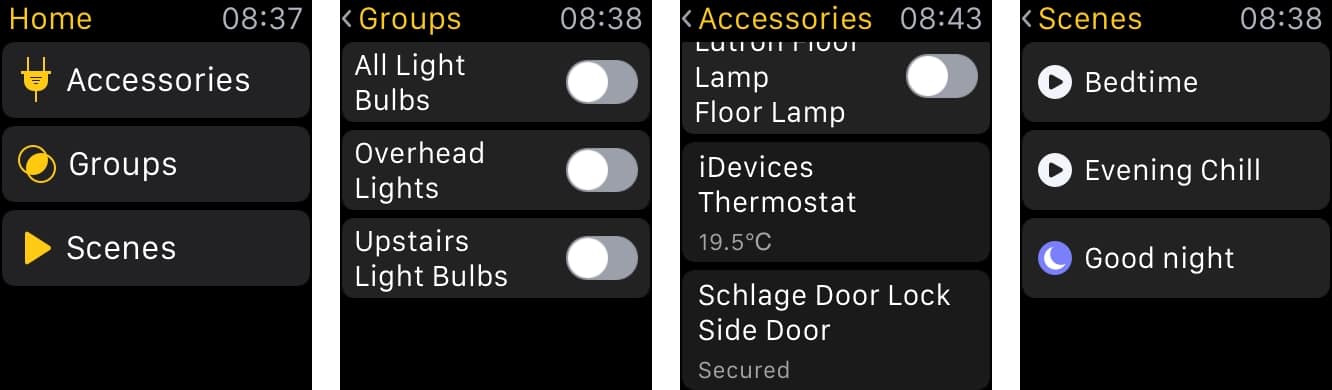
Matthias Hochgatterer의 Home($15)은 HomeKit 트리거의 전체 세트를 지원하는 최초의 HomeKit 앱 중 하나로, iOS 9가 공개된 직후에 출시되었습니다. 이 앱의 업데이트는 또한 비교적 공격적이며, 최신 HomeKit 기능뿐만 아니라 Apple Watch 앱과 3D Touch 지원도 추가되었습니다. 세 개의 별도 오늘 위젯은 즐겨찾기 액세서리, 그룹 및 장면을 오늘 화면에 표시하며, 실시간 상호작용 위젯으로 온/오프 제어 및 상태 정보를 제공합니다.
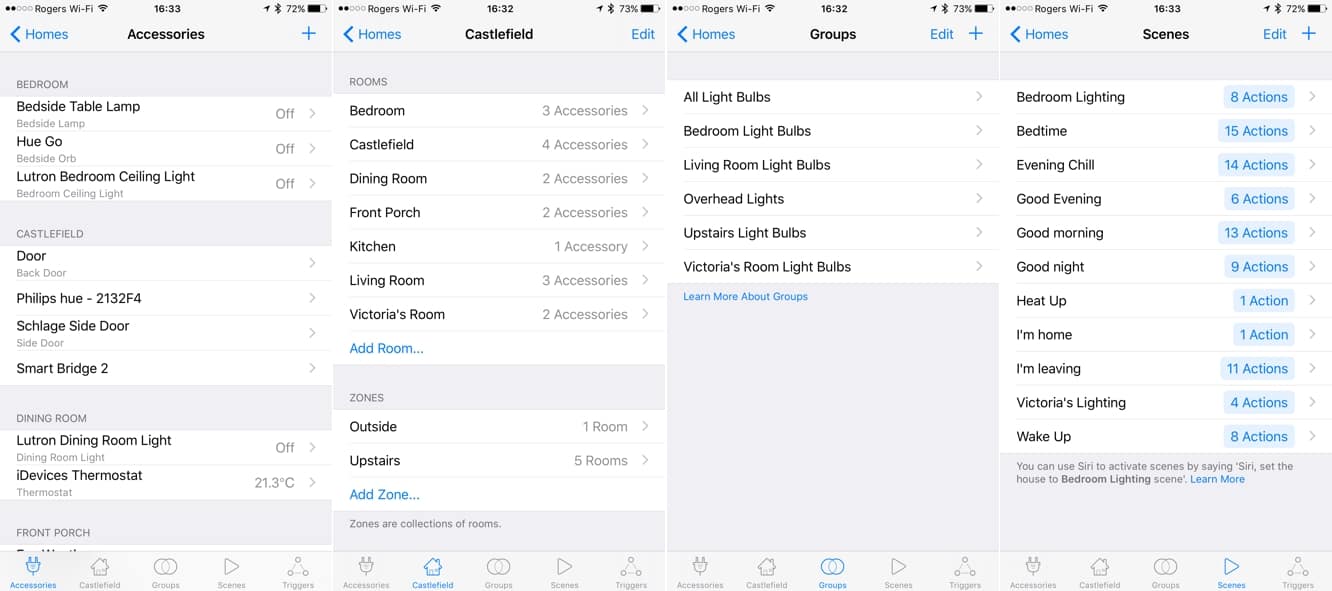
앱 자체의 사용자 인터페이스는 실용적이지만, 작업을 수행하는 데 필요한 정보를 제공하며, 액세서리, 홈, 그룹, 장면 및 트리거에 대한 탭을 제공하여 각 화면의 정보를 표준 목록으로 배치합니다. 불행히도 모든 목록의 정보는 방, 액세서리, 그룹 또는 장면의 이름에 따라 알파벳 순으로 배치되어 있으며, 사용자 정의 정렬 옵션이 제공되지 않으므로 액세서리를 집의 레이아웃이나 사용하는 방식에 더 정확하게 반영하는 순서로 정리할 수 없습니다. 액세서리를 선택하면 추가 정보 및 제어가 포함된 화면이 표시되며, 해당 액세서리를 즐겨찾기로 설정하는 스위치가 있어 오늘 화면 위젯 및 Apple Watch Home 앱에서 사용할 수 있습니다. 그룹 및 장면에도 유사한 즐겨찾기 스위치가 제공됩니다.
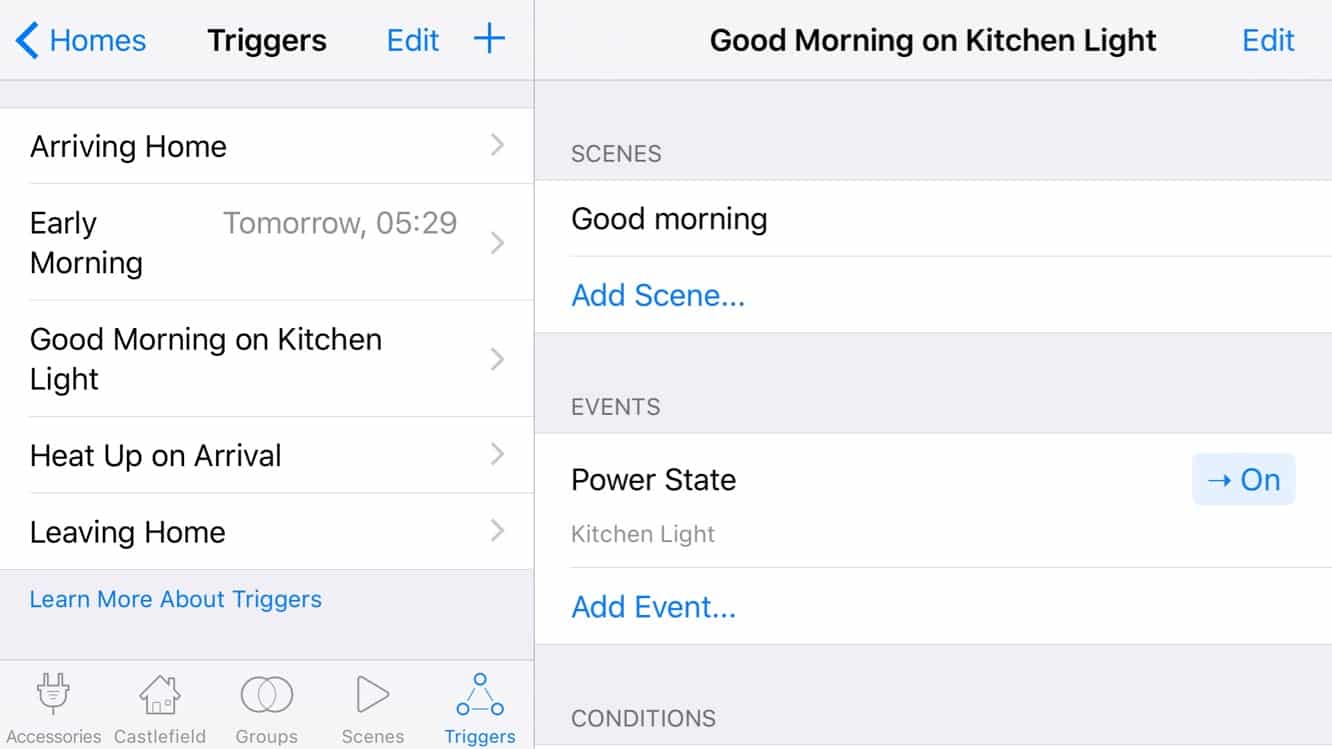
Home의 개발자는 모든 HomeKit 액세서리를 완전히 수용하기 위해 잠재적으로 유용한 정보나 속성이 세부 화면에서 빠지지 않도록 하려 했습니다. 따라서 많은 액세서리에 대해 표시를 혼잡하게 만드는 사용자 정의 필드가 많이 보이며, 안타깝게도 이를 숨길 방법은 없습니다. 이 앱은 조명을 제어하거나 온도를 확인하고자 하는 일반 사용자보다는 액세서리의 모든 세부 사항을 탐색하고자 하는 진지한 HomeKit 애호가를 위해 설계된 느낌을 줍니다. 그러나 즐겨찾기 설정과 오늘 위젯 및 Apple Watch 앱이 결합되어 몇 가지 액세서리를 제어하는 더 간단한 대안을 제공하는 것은 주목할 만합니다. 그러나 이러한 영역의 제어는 조명 액세서리에 대한 간단한 온/오프 스위치로 제한되며, 예를 들어 온도 조절기를 조정하거나 문을 잠금 해제할 수는 없습니다.
Home은 상대적으로 높은 가격을 가지고 있습니다. 특히 Elgato의 Eve 앱과 같은 매우 좋은 액세서리 앱이 무료로 제공되는 것을 고려할 때, 최신 HomeKit 기능에 접근하고자 하는 초기 사용자들은 이 가격이 정당하다고 느낄 수 있습니다. 우리는 이 앱이 다양한 액세서리에 대한 완전한 지원, 복잡한 HomeKit 트리거 설정, 오늘 화면 및 Apple Watch에서 HomeKit 액세서리, 그룹 및 장면에 접근할 수 있는 기능을 갖춘 HomeKit 앱의 스위스 아미 나이프라고 확신합니다.
MyTouchHome
Romain Henry의 MyTouchHome($2)는 전통적인 목록 기반 뷰를 피하고 색깔 있는 원을 사용하여 존, 방, 액세서리 등을 나타내는 더 독특한 접근 방식을 취합니다. 초기 화면은 집 전체의 액세서리와 최상위 존(예: “2층”)을 계층적으로 배치하며, 개별 존으로 들어가면 해당 존의 방과 그 방의 액세서리가 표시됩니다.
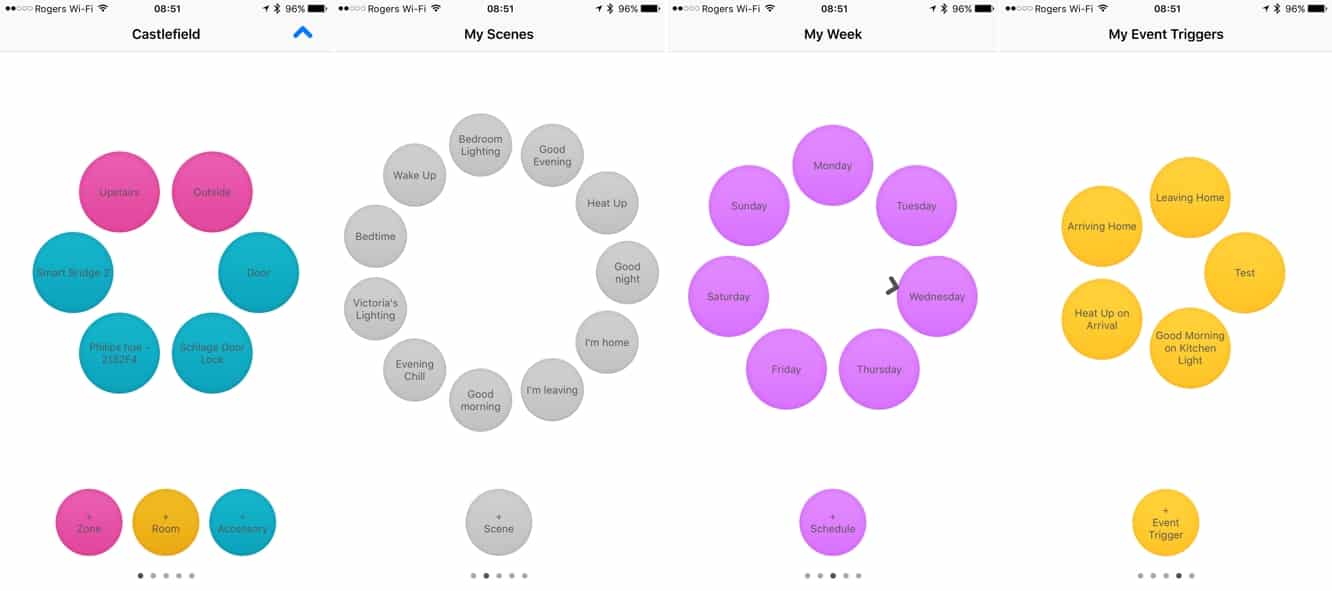
초기 화면의 오른쪽으로 스와이프하면 장면, 주간 보기로 표시된 예약된 트리거, 이벤트 트리거 및 사용자와 유사한 화면이 표시됩니다. 가장 하위 수준에 도달하면 — 일반적으로 방이나 장면이 있는 액세서리 또는 특정 트리거 구성 — 더 익숙한 목록 보기 화면이 표시됩니다. 여기서 MyTouchHome은 주요 세부 사항과 제어를 잘 제공하며, 화면 왼쪽 상단의 “i” 버튼을 탭하면 추가 정보를 볼 수 있습니다. 그러나 이 기능은 조명과 같은 더 간단한 액세서리와 잘 작동하는 것처럼 보이며, 온도 조절기와 같은 더 복잡한 장치는 여전히 혼란스러운 옵션 시리즈를 제공하는 것 같습니다.
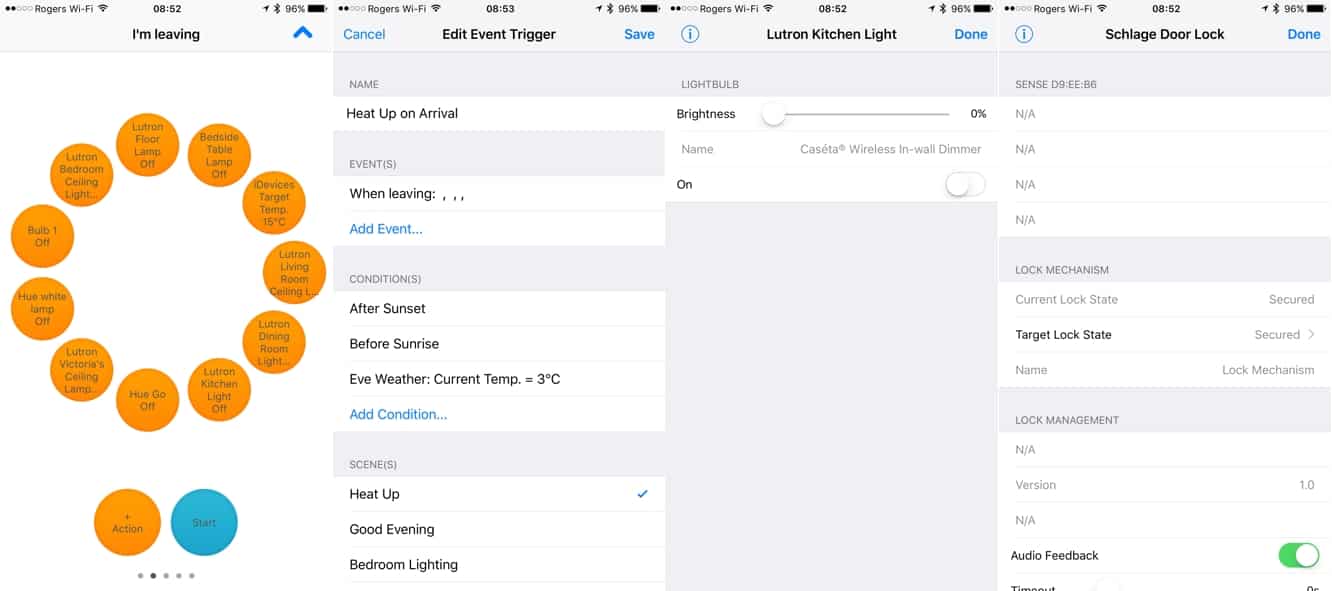
MyTouchHome은 오늘 화면 위젯도 제공하지만, 그 기능은 예정된 타이머 트리거를 보여주는 것으로 제한됩니다. MyTouchHome은 다른 앱에서 설정된 타이머 트리거를 잘 상속하지 않는 것 같습니다. MyTouchHome을 통해 구성된 트리거만 실제로 표시됩니다. 그러나 MyTouchHome에 의해 트리거가 제거되지는 않으며, 모든 트리거는 여전히 작동합니다. 이는 HomeKit 프레임워크가 이를 활성화하기 때문이지, 개별 앱이 아니기 때문입니다. 그러나 선택한 앱에서 볼 수 없는 행동이 실행되고 있다면 혼란스러울 것이며, 이를 조정하기 위해 다른 HomeKit 앱으로 돌아가야 할 것입니다. MyTouchHome은 타이머 이벤트가 트리거될 때 알림도 제공하지만, 이는 앱 자체에서 생성되며 HomeKit API에 의해 생성되지 않습니다. 따라서 다른 앱에서 타이머 이벤트를 삭제하면 MyTouchHome은 여전히 해당 이벤트가 발생할 예정이었던 시간에 알림을 보낼 수 있습니다.
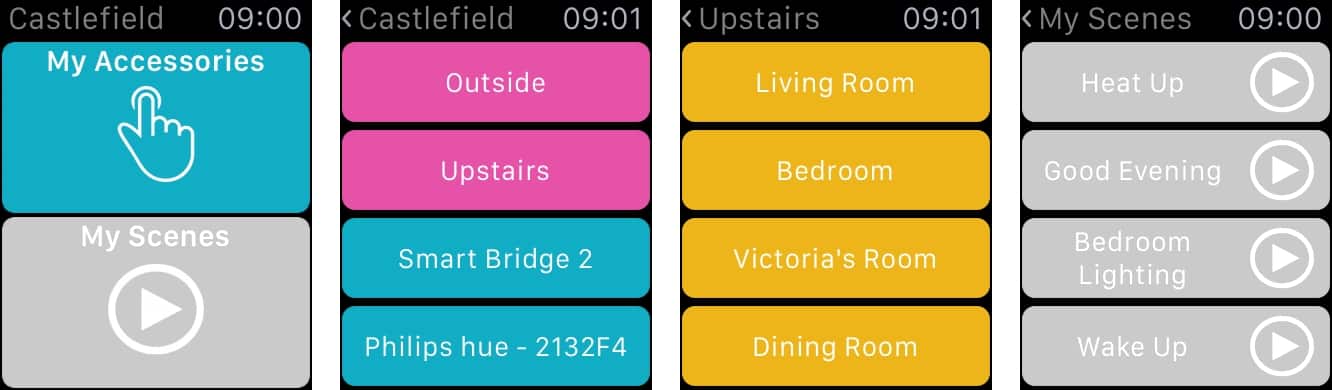
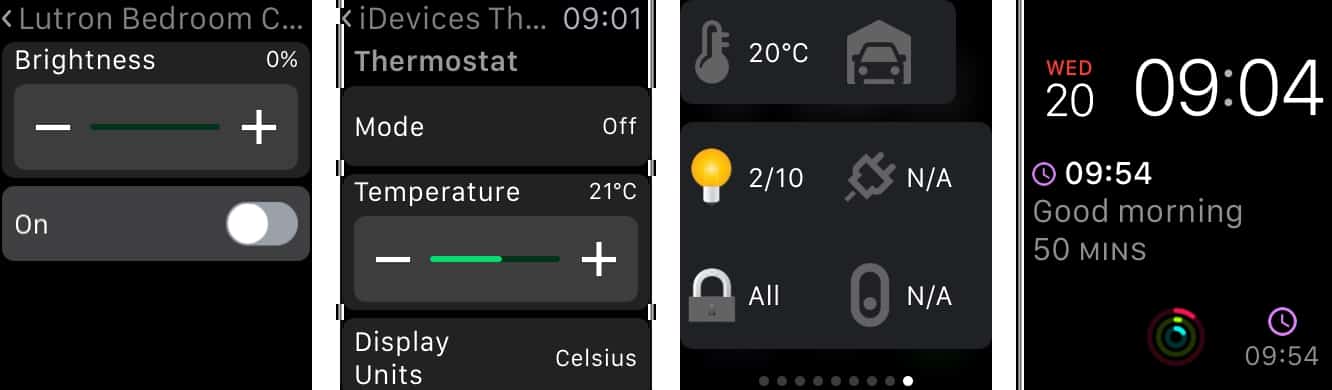
MyTouchHome은 Apple Watch 앱도 포함되어 있으며, Glance 및 WatchOS 2 복합 기능을 추가한 몇 안 되는 앱 중 하나입니다. Apple Watch에서는 존, 방 및 액세서리의 유사한 레이아웃을 제공하며, HomeKit 환경의 거의 모든 장치를 제어할 수 있습니다. 여기에는 도어 잠금 장치와 온도 조절기도 포함됩니다. 그러나 부모 iOS 앱과 마찬가지로 일부 더 복잡한 액세서리는 많은 불필요한 정보를 표시합니다.
Glance는 온도, 켜져 있는 조명의 수, 도어 잠금 상태 등 카테고리별로 집의 장치에 대한 흥미로운 요약을 제공합니다. 복합 기능은 오늘 확장을 복제하여 다음 예정된 이벤트에 대한 정보를 제공합니다.
처음에는 MyTouchHome의 독특한 레이아웃이 마음에 들었지만, 기능보다 형태를 중시하여 HomeKit 구성을 통해 위아래로 더 많은 탐색이 필요하다고 느꼈습니다. 예를 들어, 존을 사용하는 경우 액세서리 설정을 조정할 수 있는 지점에 도달하기 위해 최소한 세 번의 탭이 필요하며, 다시 최상위 수준으로 돌아가려면 또 다른 세 번의 탭이 필요합니다. 같은 방에서 두세 개의 조명을 켜는 것과 같은 간단한 작업조차도 세부 화면과 부모 메뉴 간의 위아래 이동이 필요합니다. 앱 내에서 온/오프 제어를 위한 단일 보기가 없습니다. 탭 및 홀드 제스처는 일부 장소에서 작동하지만, 이는 존, 방 및 액세서리의 이름을 바꾸거나 제거하는 데 제한되며, 제어 옵션을 제공하지 않습니다. MyTouchHome의 레이아웃은 멋지지만 Apple Watch 기능은 흥미롭지만, 우리는 그것이 실용적이기에는 너무 “복잡하다”고 느꼈습니다.
Devices
LinkDesk의 Devices($3)는 HomeKit 조직의 더 간단한 프레젠테이션으로 다른 시각적 레이아웃을 추구하는 또 다른 앱입니다. 모든 HomeKit 액세서리는 단일 목록에 배치되어 있으며, 계층적 수준으로 나누어지지 않습니다. 아이콘은 각 액세서리의 상태를 보여줍니다. 조명은 밝기 및 색상 설정을 반원으로 표시하고, 온도 조절기 및 방 센서는 대략적인 온도를 반영하는 온도계를 표시하며, 도어 및 잠금 센서는 잠금/잠금 해제 및 열림/닫힘 상태를 시각적으로 보여줍니다. 아이콘을 탭하면 해당 장치의 직접 제어가 가능한 확대된 보기가 제공되며, 탭 및 스와이프 제스처를 사용하여 조명의 밝기나 온도 조절기의 온도를 조정할 수 있습니다. 우리는 이러한 그래픽 제어가 대부분의 HomeKit 앱에 있는 전통적인 온/오프 스위치에서 벗어난 좋은 변화라고 생각했습니다.
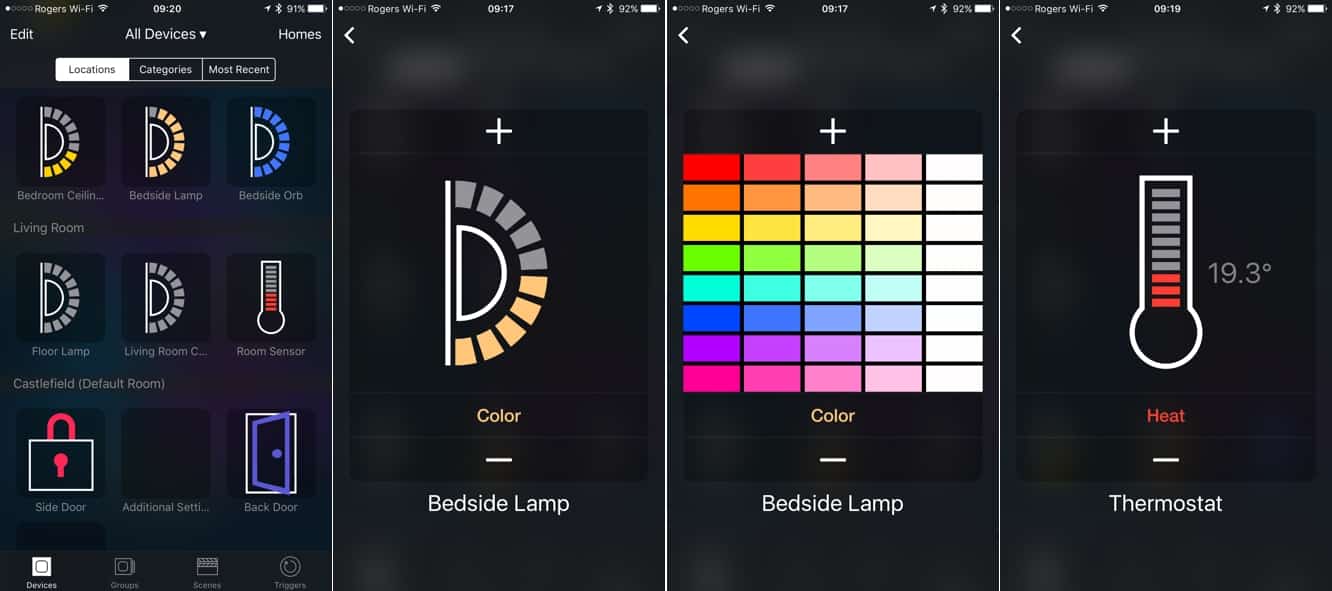
화면 상단의 옵션을 통해 액세서리를 방, 카테고리(액세서리 유형) 및 가장 최근에 사용한 것으로 그룹화할 수 있으며, 화면 상단의 “모든 장치“ 제목을 탭하면 “2층” 또는 “외부“와 같은 존으로 필터링할 수 있습니다. 액세서리는 방으로 정리할 수 있으며, 화면 왼쪽 상단의 “편집” 버튼을 탭하여 새 방을 만들 수 있으며, 존 선택 화면을 볼 때 유사한 방식으로 관리할 수 있습니다. 아래로 끌어내리면 화면 상단에 액세서리 목록을 필터링하는 데 사용할 수 있는 검색 필드가 나타납니다.
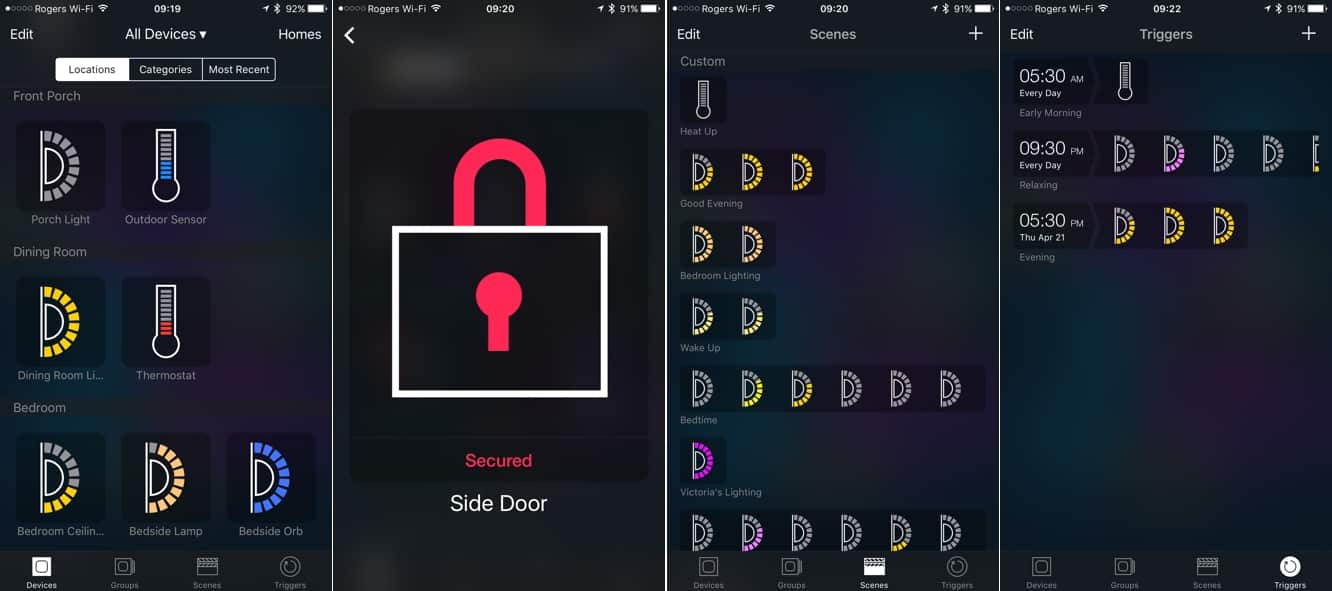
여기에는 그룹, 장면 및 시간 기반 트리거에 대한 화면도 있으며, Devices는 각 장면이나 트리거가 각 장치에 대해 수행하는 작업을 빠르게 요약하는 멋진 시각적 아이콘 레이아웃을 사용합니다. 안타깝게도 이 앱은 현재 시간 기반 트리거만 지원하므로 이벤트 기반 트리거를 구성하려는 사용자는 다른 앱을 찾아야 합니다. 우리가 살펴본 첫 번째 두 앱과 달리, 여기에는 오늘 위젯이 제공되지 않습니다. 그러나 Devices는 iPhone 버전과 유사한 인터페이스를 제공하는 기본 Apple Watch 앱을 제공하며, 카테고리나 방별로 정리된 액세서리 목록을 표시하고, 탭 제스처를 통해 액세서리를 켜거나 끌 수 있으며, 디지털 크라운을 사용하여 밝기 및 온도와 같은 설정을 조정할 수 있습니다.
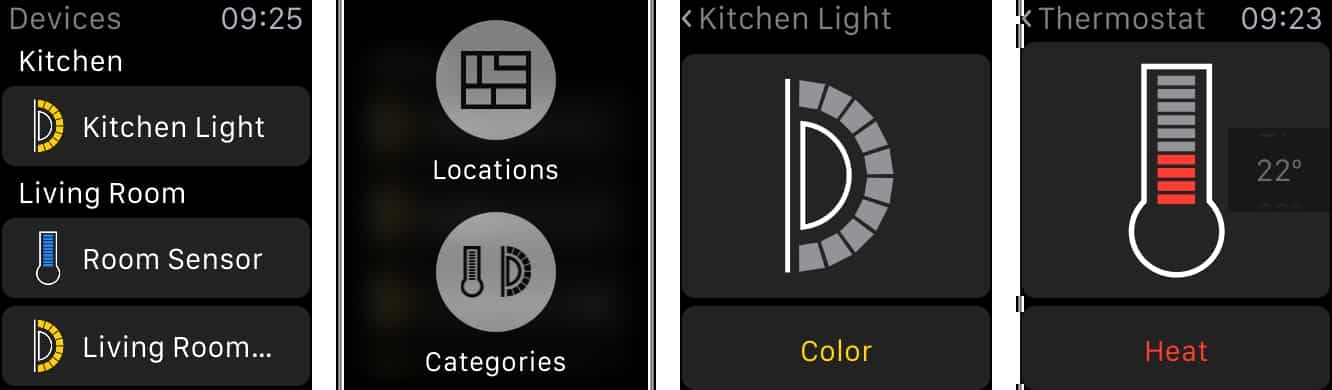
HomeKit 환경을 관리하는 다른 접근 방식을 찾고 있다면, Devices는 확실히 살펴볼 가치가 있습니다. 시각적 프레젠테이션이 흥미롭고 액세서리 제어가 상대적으로 접근 가능하며, Apple Watch 앱이 유용한 추가 기능으로, 대부분의 액세서리 제어에 접근할 수 있습니다. 또한 상대적으로 간단한 레이아웃은 너무 많은 조작을 요구하지 않습니다. 우리가 유일하게 실망한 점은 트리거가 우리가 살펴본 다른 앱에 비해 상대적으로 제한적이라는 것입니다.
Hesperus
우리는 일반적으로 출시 전 앱을 다루지 않지만, Oltica의 다가오는 앱 Hesperus는 언급할 가치가 있다고 생각했습니다. 이 앱은 곧 App Store에 데뷔할 예정이며, 현재 Apple의 검토 과정을 거치고 있으며, 가격이 공식적으로 발표되지 않았지만 Hesperus의 개발자는 무료로 출시할 계획이라고 밝혔습니다. 우리는 살펴볼 수 있는 출시 전 복사본을 제공받았습니다.
Hesperus는 Devices와 유사한 아이콘 기반 레이아웃을 사용하지만, 더 매력적인 시각적 프레젠테이션과 한눈에 더 많은 세부 정보를 제공합니다. 예를 들어, 온도 센서와 온도 조절기는 홈 화면에서 숫자 값을 표시합니다. 또한 액세서리에 대한 기본 작업(예: 켜기/끄기 또는 잠금/잠금 해제)을 별도의 화면으로 이동할 필요 없이 아이콘을 탭하여 쉽게 시작할 수 있습니다. 각 아이콘의 오른쪽 상단에 있는 생략 버튼을 통해 밝기, 색상 및 온도 제어와 같은 더 구체적인 옵션에 접근할 수 있습니다. 이 화면에서 “액세서리 세부 정보 보기” 링크는 액세서리 정보 및 설정의 세부 보기에 접근할 수 있지만, 이는 기본적으로 숨겨져 있어 우리가 살펴본 다른 HomeKit 앱의 혼잡함을 피할 수 있습니다.
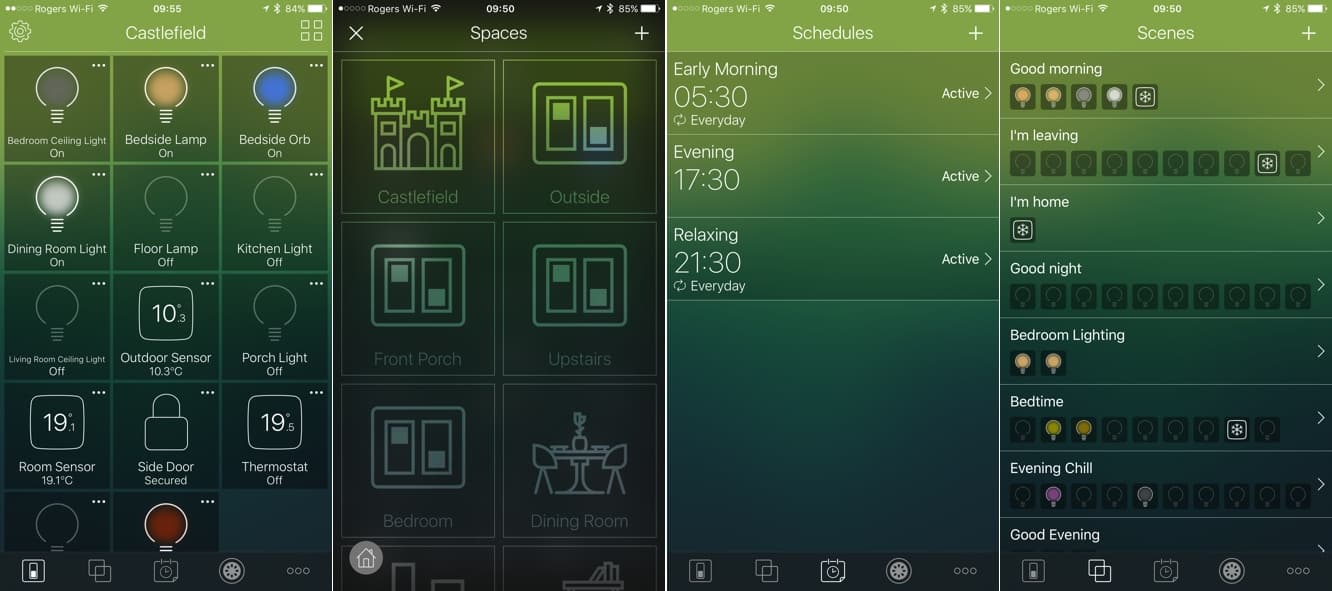
기본적으로 전체 홈의 액세서리가 표시됩니다.
새 게시물을 받은 편지함에서 받기
스팸은 없습니다. 언제든지 구독 해지 가능합니다.