iTunes 도움말 · 1 min read · Sep 29, 2025
iTunes Store 계정으로 콘텐츠 필터링
Q: 내 Mac의 iTunes 라이브러리에는 전 아내가 그녀의 Apple ID 계정으로 구매한 여러 앱과 노래가 포함되어 있습니다. 이러한 노래를 재생하거나 이러한 앱을 업데이트하려고 할 때, iTunes는 그녀의 Apple ID와 비밀번호를 입력하라고 요청하는데, 둘 다 알지 못합니다.
내 개인 Apple ID와 연결되지 않은 iTunes 라이브러리의 모든 항목을 식별하여 제거할 수 있나요?
– 크리스
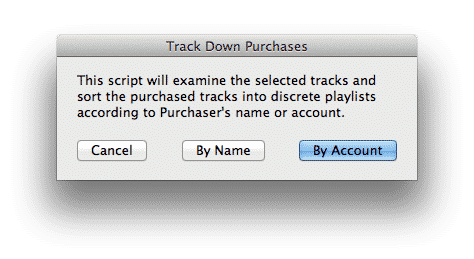
A: iTunes는 구매자의 정보를 포함한 열을 추가하거나 스마트 재생 목록의 기준으로 사용할 수 없기 때문에 이를 직접 수행할 수 있는 간단한 방법을 제공하지 않습니다. 그러나 Mac 사용자로서 Doug의 AppleScripts for iTunes에서 제공하는 Track Down Purchases AppleScript를 활용할 수 있습니다.
이 스크립트는 최신 버전의 iTunes와 Mac OS X를 지원하며, iTunes 스크립트 폴더에 설치하고 iTunes의 스크립트 메뉴에서 직접 실행할 수 있습니다. 설치 지침은 스크립트 다운로드에 포함되어 있습니다. 이 스크립트는 선택한 트랙 세트를 통해 진행되며, 구매자의 이름 또는 Apple ID에 따라 별도의 재생 목록에 배치됩니다. 스크립트를 처음 실행할 때 둘 중 하나를 선택하라는 메시지가 표시됩니다.
스크립트는 현재 iTunes 창에 선택되거나 표시된 콘텐츠에만 작용하므로, 음악과 영화와 같은 여러 유형의 콘텐츠를 분석하려면 각 카테고리에 대해 스크립트를 다시 실행하거나 라이브러리의 모든 항목을 포함하는 마스터 스마트 재생 목록을 만들어야 합니다.
스크립트 실행이 끝나면 구매한 항목 그룹마다 라이브러리에 새 재생 목록이 생성됩니다. 특정 재생 목록으로 이동하여 원하지 않는 항목을 모두 강조 표시한 다음 CMD 키를 누른 채로 삭제하면 항목이 라이브러리에서 제거됩니다. 이는 단순히 재생 목록에서 항목을 제거하는 것이 아닙니다.
불행히도, 이 스크립트는 앱에 대해서는 작동하지 않습니다. iTunes가 이를 다루는 방식이 약간 다르기 때문입니다. 이러한 항목을 대량으로 추적하는 쉬운 방법은 없지만, 미디어 콘텐츠와 달리 업데이트가 발생할 때마다 개별적으로 처리하는 것이 그렇게 어렵지 않아야 합니다. 단, 라이브러리에 많은 수의 앱이 있는 경우에는 예외입니다.
새 게시물을 받은 편지함에서 받기
스팸은 없습니다. 언제든지 구독 해지 가능합니다.