아이폰 다운로드 · 3 min read · Nov 08, 2025
아이폰 다운로드 찾기: 궁극적인 가이드
방금 무언가를 다운로드했는데 어디에 저장되었는지 모르겠나요? 그건 사실 모든 새로운 아이폰 사용자에게 흔한 일입니다. 아이폰에서 파일을 다운로드하는 것은 그리 간단하지 않습니다. 다운로드를 제대로 하려면 몇 가지 설정을 해야 합니다.
하지만 걱정하지 마세요. 이 포괄적인 가이드는 정확히 그 방법을 보여줄 것입니다. Safari에서 항목을 다운로드하든, 메일 첨부파일이든, 다른 앱에서든, 저희가 도와드리겠습니다. 아이폰 다운로드를 찾는 방법을 알아봅시다.
Safari 다운로드 찾기
Safari에서 무언가를 다운로드하면 자동으로 파일 앱에 저장되지 않습니다. 주소 표시줄에 작은 다운로드 아이콘이 표시되며, 이를 통해 다운로드한 항목을 찾을 수 있습니다.
참고: 다운로드 아이콘은 항상 나타나는 것이 아니라, 무언가를 다운로드한 후에만 나타납니다.
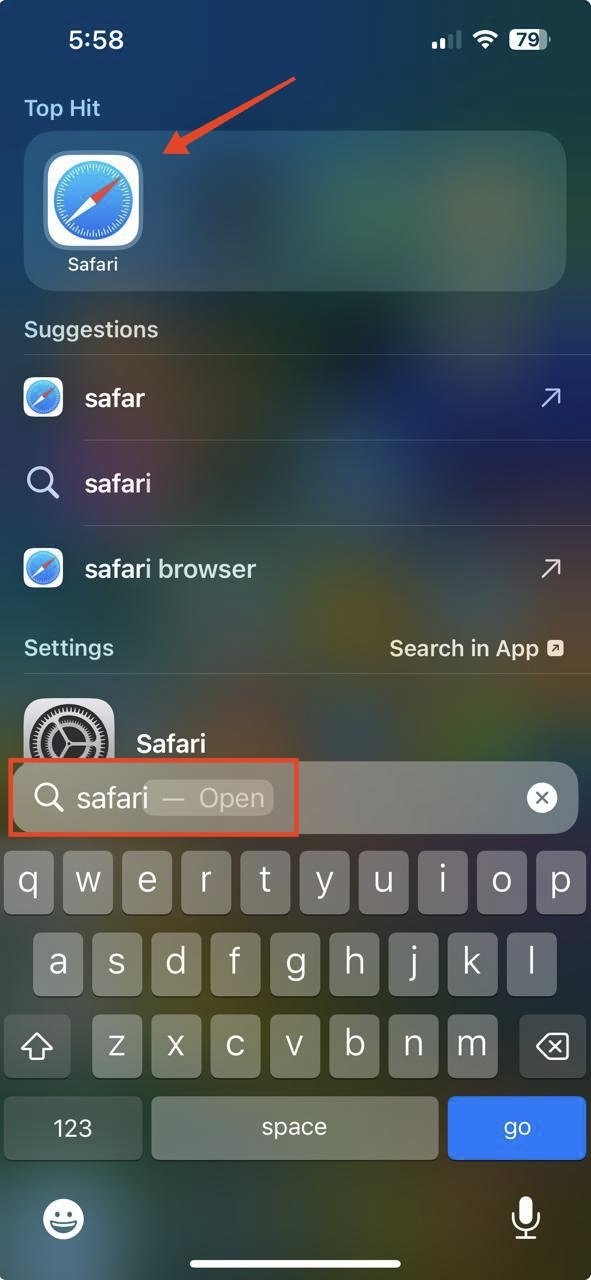
- Safari를 엽니다.
- 웹페이지로 이동하여 무언가를 다운로드합니다. 그렇게 하면 주소 표시줄의 왼쪽 끝에 파란색 다운로드 버튼이 표시됩니다. 이를 탭합니다.
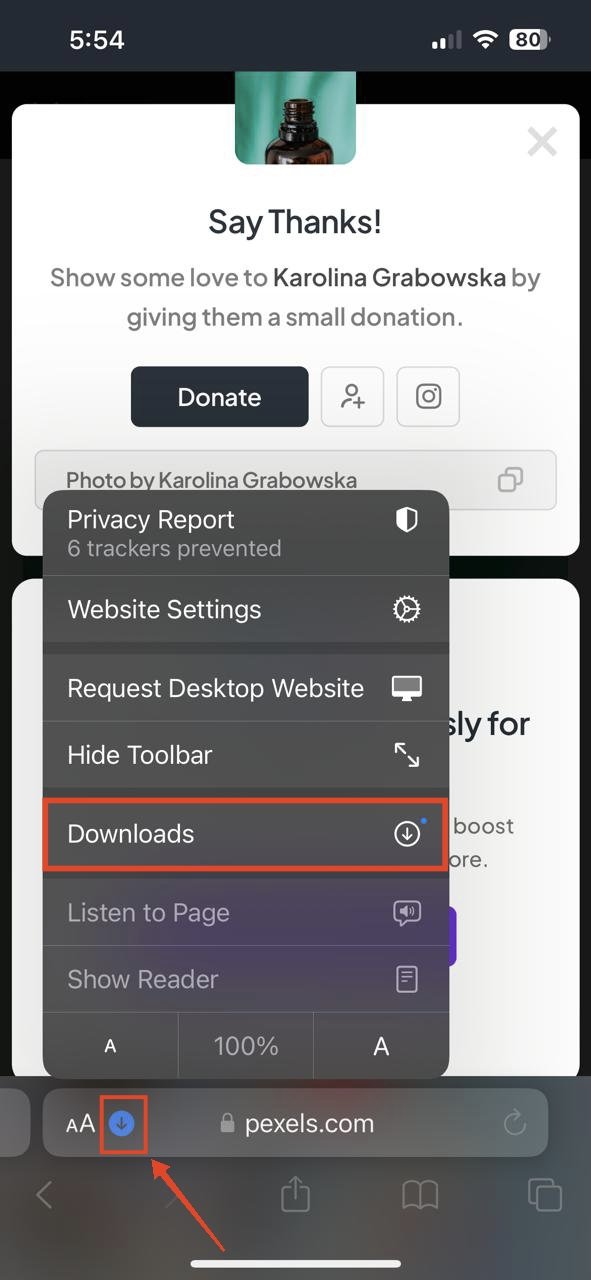
- 다운로드를 탭합니다. 다운로드 아이콘 위에 파란 점이 보이면, 몇 개의 다운로드가 가능하다는 의미입니다.
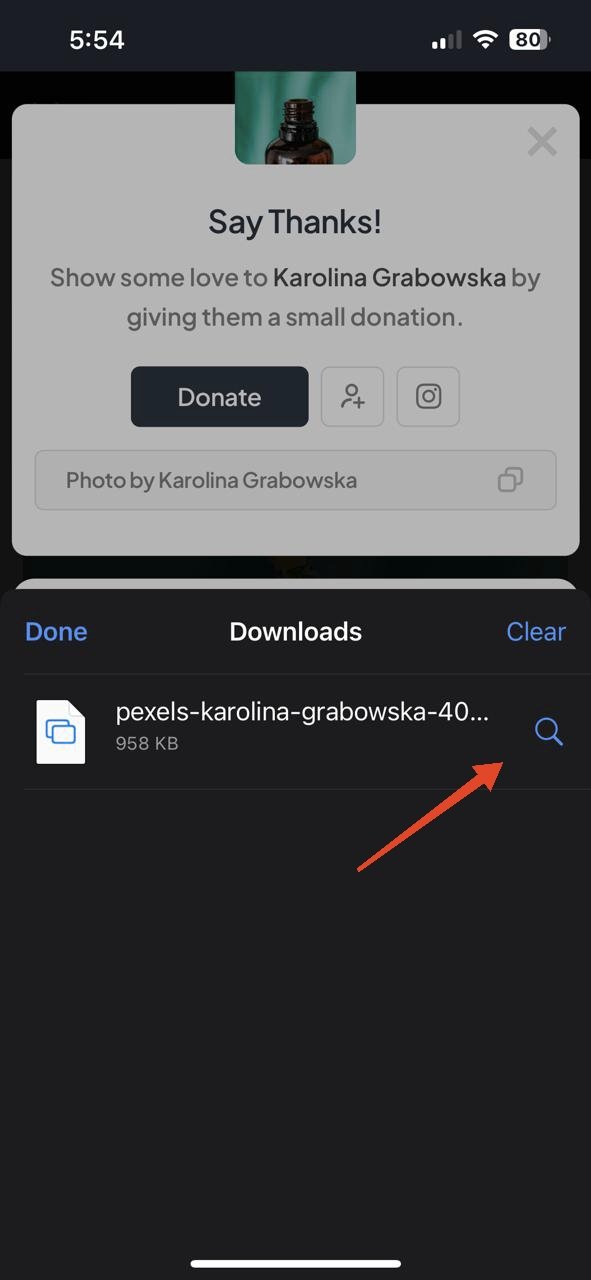
- 여기에서 다운로드한 항목을 볼 수 있습니다. 파일 이름 옆의 “검색” 아이콘을 탭하여 파일 앱에서 엽니다.
Safari 다운로드를 사진 앱 또는 파일 앱에 저장하기
파일이나 다른 것을 다운로드하면 항상 파일 앱의 다운로드 폴더에 나타나지 않습니다. 따라서 Safari에서 다운로드한 비디오나 사진을 사진 앱이나 파일 앱에 저장하려면 아래 단계를 따르세요.
Safari를 엽니다.
하단의 다운로드 아이콘을 탭합니다.
다운로드를 탭합니다.
저장하고 싶은 사진이나 비디오를 탭합니다. 그러면 사진이나 비디오의 미리보기가 열립니다.
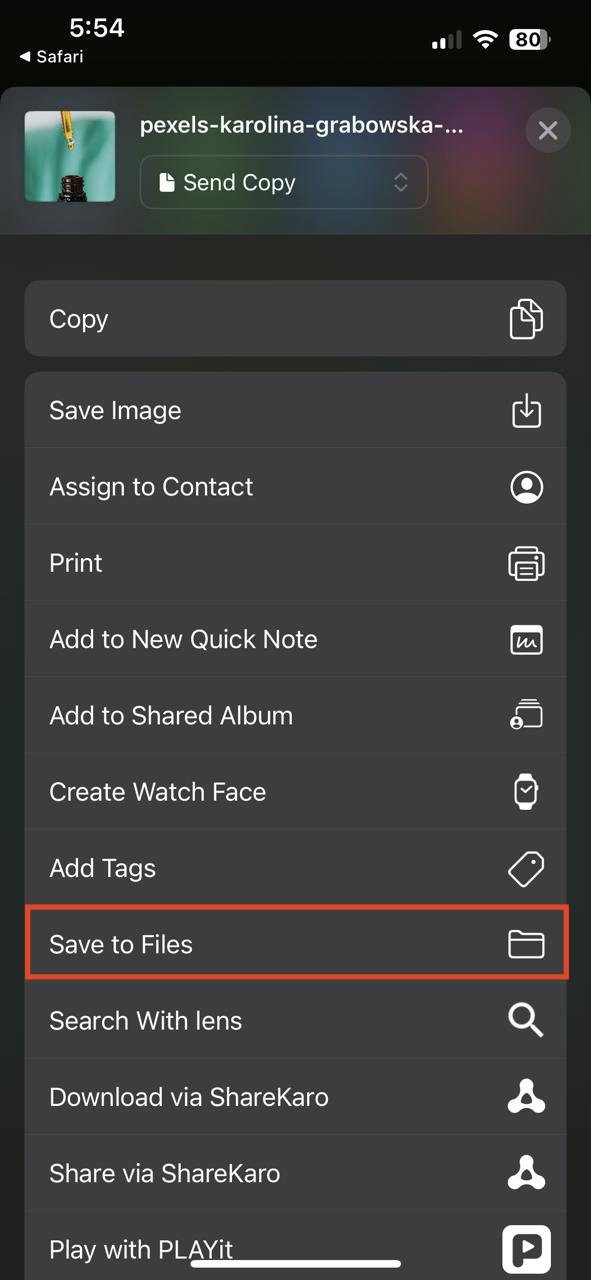
왼쪽 하단의 공유 버튼을 탭하고 비디오 저장 또는 사진에 저장을 선택합니다.
다운로드를 파일 앱에 저장하려면 파일에 저장을 탭합니다.
파일 앱에서 다운로드 폴더 찾기
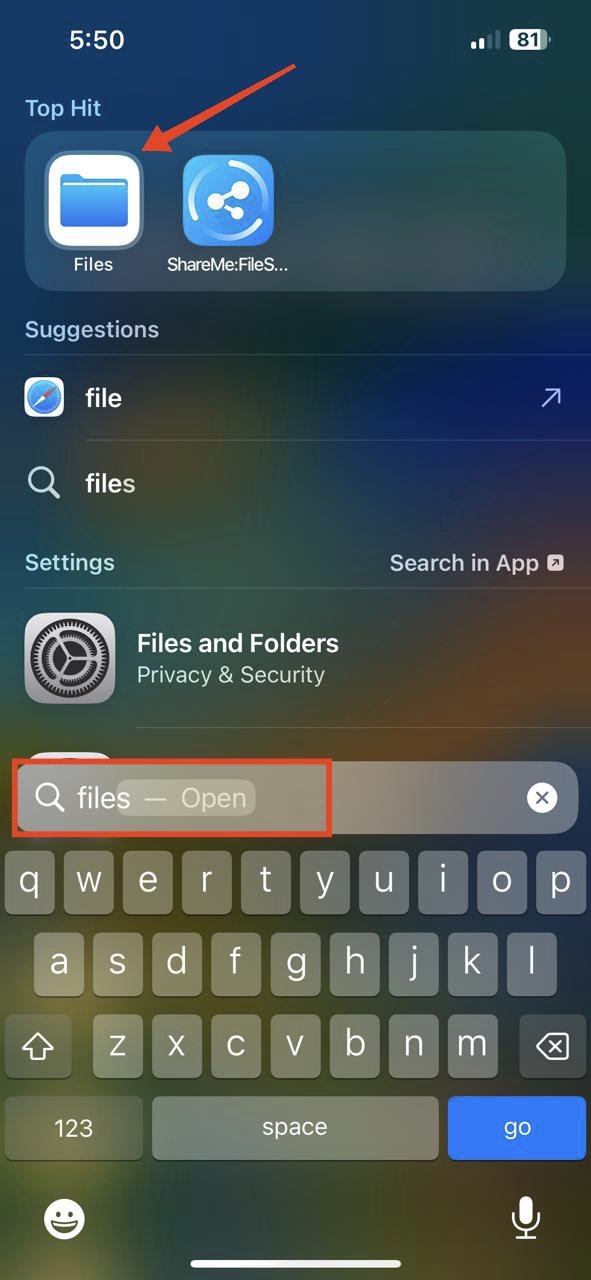
파일 앱에서 다운로드를 찾는 것은 쉽습니다. 전용 다운로드 폴더가 있습니다. 모든 다운로드를 찾으려면 아래 단계를 따르세요.
- 파일 앱을 엽니다.
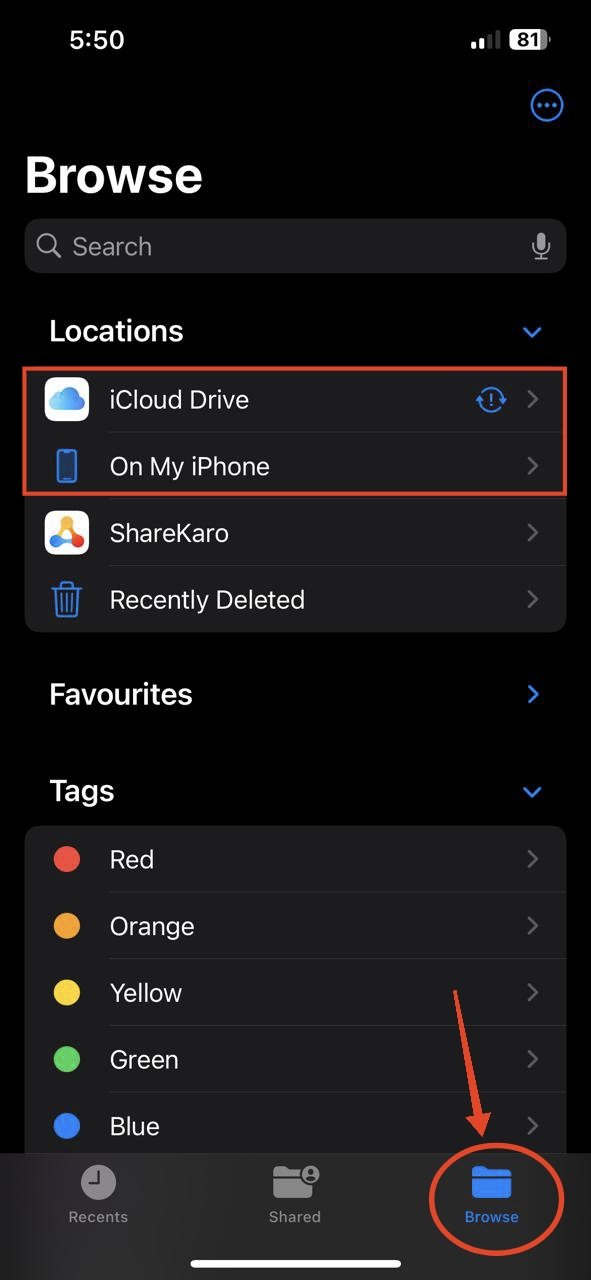
- 하단의 찾아보기 탭으로 이동합니다.
- iCloud Drive 또는 내 아이폰에서를 탭합니다.
 여기에서 다운로드 폴더를 볼 수 있어야 합니다.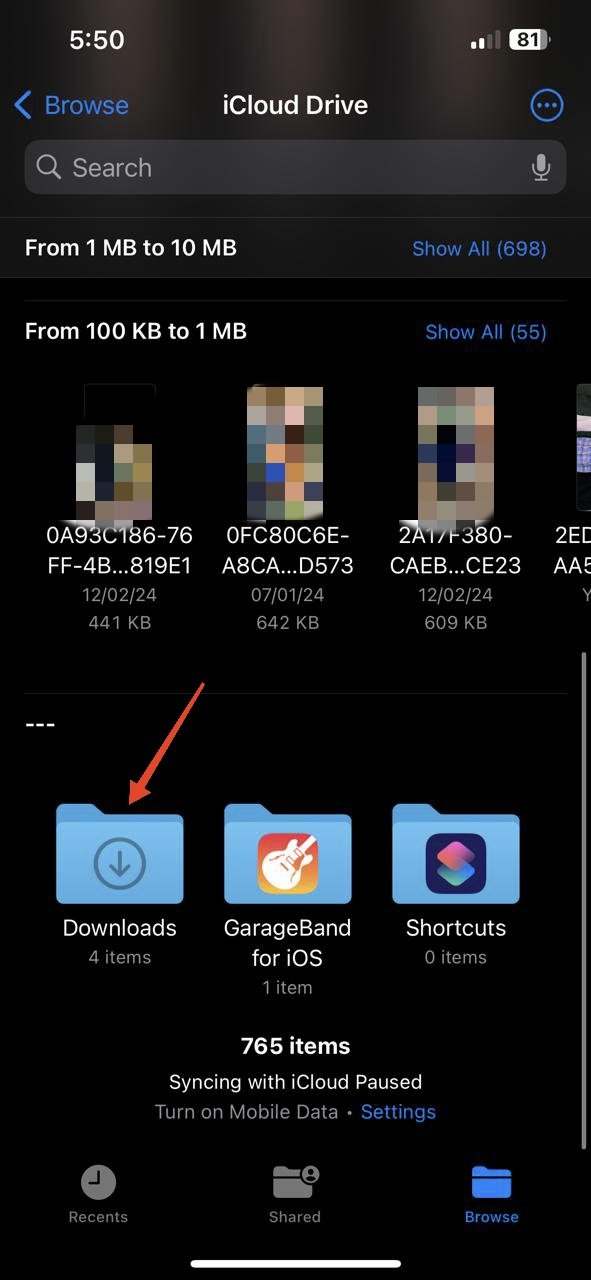
참고: 다운로드가 없으면 다운로드 폴더가 나타나지 않습니다.
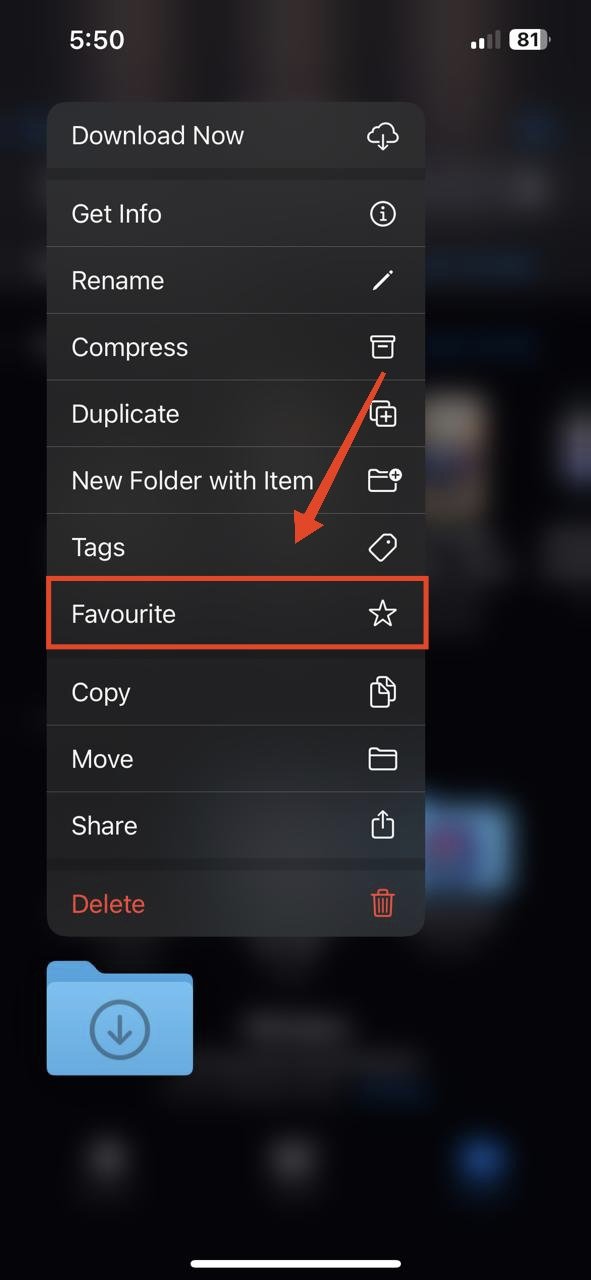
다운로드 폴더를 즐겨찾기로 표시하여 쉽게 접근할 수 있습니다. 아래 단계를 따르세요.
- 다운로드 폴더를 강제 터치합니다.
- 즐겨찾기를 탭합니다(별 모양처럼 보입니다).
 찾아보기 탭의 즐겨찾기 섹션에서 다운로드 폴더를 볼 수 있어야 합니다.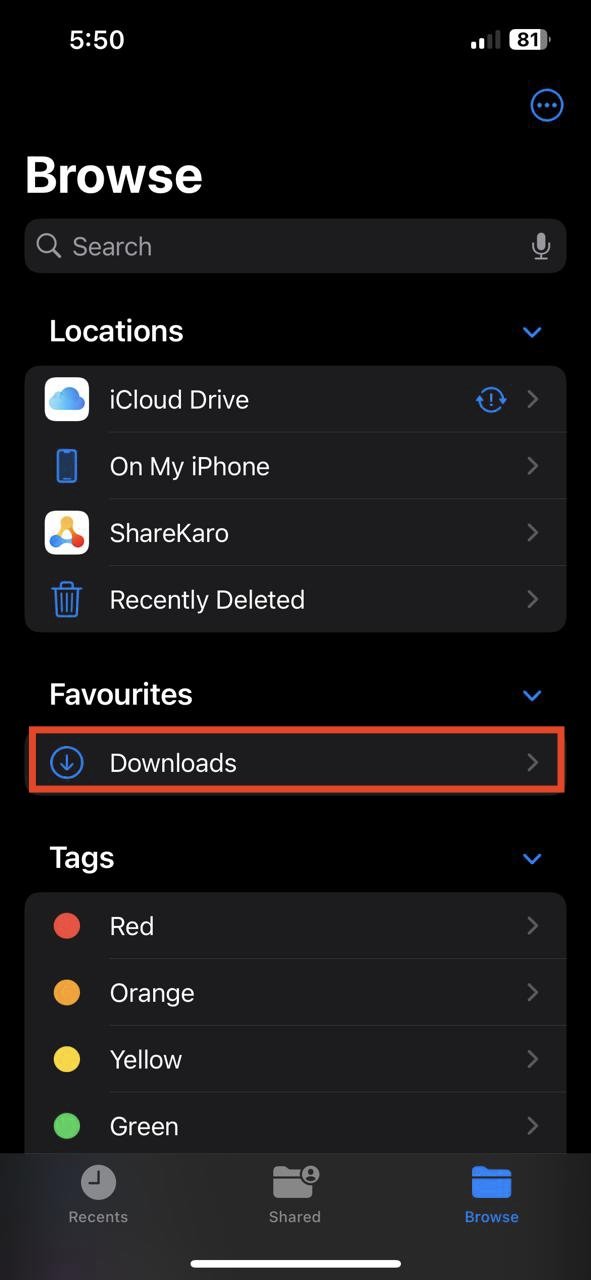
메일 첨부파일 다운로드
PDF, 비디오, 사진 등과 같은 메일 첨부파일을 다운로드하면 다운로드 폴더에도 나타납니다. 방법은 다음과 같습니다.
- 선호하는 메일 앱을 엽니다.
- 다운로드할 첨부파일을 탭합니다.
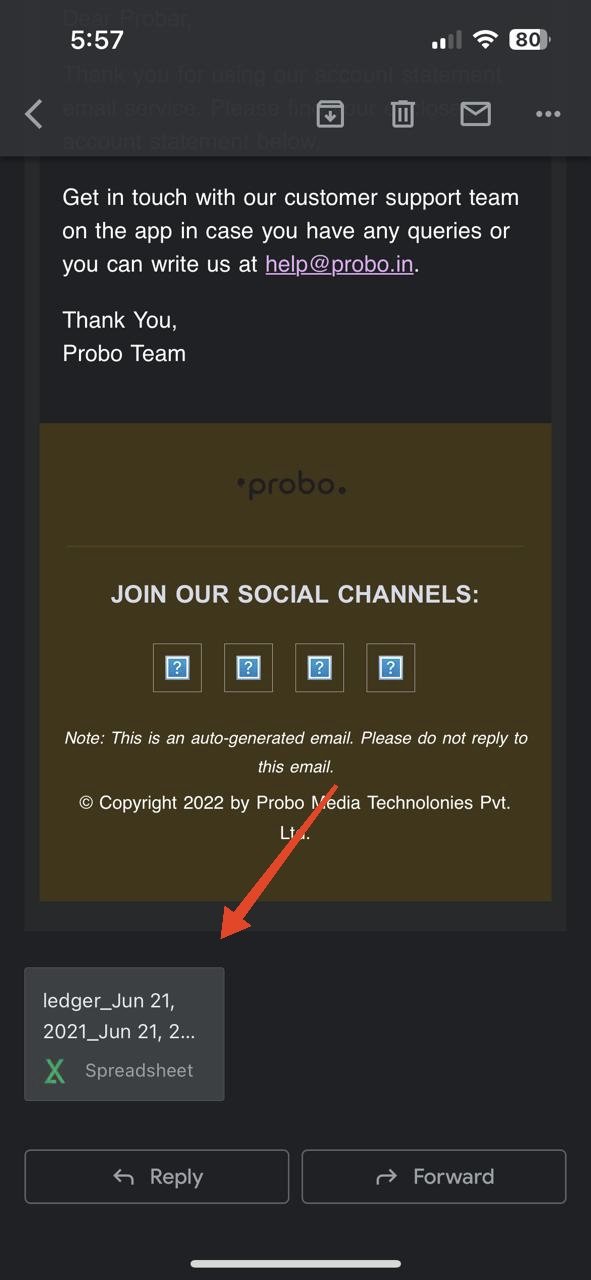 왼쪽 하단 또는 오른쪽 상단의 공유 버튼을 탭합니다.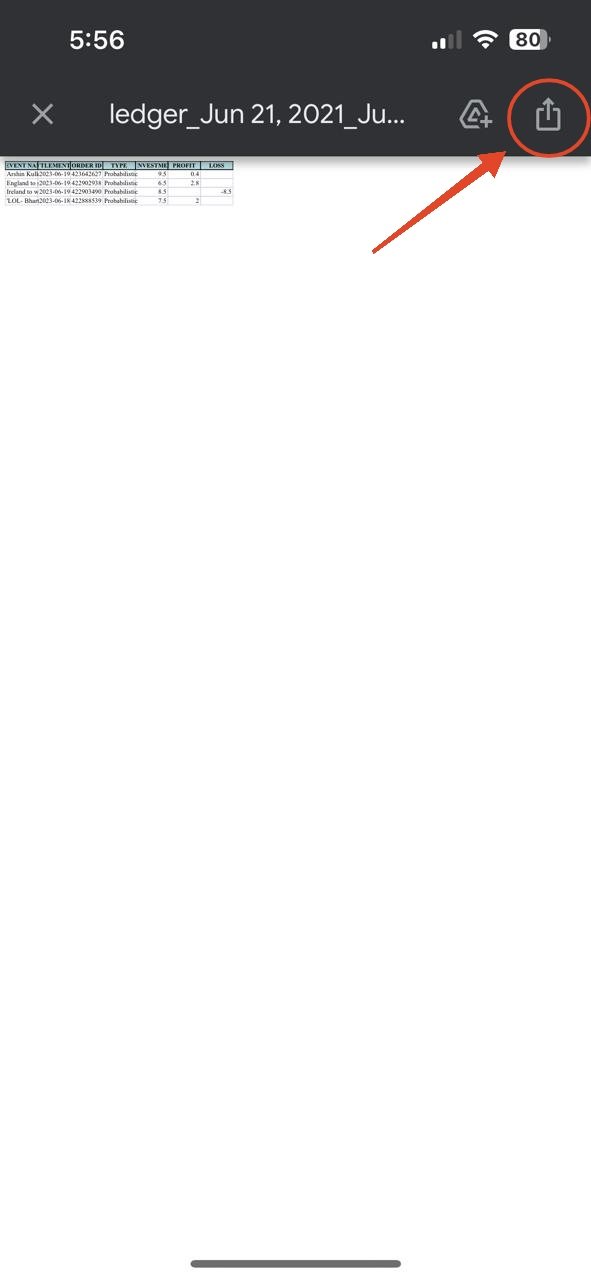
- 파일에 저장을 탭합니다.
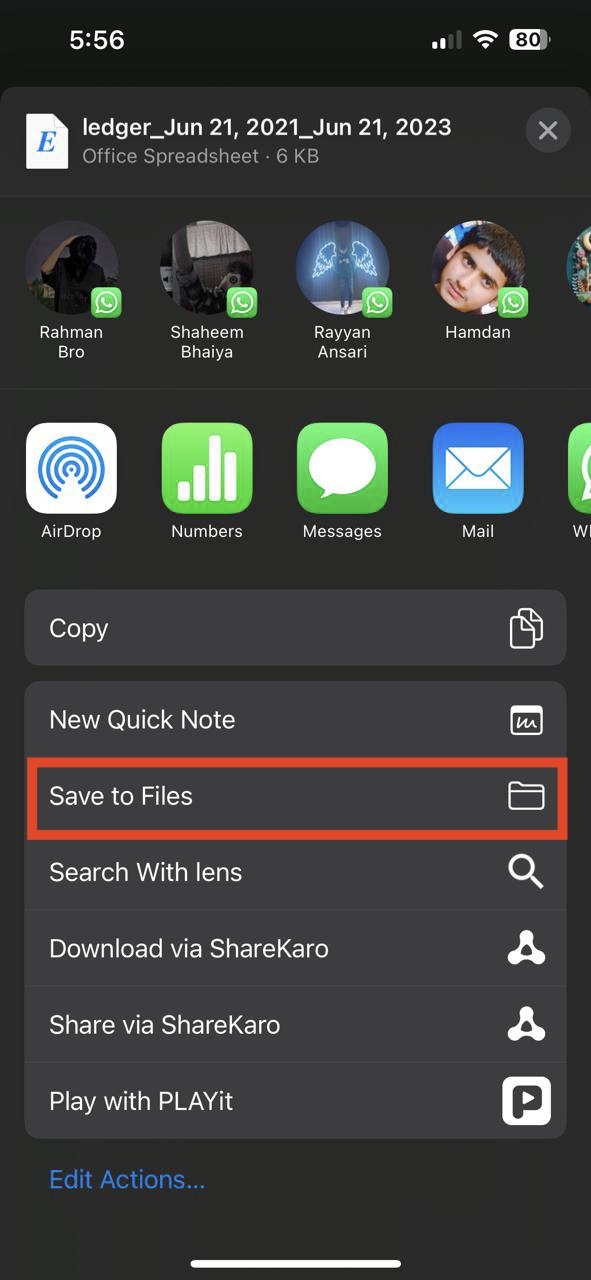 **
** - 이제 파일 앱을 열고 다운로드 폴더로 이동합니다. 여기에서 다운로드한 첨부파일을 찾을 수 있습니다.
자주 묻는 질문 (FAQ)
파일 앱에서 다운로드 폴더가 보이지 않는 이유는 무엇인가요?
다운로드는 파일 앱에 자동으로 나타나지 않습니다. 따라서 파일에 저장을 명시적으로 탭하지 않고 다운로드가 저장되지 않았다면 다운로드 폴더는 나타나지 않습니다. 폴더가 나타나려면 최소한 하나의 다운로드된 파일이 저장되어 있어야 합니다.
다운로드 아이콘이 나타나지 않으면 Safari 다운로드를 어떻게 찾을 수 있나요?
다운로드 아이콘이 나타나지 않으면 파일을 다시 다운로드하고 즉시 탭합니다. 그런 다음 다운로드를 탭하면 다운로드한 항목을 볼 수 있습니다.
Safari 다운로드를 사진 앱이나 파일 앱에 직접 저장할 수 있나요?
네, 하지만 수동으로만 가능합니다. Safari에서 파일이나 다른 것을 다운로드한 후 하단의 다운로드 아이콘을 탭한 다음 다운로드를 탭합니다. 거기에서 저장하고 싶은 사진이나 비디오를 탭하고 “비디오 저장”을 선택하여 사진 앱에 저장하거나 “파일에 저장”을 선택하여 파일 앱에 저장할 수 있습니다.
Safari 다운로드가 저장되는 위치를 변경할 수 있나요?
아니요, Safari 다운로드가 저장되는 기본 위치를 변경할 수 없습니다. 파일에 다운로드를 저장하면 오직 다운로드 폴더에만 나타납니다.
다운로드 폴더에서 다운로드를 실수로 삭제한 경우 어떻게 접근하나요?
다운로드 폴더에서 다운로드를 실수로 삭제한 경우, 파일 앱의 최근 삭제됨 폴더에서 복구할 수 있습니다. 파일 앱을 열고 찾아보기를 탭한 다음 최근 삭제됨을 탭합니다.
마지막 말
이 가이드는 여기까지입니다. 아이폰에서 다운로드를 찾는 데 도움이 되었기를 바랍니다. 자주 묻는 질문에도 답변을 드렸으니 모든 것이 명확해졌기를 바랍니다. 다운로드를 파일 앱에 저장하여 쉽게 접근하세요. 감사합니다!
아이폰 다운로드 찾기: 궁극적인 가이드에 대한 의견이 있으시면 아래 댓글란에 자유롭게 남겨주세요. 또한, 비디오 튜토리얼을 위해 저희 DigitBin 유튜브 채널을 구독해 주세요. 감사합니다!
새 게시물을 받은 편지함에서 받기
스팸은 없습니다. 언제든지 구독 해지 가능합니다.