리눅스 설치 · 3 min read · Oct 13, 2025
리눅스를 위한 파이어폭스 | 완벽 설치 가이드

Firefox는 현재 사용 가능한 최고의 웹 브라우저 중 하나입니다. Windows, Linux, Mac과 같은 다양한 운영 체제와 Android, iOS 등 모든 모바일 운영 체제에서 사용할 수 있습니다. Firefox는 Mozilla 재단에서 개발하고 유지 관리하는 오픈 소스 소프트웨어입니다.
리눅스 시스템에 Firefox를 설치하는 방법은 여러 가지가 있습니다. 이 기사에서는 리눅스 시스템에 Firefox를 설치하는 네 가지 방법에 대해 논의할 것입니다.
참고: 시연 목적으로 Ubuntu Linux를 사용할 예정이지만, 모든 방법은 다른 배포판에서도 유사합니다.
리눅스에 Firefox 설치하는 방법
리눅스 PC 시스템에 Mozilla Firefox 브라우저를 설치하는 몇 가지 방법입니다
방법 1: 소프트웨어 센터 사용하기
이것은 리눅스에 Firefox를 설치하는 가장 쉽고 문제 없는 방법입니다. 아래의 간단한 단계를 따라 설치하세요:
Ubuntu 소프트웨어 관리자를 활동 바 또는 앱 서랍에서 엽니다.
이제 화면의 왼쪽 상단 모서리에 있는 검색 아이콘을 클릭합니다.
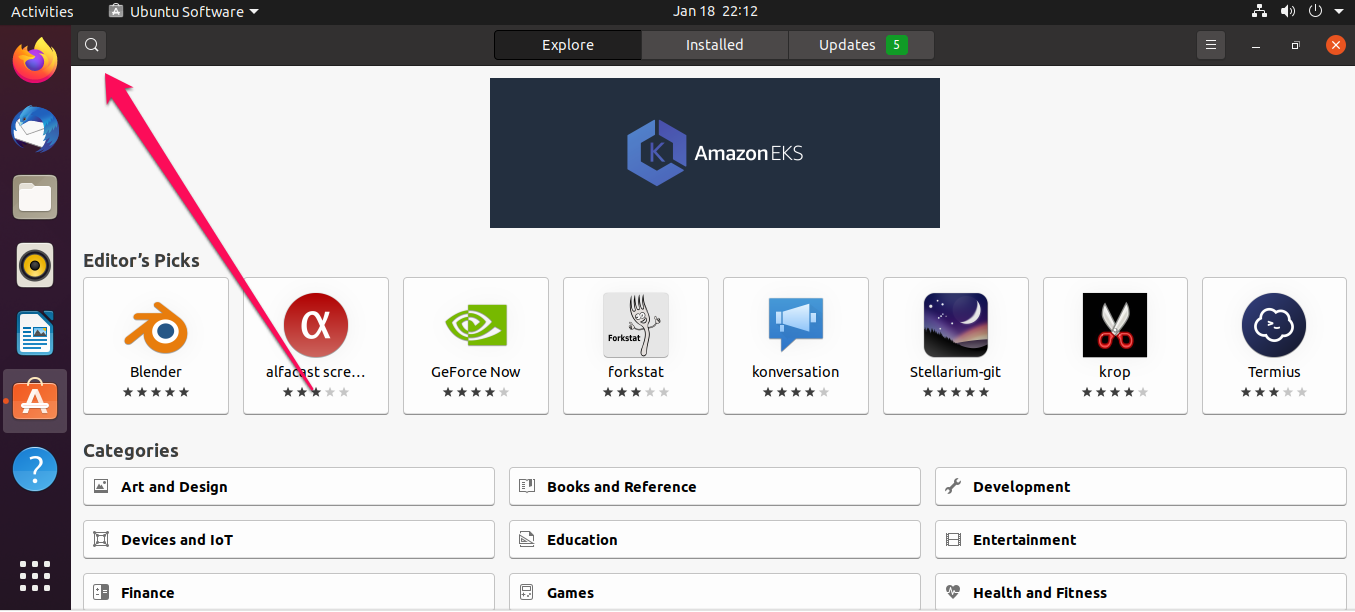
그런 다음, 해당 상자에 “firefox”라는 용어를 입력하고 Enter를 눌러 검색합니다.
검색 결과는 다음과 같이 나타납니다. 클릭하세요.

이제 설치를 시작하려면 설치 버튼을 클릭하세요. (인증된 사용자만 애플리케이션을 설치할 수 있으므로 sudo 비밀번호를 요청할 수 있습니다.)
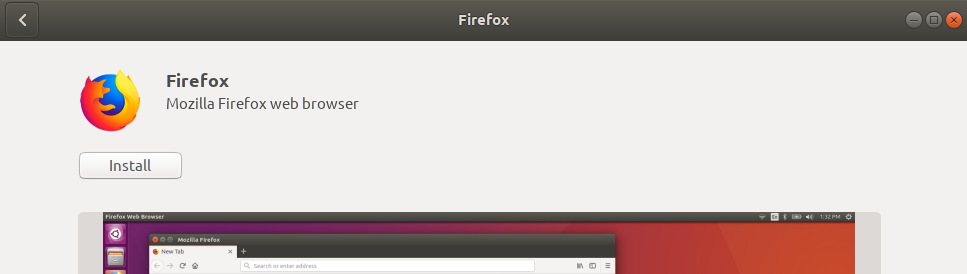
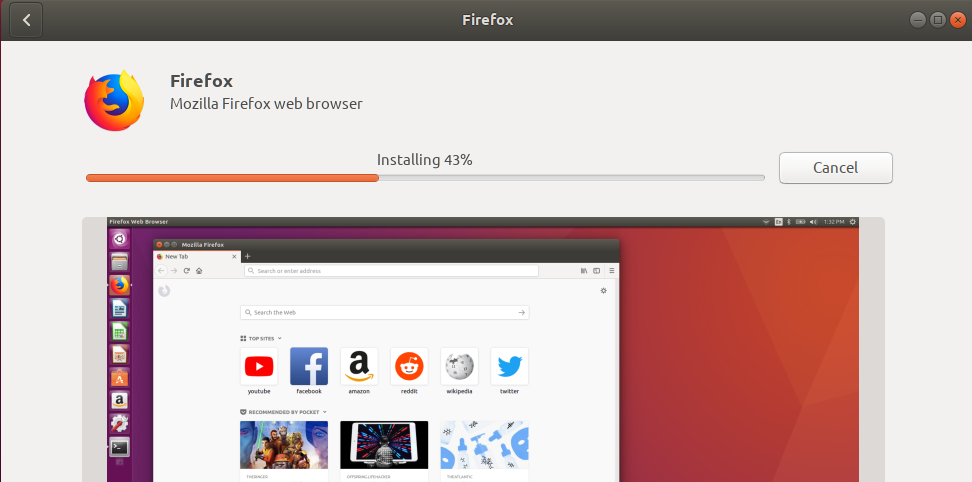
이제 몇 분 내에 인터넷 속도에 따라 브라우저가 설치됩니다.
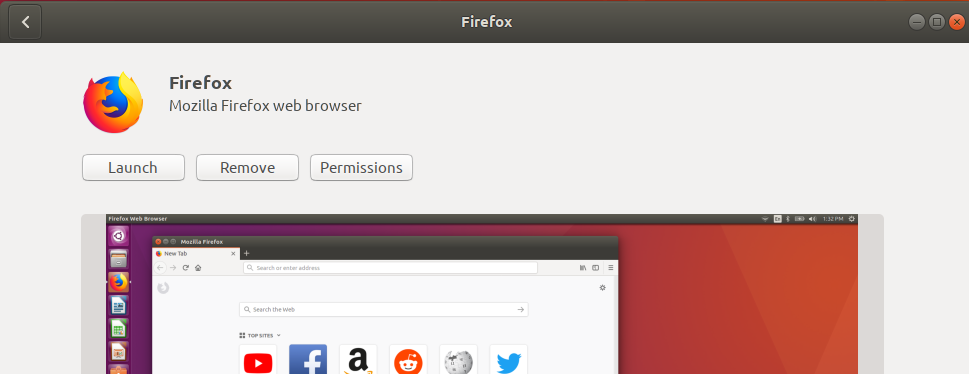
이것이 최종 창이 될 것이며, 여기에서 실행, 제거 및 권한 버튼이 있습니다.
방법 2: 공식 Ubuntu 저장소 사용하기
이것은 또 다른 쉬운 방법이지만 터미널/명령줄을 사용해야 합니다.
먼저, 다음 명령을 사용하여 Ubuntu의 저장소 인덱스를 동기화합니다.
$ sudo apt-get update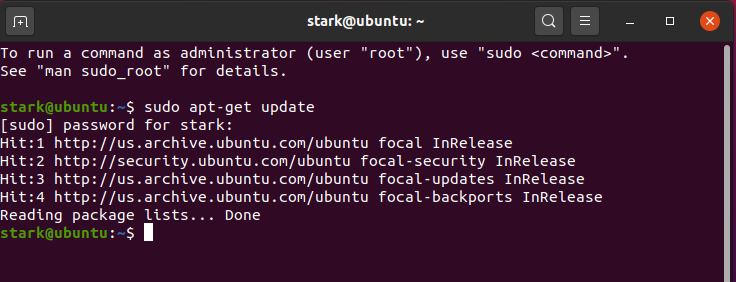
이제 아래의 간단한 명령을 사용하여 리눅스 시스템에 Firefox 브라우저를 설치합니다.
$ sudo apt install firefox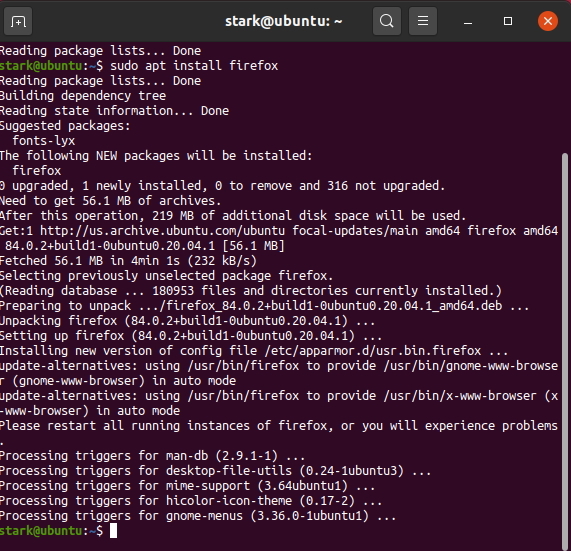
인터넷 속도에 따라 몇 분 내에 설치됩니다. 설치 후, 앱 서랍이나 $ firefox 명령을 통해 브라우저를 실행할 수 있습니다.
앞으로 브라우저를 제거하려면 아래 명령을 사용하세요.
$ sudo apt-get remove firefox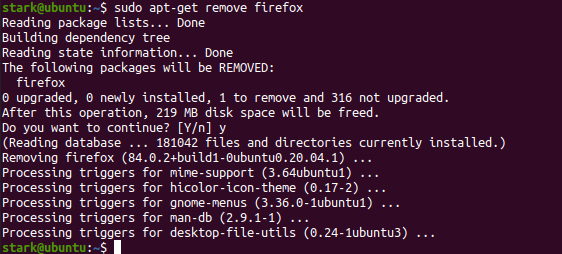
방법 3: Mozilla PPA 저장소 사용하기
이 방법은 이전 방법보다 몇 가지 더 많은 단계를 포함하지만, 브라우저가 Mozilla의 자체 저장소에서 설치되도록 보장합니다.
앱 서랍에서 터미널을 열거나 ctrl+alt+T를 동시에 눌러 엽니다. 열고 나서, 다음 명령을 사용하여 Mozilla PPA에 유효한 키를 추가합니다.
$ sudo apt-key adv --keyserver keyserver.ubuntu.com --recv-keys A6DCF7707EBC211F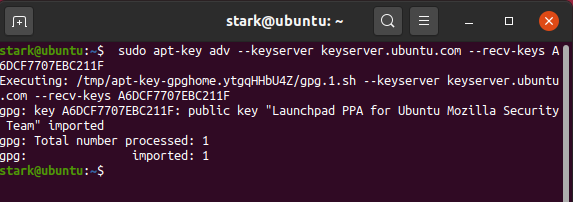
모든 것이 괜찮다면, 다음 단계로 진행하여 리눅스 시스템에 Mozilla PPA 저장소를 추가합니다.
$ sudo apt-add-repository "deb http://ppa.launchpad.net/ubuntu-mozilla-security/ppa/ubuntu bionic main"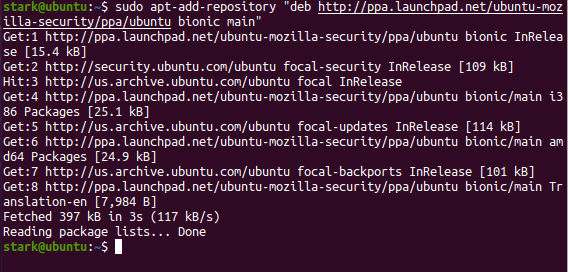
이제 Mozilla PPA가 리눅스 시스템에 추가되었으므로, 다음 명령을 사용하여 저장소 인덱스를 동기화합니다.
$ sudo apt-get update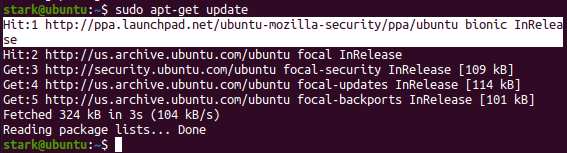
이제 마지막으로, 다음 명령을 사용하여 리눅스(우분투) 시스템에 Firefox를 설치합니다.
$ sudo apt install firefox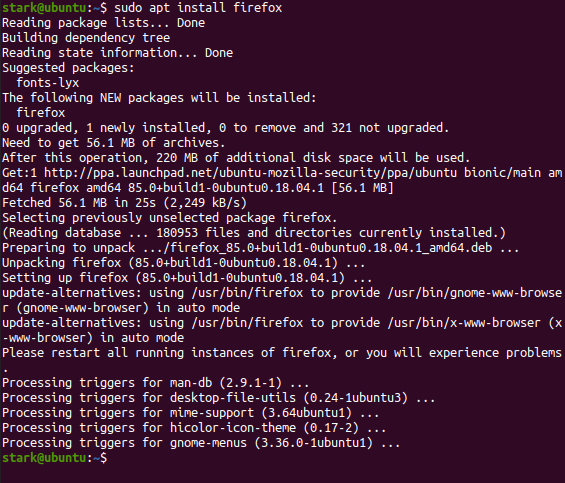
인터넷 속도에 따라 몇 분 내에 설치됩니다. 설치 후, 앱 서랍이나 $ firefox 명령을 통해 브라우저를 실행할 수 있습니다.
앞으로 브라우저를 제거하려면 아래 명령을 사용하세요.
$ sudo apt-get remove firefox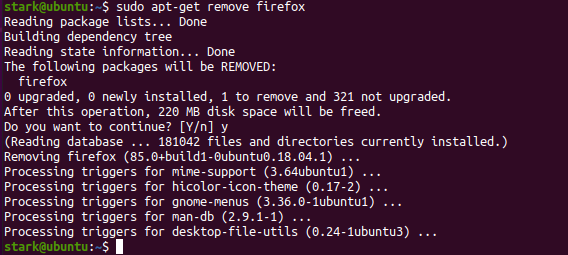
방법 4: 다운로드한 파일 사용하기
이것은 목록에서 마지막 방법이며, 쉽기도 하고 동시에 복잡하기도 합니다. 공식 Ubuntu 웹사이트에서 tar.bz2 파일을 다운로드한 다음, 명령줄 방법을 통해 수동으로 설치할 것입니다.
참고: 이 방법을 사용하려면 다른 브라우저나 다운로드 관리자를 사용해야 합니다.
이 URL로 이동하면 Mozilla Firefox의 최신 tar.bz2 파일이 즉시 다운로드됩니다.
브라우저가 없는 경우, 터미널을 사용하여 파일을 다운로드할 수도 있습니다.
wget -O ~/Downloads/FirefoxSetup.tar.bz2 "https://download.mozilla.org/?product=firefox-latest&os=linux64"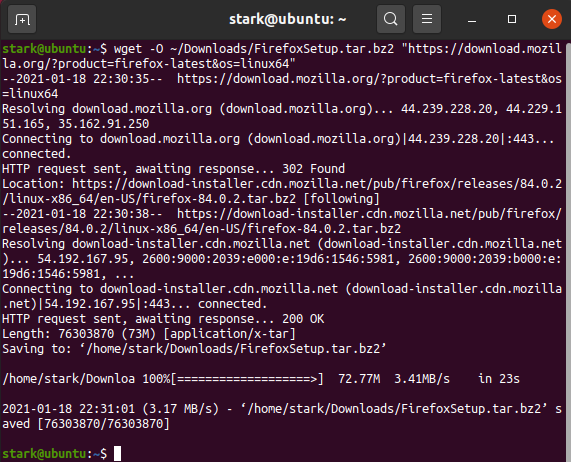
그 후, 다음 명령을 사용하여 /opt 디렉토리에 tar.bz2 파일을 추출합니다.
$ tar jxvf ~/Downloads/FirefoxSetup.tar.bz2 -C /opt추출 중 권한 문제로 오류가 발생하면 /opt 디렉토리 대신에 자신의 디렉토리를 만들어서 파일을 추출할 수 있습니다.
$ mkdir ~/firefox8$ tar jxvf ~/Downloads/FirefoxSetup.tar.bz2 -C ~/firefox8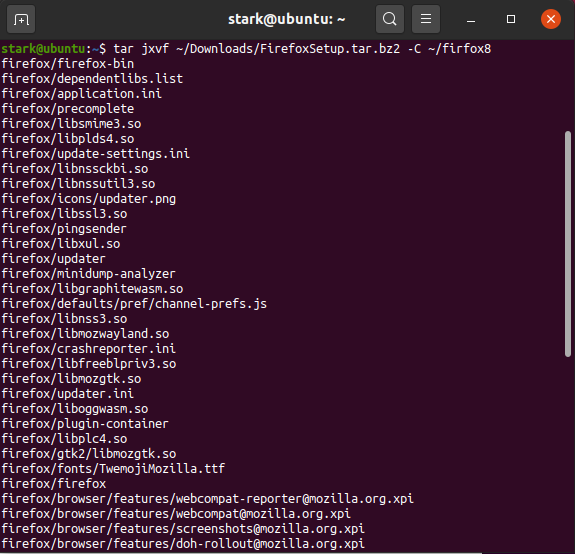
이제 사용자 접근이 가능한 Firefox 디렉토리를 만들고 추출된 폴더를 가리키도록 해야 합니다.
$ sudo ln -s /opt/firefox/firefox /usr/lib/firefox/firefox또는
$ sudo ln -s /firefox8/firefox/firefox /usr/lib/firefox/firefox이제 앱 서랍이나 $ firefox 명령을 통해 브라우저를 실행할 수 있습니다.
위의 과정에서 문제가 발생하면, 다음 명령을 사용하여 Firefox를 직접 실행할 수 있습니다.
$ ~/opt/firefox/firefox또는
$ ~/firefox8/firefox/firefox앞으로 브라우저를 제거하려면 아래 명령을 사용하세요.
$ sudo rm -fr /opt/firefox또는
$ sudo rm -fr /firefox8/firefox결론: 위의 방법으로 Mozilla Firefox를 Ubuntu Linux 시스템에 직접 앱 패키지 또는 3번째 터미널을 사용하여 다운로드할 수 있습니다.
Firefox for Linux | Complete Installation Guide에 대한 의견이 있으시면 아래 댓글란에 자유롭게 남겨주세요. 또한, 비디오 튜토리얼을 위해 DigitBin YouTube 채널을 구독해 주세요. 감사합니다!
새 게시물을 받은 편지함에서 받기
스팸은 없습니다. 언제든지 구독 해지 가능합니다.