오류 수정 · 2 min read · Mar 07, 2026
Windows 10 설치 중 0x80300001 오류 수정
PC에 Windows 10을 설치하는 것은 그리 어려운 작업이 아닙니다. 그러나 다른 소프트웨어 설치 프로세스와 마찬가지로 Windows 10 설치에도 고유한 문제들이 발생할 수 있습니다.
컴퓨터에 Windows 10을 설치하는 동안 “Windows가 선택한 위치에 설치할 수 없습니다”라는 오류 메시지와 함께 0x80300001 오류가 발생할 수 있습니다.
이 기사에서는 OS 설치 중 Windows 10에서 0x80300001 오류를 수정하는 방법에 대한 솔루션을 제공하겠습니다.
Windows 10에서 0x80300001 오류의 원인
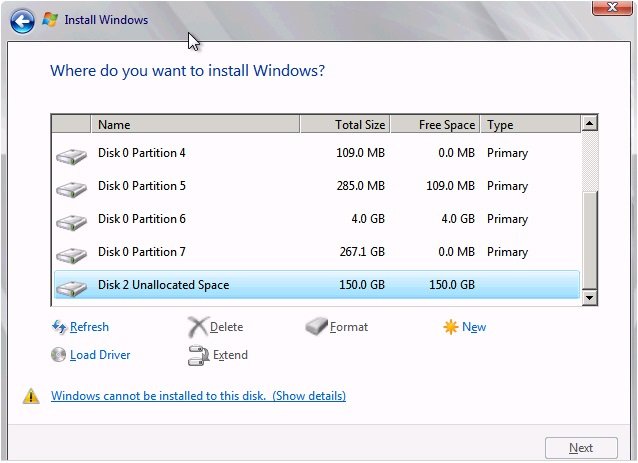
C: 드라이브 외의 드라이브에 64비트 버전의 Windows 10을 설치할 계획이라면 0x80300001 오류가 발생할 수 있습니다.
예를 들어, 시스템에 이미 Windows 10이 설치되어 있고 다른 드라이브(D: E: 등)에 새 복사본을 설치하려는 경우 이 오류가 발생할 수 있습니다.
Windows 10에서 0x80300001 오류 수정 방법
아래 제공된 솔루션 중 하나를 따라 0x80300001 오류를 수정할 수 있습니다:
SATA 드라이브 분리
시스템에 여러 개의 SATA 드라이브가 연결되어 있는 경우, 모든 드라이브를 제거하고 Windows 10을 설치하는 데 필요한 드라이브만 남기는 것이 좋습니다.
하드 디스크, USB 드라이브 및 기타 제거 가능한 USB 장치도 시스템에서 제거하여 설치 오류를 피하는 것이 좋습니다. USB 장치와 SATA 드라이브를 제거하면 충돌을 피할 수 있습니다.
설치를 위한 Windows DVD 사용
설치 오류 없이 Windows 10을 설치하는 간단하고 효과적인 방법 중 하나입니다. 파티션이 완료된 후, DVD를 시스템에 삽입하고 ‘드라이버 로드‘ 옵션을 선택해야 합니다.
‘Windows를 이 디스크에 설치할 수 없습니다’라는 메시지가 나타나면 무시하고 설치 프로세스를 진행할 수 있습니다. 필요하다면 Windows 설치 DVD를 다시 삽입하고 ‘새로 고침’ 옵션을 클릭하십시오. 이후 ‘고급 드라이브 옵션’을 선택하고 Windows 10 설치를 위한 새 파티션을 만드십시오.
모든 USB 장치 제거
앞서 언급했듯이, Windows 10 설치 프로세스에 방해가 될 수 있는 모든 USB 장치를 제거해야 합니다. 내부 및 외부 SATA 드라이브를 모두 제거했는지 확인하십시오.
드라이브에 파티션이 있는 경우 포맷하십시오. 설치가 완료되면 Windows 설치 USB를 제거하고 새로 고침 탭을 클릭하십시오.
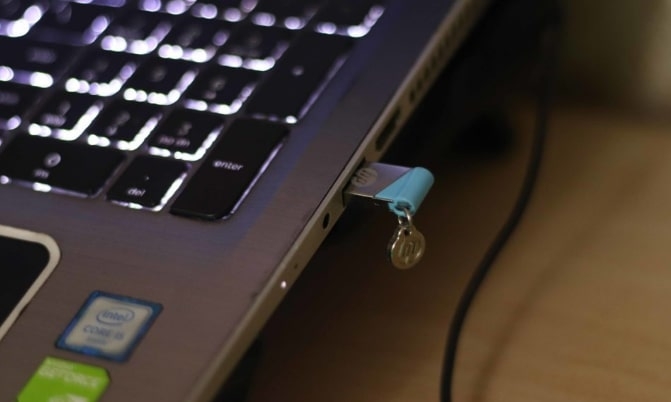
이제 USB를 다시 연결하고 새로 고침 탭을 다시 클릭하십시오. 이제 다음 버튼을 클릭하고 설치가 정상적으로 진행되는지 확인하십시오.
부팅 순서 수정
RAID 옵션을 사용하지 않는 사용자에게는 부팅 디스크가 아닌 디스크에 문제가 있을 수 있습니다.
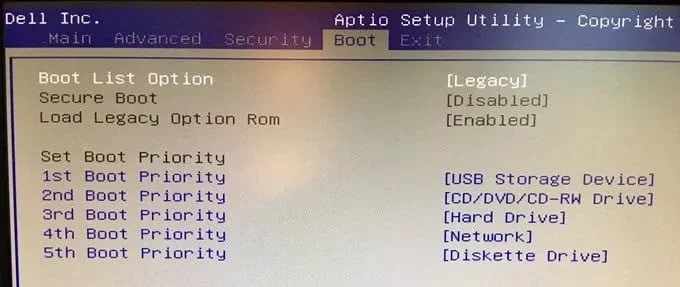
사용자는 설치하려는 CD 또는 DVD가 부팅 디스크가 아닌 경우 0x80300001 오류를 볼 수 있습니다. 디스크에 문제가 있는지 확인하려면 BIOS로 이동하여 설치를 위한 부팅 순서를 수정해야 합니다.
사용자는 Windows 10을 설치하기 위해 CD 또는 DVD 디스크를 최상위로 가져와야 합니다.
해당 디스크의 추가 파티션 삭제
500GB SSD가 있고 해당 SSD에 OS를 위한 200GB와 나머지 약 300GB의 저장소 파티션이 있다고 가정해 보겠습니다. Windows 설치를 진행하려면 약 300GB의 저장소 파티션을 삭제해야 합니다.
데이터를 백업한 후, Windows 설치 미디어를 삽입하고 Windows 설치 마법사로 부팅하십시오.
파티션 선택 창에 도달하면 200GB 및 300GB SSD 파티션을 모두 삭제해야 합니다.
파티션을 삭제하면 디스크에 약 500GB의 할당되지 않은 공간이 표시됩니다.
이제 Windows 설치를 정상적으로 진행할 수 있습니다.
결론
위의 솔루션을 따라 Windows 10에서 0x80300001 설치 오류를 수정하십시오. 더 숨겨진 솔루션이 있다면 알려주세요. 감사합니다!
추가 읽기:
최신 Windows 10 ISO 파일 다운로드 (20H2 업데이트)
Windows 10에서 USB 드라이브가 표시되지 않는 문제 수정 방법
Windows 10에서 삭제할 수 없는 경로가 너무 긴 오류 수정 방법
새 게시물을 받은 편지함에서 받기
스팸은 없습니다. 언제든지 구독 해지 가능합니다.