Google 정책 · 4 min read · Nov 22, 2025
접근 차단 수정: 사이트가 Google 정책을 준수하지 않음
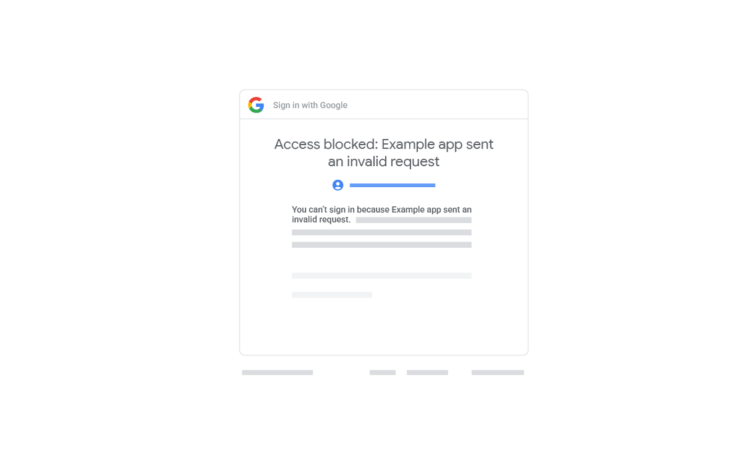
귀하의 Google 계정으로 로그인하려고 할 때 앱 내 사이트에 대한 로그인 접근이 거부되었습니까? 또한 “ 오류 403:disallowed_useragent “ 메시지가 표시됩니다. 오류 메시지는 해당 사이트에 대한 로그인 시도가 Google의 “안전한 브라우저 사용 정책”을 위반한다고 명시합니다.
이 가이드에서는 “오류 403:disallowed_useragent” 알림이 발생하는 이유를 설명했습니다. 또한 문제를 해결할 수 있는 방법이 있는지 살펴보겠습니다.
일반적으로 앱 내에서 웹 콘텐츠를 보려고 할 때 애플리케이션이 Embedded WebViews를 사용하는 경우 접근이 거부되고 오류 403이 발생합니다.
공용 WiFi 네트워크에 로그인하여 임베디드 브라우저에서 페이지를 보려고 할 때 Google이 로그인하는 것을 제한할 수 있다는 점도 관찰되었습니다. 이 문제는 iPhone 및 iPad 사용자에게 특정한 것으로 보입니다.
Embedded WebViews 구현 이해하기
Google 계정이 있는 경우 이를 사용하여 다양한 앱(구글과 관련 없는 제3자 앱)에 로그인할 수 있습니다. Google로 로그인할 때 제3자 제품이 귀하의 이메일 ID 및 기타 정보에 접근할 수 있다는 경고 페이지가 나타나는 것을 보셨을 것입니다.
귀하는 제3자 앱과 데이터를 공유하는 데 동의하고 Google 계정을 통해 앱에 계속 접근합니다. 앱에 대한 접근을 허용하는 이 프로세스를 Open Authentication 요청 또는 OAuth라고 합니다.
이제 일부 앱은 임베디드 웹뷰를 사용하여 앱 내 브라우저에서 콘텐츠를 표시합니다. 다음 섹션에서는 임베디드 WebViews의 기본 작동 방식과 Google이 앱 내 브라우저에서 콘텐츠를 보기 위한 Open Authentication 사용이 잠재적인 정보 유출에 대한 보안 문제를 일으킬 수 있다고 간주하는 방법을 배울 것입니다.
Google이 Embedded WebViews 지원을 중단한 이유는 무엇인가요?
Embedded WebView는 앱 내 브라우저 뷰 또는 임베디드 브라우저라고도 합니다. 이는 앱 내에서 제공되는 브라우저 기능을 의미합니다.
YouTube를 스크롤하고 있다고 가정해 보겠습니다. 채널에서 링크를 발견하고 탭을 누릅니다. 링크는 앱 내 브라우저에서 열립니다.
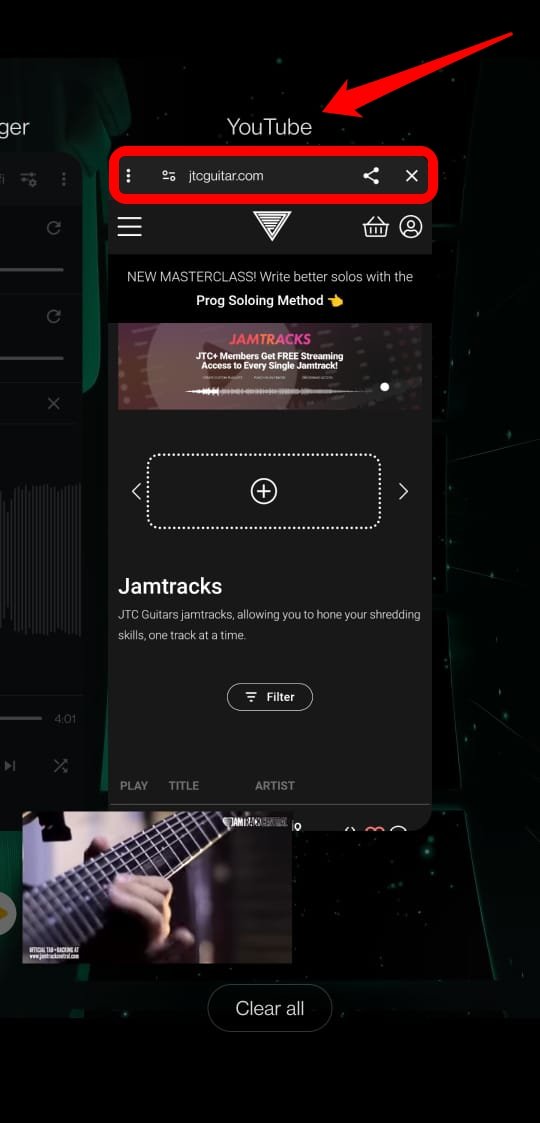
차이점을 주목하세요. 링크가 독립적인 브라우저 앱에서 열리지 않았습니다. 대신 앱 내에서 브라우저 프레임워크에서 시작되었습니다.
Google은 임베디드 WebViews를 사용하면 Google과 공유한 정보의 유출 가능성이 증가한다고 느꼈습니다. 이는 임베디드 브라우저가 사용되는 제3자 앱이 귀하의 데이터에 접근하고 이를 악용할 수 있음을 의미합니다.
임베디드 브라우저에서는 여러 번 로그인해야 하며, 이는 귀하가 들어가는 제3자 앱에 잠재적인 이익을 가진 요소들에 의해 악용될 수 있습니다. 간단히 말해, OAuth 요청 중에 귀하의 로그인 자격 증명이 해킹될 수 있습니다.
2017년까지 Google은 사용자에게 콘텐츠를 표시하기 위해 앱에서 임베디드 WebViews를 사용하는 것을 중단했습니다. 이것이 로그인 거부와 함께 오류 403:disallowed_useragent가 발생하는 이유입니다. 또한 Google은 귀하가 접근하려는 제3자 앱이 “안전한 브라우저 사용” 정책을 충족하지 않는다고 언급합니다.
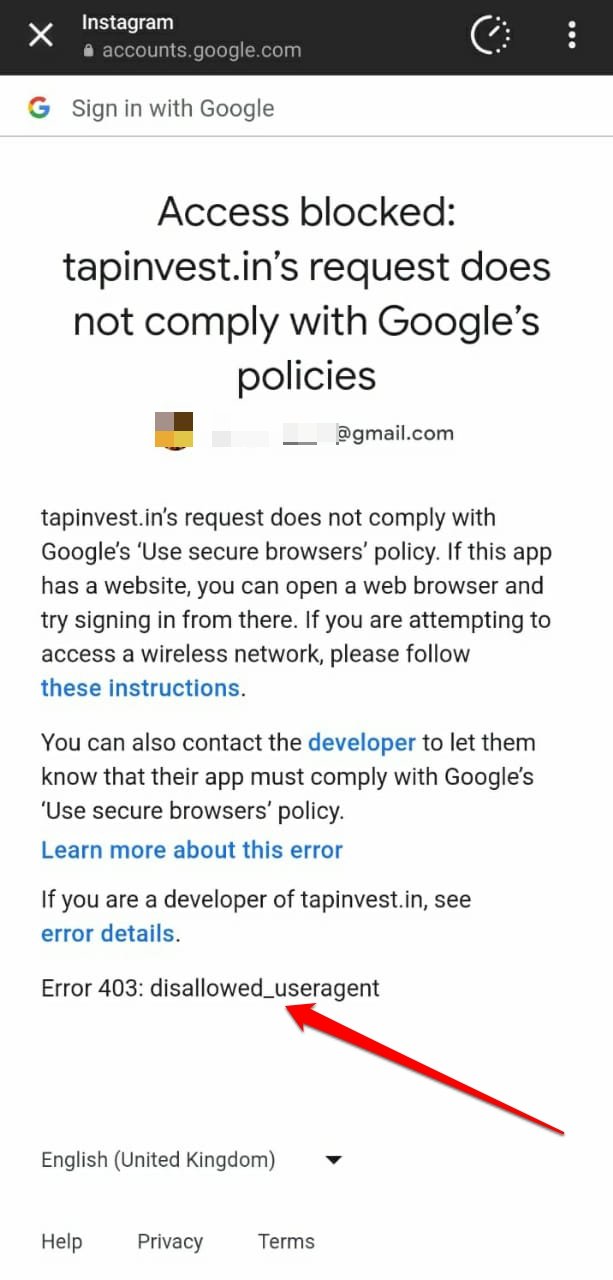
오류 403:disallowed_useragent 로그인 실패 수정하기
Google의 “안전한 브라우저 사용” 정책 위반은 주로 앱 개발자가 Embedded WebViews를 사용하여 콘텐츠를 표시하기 때문입니다.
제품 개발자는 임베디드 브라우저 사용을 중단하고 앱에 안전한 대안을 배포할 책임이 있습니다.
다음은 최종 사용자와 앱 개발자가 오류 403:disallowed_useragent 문제를 해결하기 위한 몇 가지 문제 해결 팁입니다.
개발자는 앱에서 Google 추천 SDK 및 클라이언트 라이브러리를 사용해야 합니다
이 수정은 개발자를 위한 것입니다. 임베디드 브라우저 사용에서 마이그레이션하기 위해 Google은 개발자에게 OAuth 요청을 실행하고 사용자를 로그인시키기 위해 Google Sign-in SDK를 사용할 것을 권장합니다.
그들은 Android, iOS 및 OSX(Macs)용으로 제공되는 오픈 소스 클라이언트 라이브러리인 AppAuth를 사용할 수도 있습니다.
개발자가 iOS 및 OSX 전용 앱을 생성하거나 업데이트하는 경우 GTMAppAuth 라이브러리를 구현할 수 있습니다.
이 라이브러리를 사용하면 앱 개발자가 여러 번 로그인하거나 임베디드 브라우저로 리디렉션할 필요 없이 앱에서 콘텐츠를 보기 위해 단일 로그인을 구현할 수 있습니다.
전용 브라우저 앱에서 링크 열기
이 문제 해결 팁은 최종 사용자를 위한 것입니다. Google이 앱 내 임베디드 브라우저에서 페이지를 보려고 할 때 로그인하는 것을 막고 있다면 다음과 같이 할 수 있습니다.
- 현재 앱에서 하이퍼링크를 복사합니다.
- 휴대폰에서 사용할 수 있는 브라우저 앱을 엽니다.
- 복사한 URL을 브라우저의 주소 표시줄에 붙여넣습니다.
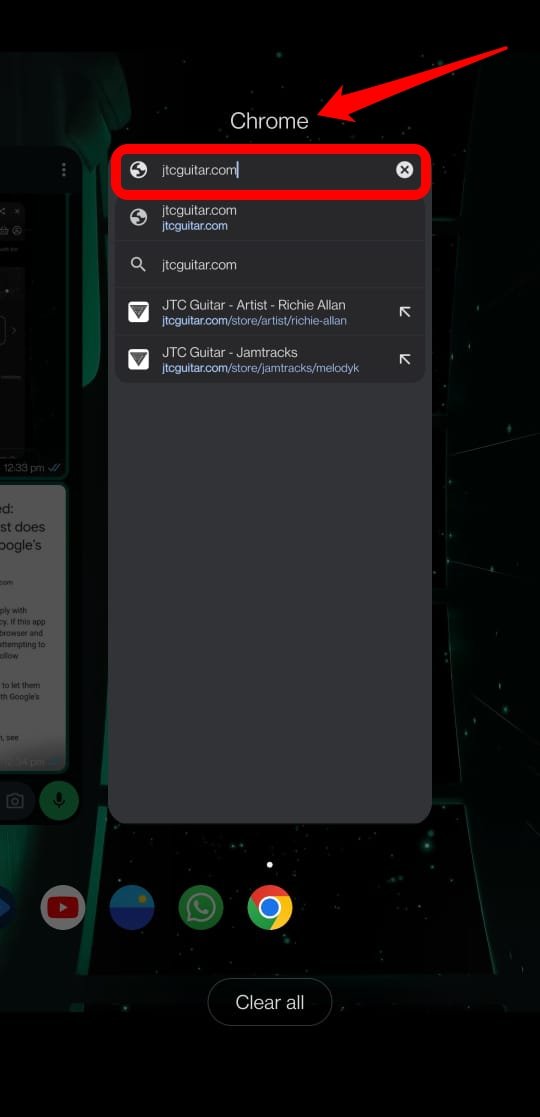
앱 내 브라우저에서 링크를 열기 위해 탭을 누르는 대신 Google이 안전하다고 간주하는 브라우저에서 링크를 엽니다. Chromium 기반 브라우저 또는 더 구체적으로 Google Chrome을 사용하는 것이 좋습니다.
공용 WiFi에 수동으로 로그인하여 앱 내 브라우저에서 페이지 보기
이 수정은 오류 403:disallowed_useragent로 인해 로그인 거부를 겪고 있는 iPhone 및 iPad 사용자에게 해당됩니다.
공공 장소에서는 일반적으로 WiFi 네트워크를 제공합니다. 이러한 캡티브 무선 네트워크는 무료이지만 여전히 로그인해야 합니다. Google 계정을 사용하여 공용 WiFi에 로그인할 수 있습니다.
로그인 시도가 차단되면 이는 프로세스가 Google이 지원하지 않거나 안전하지 않다고 간주하는 SDK 또는 라이브러리를 사용하고 있음을 의미합니다.
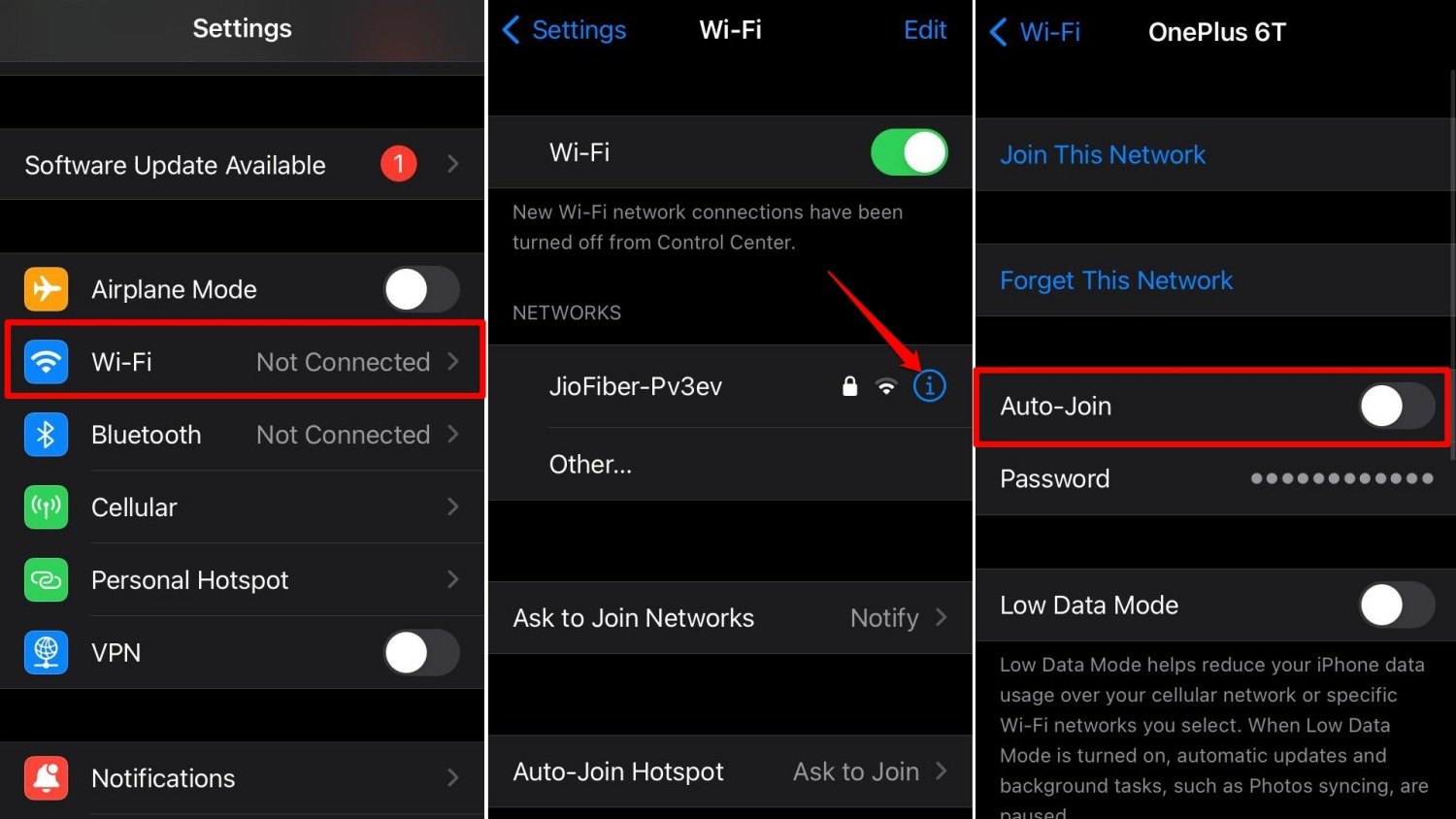
이를 수정하고 WiFi에 연결하려면 iPhone/iPad에서 다음 단계를 따르세요.
- 설정 앱을 실행합니다.
- WiFi를 탭합니다.
- 연결하려는 공용 WiFi 네트워크가 내 네트워크 아래에 표시됩니다. WiFi 이름 옆의 ‘i’ 버튼을 탭합니다.
- 자동 연결 옆의 토글을 눌러 기능을 비활성화합니다.
- 이제 Safari 브라우저 앱을 실행합니다.
- WiFi 네트워크 로그인 페이지가 나타날 때까지 기다립니다.
- Google 계정을 사용하여 로그인합니다.
이제 문제 없이 네트워크에 접근할 수 있습니다.
Google은 임베디드 WebViews를 지원하지 않음을 기억하세요. 앱 내 브라우저에서 콘텐츠를 보려면 후속 하이퍼링크 접근이 로그인을 요구하는 경우, 대부분의 경우 해당 콘텐츠를 볼 수 없으며 오류 403:disallowed_useragent가 발생할 것입니다.
이는 앱이 로그인 시 사용하기 위해 Google이 추천하는 SDK를 사용하지 않음을 나타내며, 따라서 오류 403이 발생합니다.
개발자에게 연락하기
Google의 안전한 브라우저 사용 정책 위반과 함께 오류 403:disallowed_useragent가 표시되면 사용 중인 앱이 임베디드 WebViews를 구현하고 있음을 의미합니다.
앱의 개발자 팀에 이메일을 보내 오류 403:disallowed_useragent를 겪고 있다고 알릴 수 있습니다.
- Play 스토어를 실행합니다.
- 앱을 검색하고 정보 페이지에 접근합니다.
- 주위를 스크롤하면 지원 팀에 연락할 수 있는 이메일 ID를 찾을 수 있습니다.
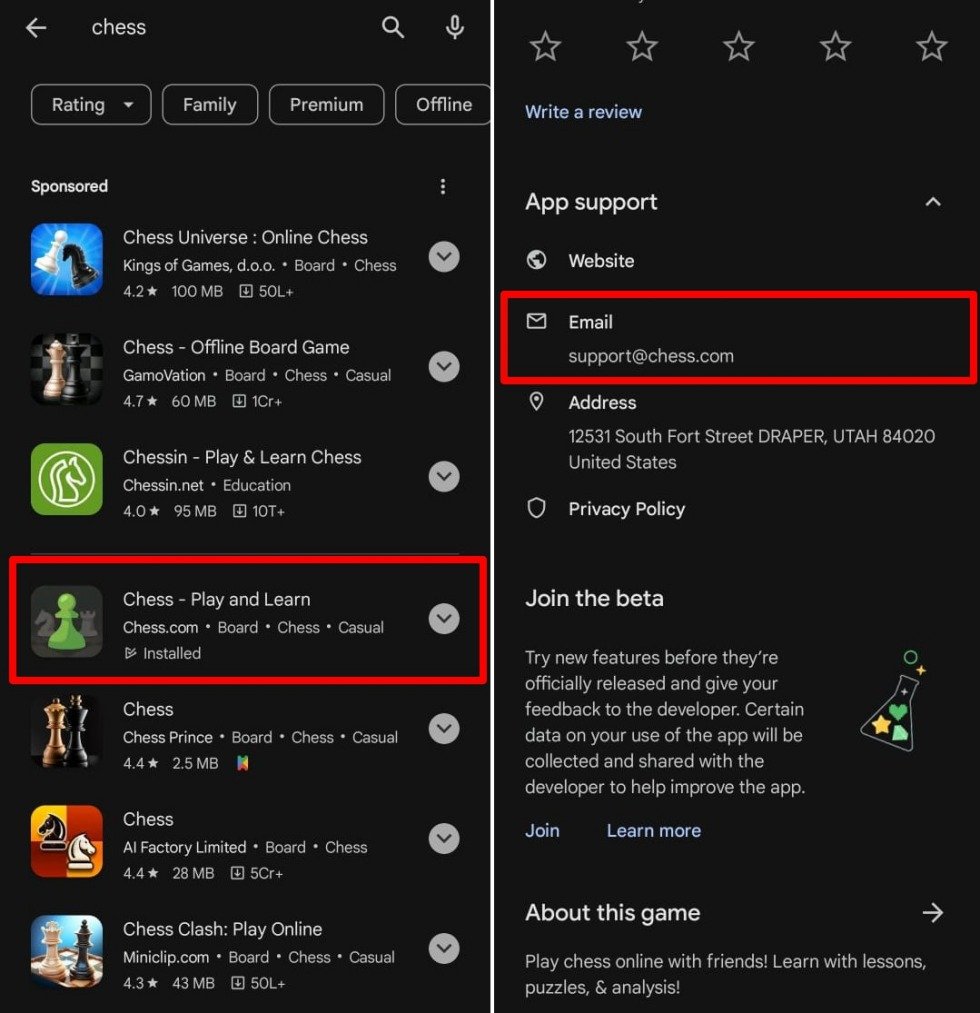
일반적으로 su * @ yz.com** [ xyz는 앱 이름의 자리 표시자* ]
그 외에도 오류 403:disallowed_useragent 문제의 스크린샷을 찍어 소셜 미디어에 공유할 수 있습니다. 앱의 소셜 미디어 프로필이나 전용 지원 페이지를 태그하세요.
개발자/지원 팀이 문제를 인식하면 이를 수정하거나 해결 방법을 제공해야 합니다.
그동안 Chrome과 같은 안전한 브라우저 앱을 사용하여 공식 웹사이트에서 앱 콘텐츠에 접근할 수 있습니다. 일부 앱은 별도의 기능 웹사이트가 없을 수 있습니다.
결론
이제 앱 내 브라우저에 로그인하여 콘텐츠를 보기 위해 “ 오류 403:disallowed_useragent”가 발생하는 이유를 알게 되었습니다. Google이 앱에서 Embedded WebViews 지원을 중단한 지 약 7년이 되었습니다.
앱 개발자는 로그인 프로세스를 인증하기 위해 Google이 추천하는 SDK로 전환해야 합니다.
최종 사용자로서 전용 브라우징 앱에서 콘텐츠에 접근하여 문제를 완화할 수 있습니다. 또한 앱 개발자에게 임베디드 WebViews에서 안전한 클라이언트 라이브러리로 마이그레이션하도록 알리세요.
“접근 차단 수정: 사이트가 Google 정책을 준수하지 않음”에 대한 의견이 있으시면 아래 댓글란에 자유롭게 남겨주세요. 또한, 비디오 튜토리얼을 위해 DigitBin YouTube 채널을 구독해 주세요. 감사합니다!
새 게시물을 받은 편지함에서 받기
스팸은 없습니다. 언제든지 구독 해지 가능합니다.