게임 오류 수정 · 4 min read · Jan 14, 2026
수정: 콜 오브 듀티 뱅가드 개발 오류 5573
콜 오브 듀티에서 개발 오류 5573에 직면하고 해결책을 찾지 못하고 있습니까? 게임 플레이가 흥미로운데 갑자기 게임이 중단되면 매우 답답할 수 있습니다.
걱정하지 마세요! 이 기사에서는 대부분의 경우 개발 오류 5573 뱅가드를 즉시 수정할 수 있는 작업 솔루션을 제공했습니다.
콜 오브 듀티 뱅가드 개발 오류 5573이란?
손상된 게임 파일 또는 읽을 수 없는 게임 파일이 콜 오브 듀티에서 5573 오류를 발생시킵니다. 대부분의 플레이어는 게임에서 이동하거나 수류탄을 던질 때 이 문제를 경험했습니다.
때때로, 최신 게임 패치가 시스템에 제대로 설치되지 않았을 때도 발생할 수 있습니다.
게임에서 개발 오류 5573을 유발하는 것이 무엇이든, 이 기사에서 제공하는 솔루션을 따르면 수정할 수 있습니다.
개발 오류 5573 뱅가드를 수정하는 방법?
수정 1: 그래픽 드라이버 업데이트
개발 오류 5573에 직면했을 때 시도할 수 있는 첫 번째이자 쉬운 수정 방법은 그래픽 드라이버 버전을 확인하는 것입니다. 그래픽 드라이버가 최신이 아닐 경우, 콜 오브 듀티 게임에서 이 개발 오류를 겪을 가능성이 높습니다.
그래픽 드라이버를 업데이트하는 방법은 다음과 같습니다:
먼저, 단축키 ‘ Windows + X’를 눌러 빠른 시작 메뉴를 엽니다.
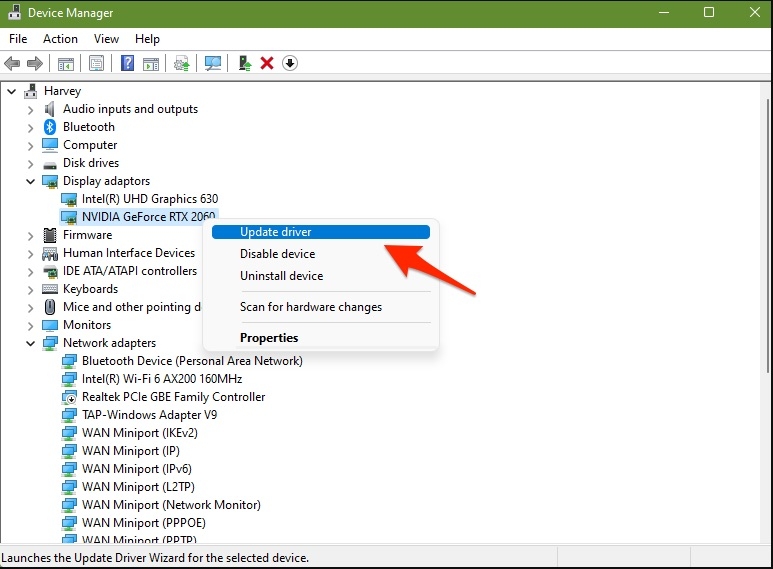
이제 ‘ 장치 관리자’ 옵션을 선택하고 ‘ 디스플레이 어댑터’에서 마우스 오른쪽 버튼을 클릭합니다.
현재 사용 중인 전용 그래픽 카드에서 마우스 오른쪽 버튼을 클릭합니다.
‘ 드라이버 업데이트’ 옵션을 클릭하고 시스템이 사용 가능한 최신 드라이버 버전을 검색하도록 합니다.
- 업데이트가 있는 경우, 다운로드하여 설치합니다.
드라이버가 업데이트된 후, 변경 사항이 적용되도록 시스템을 재시작하는 것이 좋습니다.
수정 2: PC 재시작
이것은 시도할 수 있는 기본 수정입니다! 실제로 많은 플레이어가 시스템을 재시작하면 대부분의 경우 개발 오류가 수정되었다고 보고했습니다. 게임을 종료하고 다시 열 수도 있습니다.
Xbox와 PlayStation에서 동일한 문제를 겪고 있다면 아래의 재시작 방법을 따르세요.
플레이스테이션 콘솔용
먼저, PS 버튼을 누르고 잠시 동안 유지합니다.
‘ 플레이스테이션 끄기’ 옵션을 선택하고 표시등이 어두워질 때까지 기다립니다.
이제 콘솔의 전원 케이블을 뽑고 최소 10초 동안 기다립니다.
전원 케이블을 다시 연결하고 콘솔을 켭니다.
이제 문제가 해결되었는지 확인하세요.
엑스박스용
먼저, Xbox 버튼을 눌러 콘솔을 최소 10초 동안 끕니다.
이제 기다린 후, 컨트롤러의 Xbox 버튼을 눌러 Xbox를 다시 켭니다.
콘솔을 켠 후, 콜 오브 듀티 뱅가드를 열고 문제가 해결되었는지 확인하세요.
수정 3: 시스템 요구 사항 확인
시스템 구성과 게임의 요구 사항이 일치하지 않으면 개발 오류가 발생할 가능성이 높습니다.
위에 언급된 최소 요구 사항을 충족하는지 확인하세요.
수정 4: 원치 않는 백그라운드 작업 종료
때때로 다른 백그라운드 작업이 게임 성능을 방해하고 콜 오브 듀티 뱅가드에서 개발 오류를 유발할 수 있습니다. 유사한 문제를 겪고 있다면 아래의 절차를 따르세요:
- Windows 아이콘에서 마우스 오른쪽 버튼을 클릭하거나 단축키 ‘ Windows + X’를 눌러 ‘ 작업 관리자’ 옵션을 선택합니다.
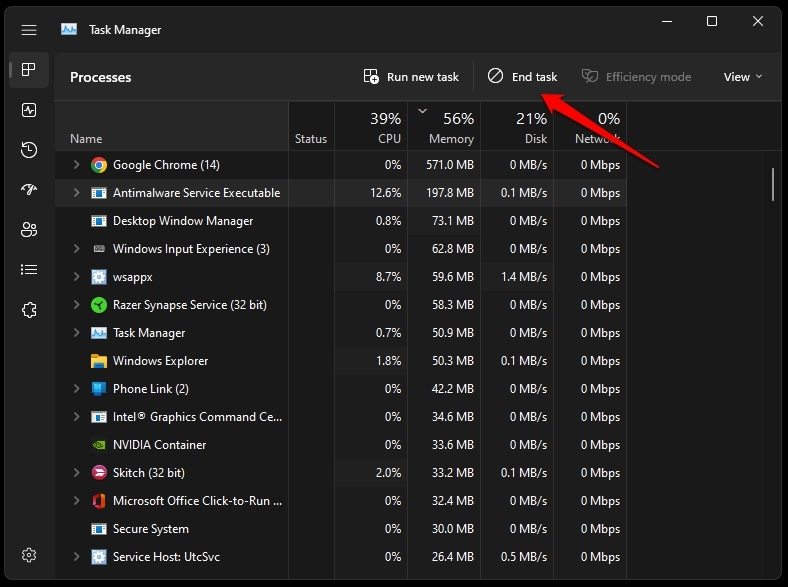
이제 ‘ 프로세스’ 탭으로 이동하여 종료할 작업을 선택합니다.
작업을 선택한 후, ‘ 작업 종료’ 옵션을 클릭합니다.
원치 않는 작업을 종료한 후, 콜 오브 듀티 뱅가드 게임을 재시작하고 문제가 해결되었는지 확인하세요.
수정 5: 게임 업데이트 확인
게임 개발자는 항상 이전 버전의 게임에서 발견된 버그와 결함을 수정하기 위해 업데이트와 패치를 출시합니다.
최신 게임 파일이나 패치 파일을 설치하지 않았다면, 게임을 다운로드한 소스(Steam/Battle.net)로 이동하여 최신 게임 업데이트(사용 가능한 경우)를 확인하고 설치하는 것이 좋습니다.
수정 6: 게임 파일 복구
손상되거나 누락된 게임 파일이 있는지 확인하기 위해 스캔 및 복구 기능을 사용할 수 있습니다. 아래의 절차를 따라 진행하세요:
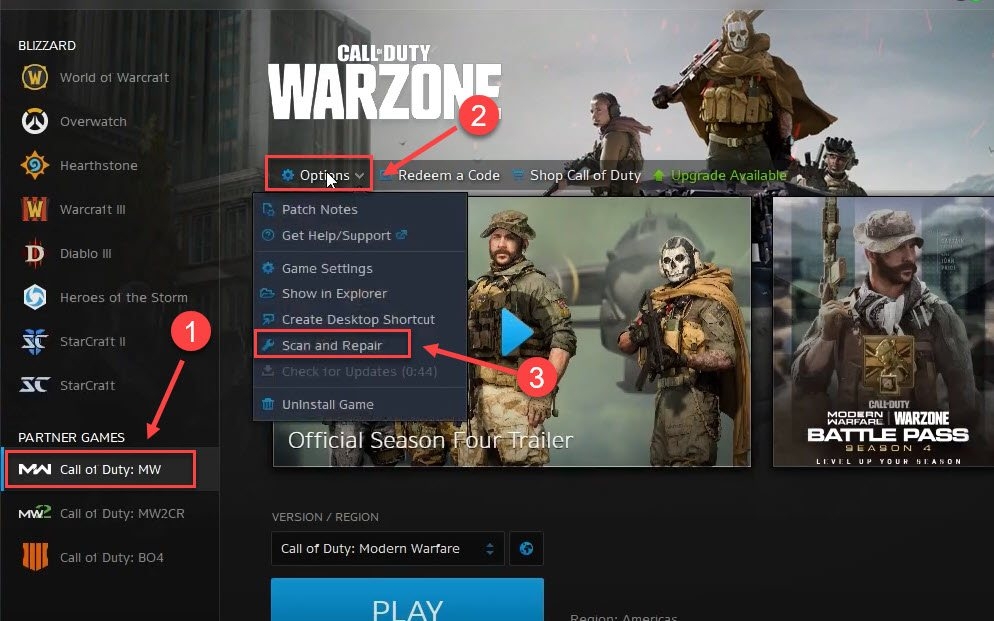
먼저, Battle.net 응용 프로그램을 실행합니다.
이제 콜 오브 듀티 게임으로 이동합니다.
‘ 옵션’을 클릭하고 ‘ 스캔 및 복구’ 옵션을 선택합니다.
- 파일이 복구된 후, 시스템을 재시작합니다.
수정 7: 인터넷 연결 확인
때때로 게임 서버와 파일은 정상일 수 있지만, 귀하의 인터넷이 느리거나 작동하지 않을 수 있습니다.
따라서 인터넷 연결 속도를 확인하는 것이 좋습니다. 속도가 느리면 라우터를 재설정하거나 인터넷 서비스 제공업체에 연락하여 문제를 해결하는 것이 좋습니다.
fast.com 또는 speedtest.net과 같은 제3자 서비스를 사용하여 인터넷 속도를 확인하세요.
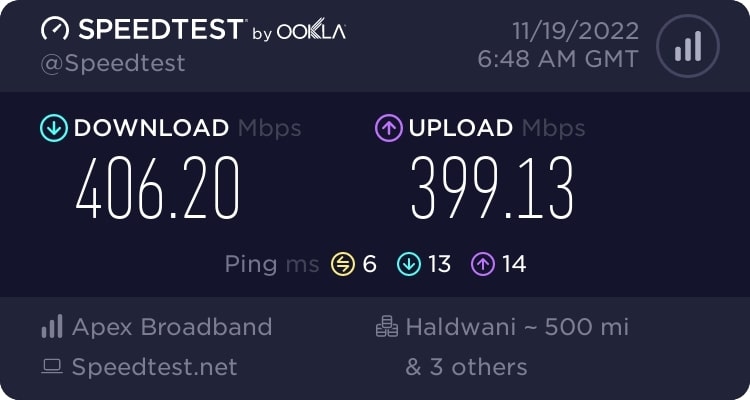
콜 오브 듀티 뱅가드와 같은 게임은 게임에서의 결함이나 지연을 피하기 위해 적절한 인터넷 속도가 필요합니다.
수정 8: 시스템 캐시 지우기
캐시는 게임의 임시 데이터를 포함하고 있으며, 이 데이터에는 오류와 결함이 포함될 수 있습니다. 원활한 게임 경험을 위해 캐시를 지우고 게임을 재시작하는 것이 좋습니다. PC와 콘솔에서 캐시를 지우는 방법은 다음과 같습니다.
PC의 경우
콜 오브 듀티 게임을 PC에서 플레이하는 경우, 캐시를 지우기 위해 아래의 절차를 따르세요:
먼저, Windows 검색을 클릭하고 ‘실행’을 입력하여 실행 상자를 엽니다.
이제 빈 필드에 %temp%를 입력하고 ‘Enter’ 버튼을 누릅니다.
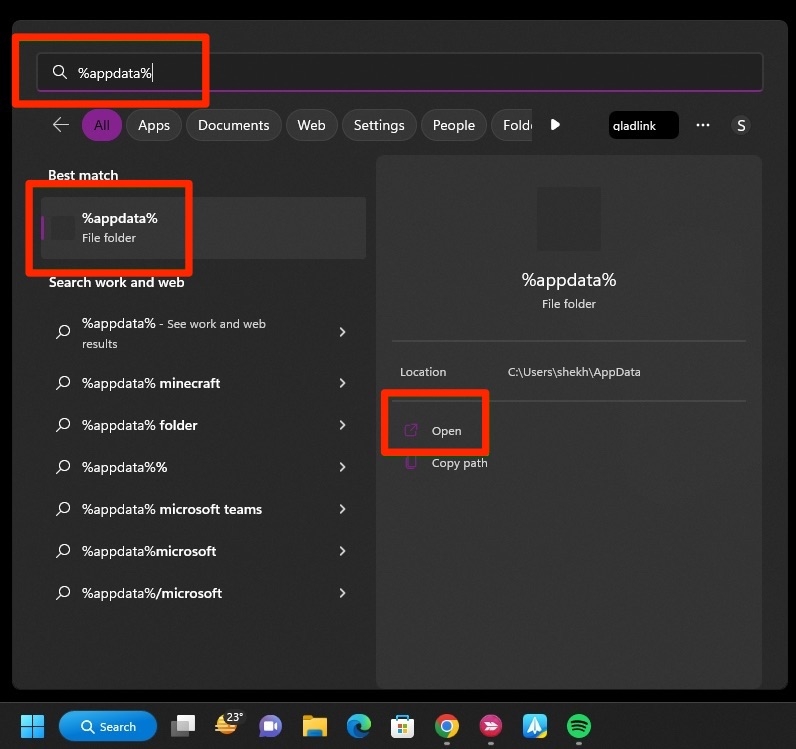
이제 전체 캐시 파일 목록을 볼 수 있습니다.
콜 오브 듀티 뱅가드 폴더를 클릭하고 삭제합니다.
엑스박스의 경우
먼저, 컨트롤러를 사용하여 Xbox 콘솔을 끄고. 또는 전원 버튼을 사용하여 Xbox를 끌 수 있습니다.
전원 케이블을 뽑고 최소 2분 동안 기다린 후 다시 연결합니다.
이제 Xbox를 켜고 문제가 해결되었는지 확인합니다.
플레이스테이션의 경우
플레이스테이션에서 COD 뱅가드를 플레이하는 경우, 캐시를 지우기 위해 아래의 절차를 따르세요:
먼저, 콘솔의 전원을 소모합니다.
불이 완전히 꺼질 때까지 기다립니다.
전원 케이블을 뽑고 몇 분 동안 기다립니다.
전원 케이블을 다시 연결하고 플레이스테이션을 켭니다.
결론
콜 오브 듀티 뱅가드에서 개발 오류를 유발하는 정확한 원인을 가정할 수는 없지만, 위의 수정 방법 중 하나를 따르면 개발 오류 5573 뱅가드를 해결할 수 있어야 합니다. 이러한 검증된 수정 방법은 많은 플레이어가 즉시 문제를 해결하는 데 도움이 되었습니다.
새 게시물을 받은 편지함에서 받기
스팸은 없습니다. 언제든지 구독 해지 가능합니다.