메신저 팁 · 1 min read · Feb 11, 2026
‘스크린샷 캡처 실패’ 신호 메신저 수정
Signal은 WhatsApp의 대안 중 하나로 떠올랐습니다. 왜냐고요? WhatsApp이 사용자에게 제시한 불투명하고 페이스북 같은 개인정보 보호 정책 업데이트 덕분입니다. 특히, 사용자가 WhatsApp을 사용하고 싶다면 민감한 데이터를 공유해야 합니다. 농담이 아닙니다. 새로운 업데이트 정책이 사용자가 수락한 후, WhatsApp은 사용자의 WhatsApp 계정 번호, 프로필 이름, 사진, 앱을 통해 이루어진 금융 거래를 Facebook과 공유하게 됩니다.
이 새로운 개인정보 및 서비스 약관 업데이트의 나쁜 점은 Facebook뿐만 아니라 Instagram을 포함한 모든 자회사가 WhatsApp이 수집한 모든 데이터에 접근할 수 있다는 것입니다. 이것이 사용자들이 WhatsApp에서 멀어지고 있는 이유이며, 대안으로 Signal이나 Telegram으로 전환하고 있습니다. 실제로, Signal은 지난 72시간 동안 신규 사용자 등록이 급증하여 Signal 팀이 거의 잠을 잘 시간이 없었다는 보고가 있습니다. 과장된 것처럼 들리지만, 사실일 수 있습니다.
이 게시물에서는 Signal 애플리케이션에서 스크린샷을 차단하는 방법에 대한 가이드를 제공하겠습니다. Signal은 꽤 투명하고 안전한 개인정보 보호 정책을 가지고 있으며, 이러한 메시징 앱에 대한 신뢰를 되찾게 해주는 기능들이 있습니다. 그러니, 이제 본론으로 들어가 보겠습니다:
Signal 앱에서 스크린샷 차단하기
“스크린샷”은 당신에게 중요할 수 있는 대화의 이미지를 저장하는 유용한 도구입니다. 그러나 최근에는 다른 사람을 겨냥하고 조작하는 도구가 되었습니다. 다행히도 Signal은 스크린샷 촬영을 차단하는 옵션을 제공하여 다른 사람들이 당신이나 누군가를 부당하게 이용하는 것을 방지할 수 있습니다. 이 기능을 활성화하는 것은 꽤 간단합니다. 하지만 앱이 처음이라면 아래 단계를 따라 Signal 앱에서 스크린샷을 차단할 수 있습니다:
- 기기에서 Signal 앱을 엽니다.
- 그런 다음 화면 오른쪽 상단의 세 점 아이콘을 탭합니다.
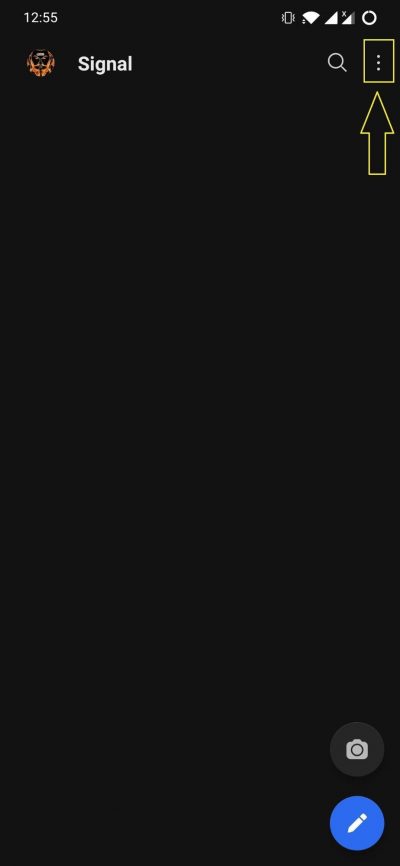
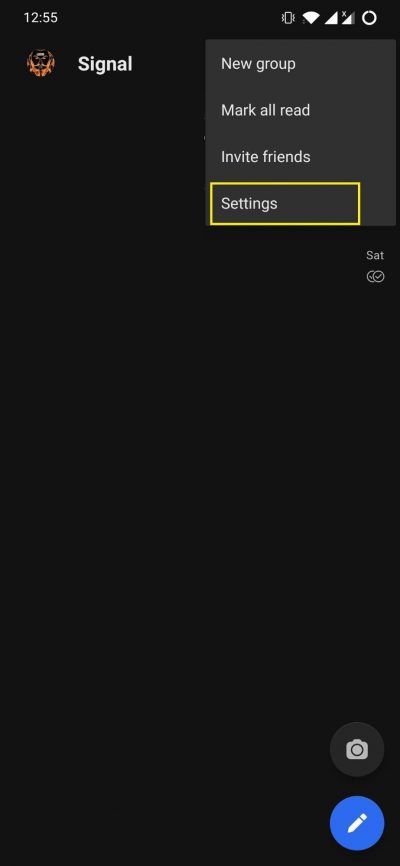
- 드롭다운 메뉴가 나타납니다.
- 설정을 탭해야 합니다.
- 다음으로 개인정보를 탭합니다.
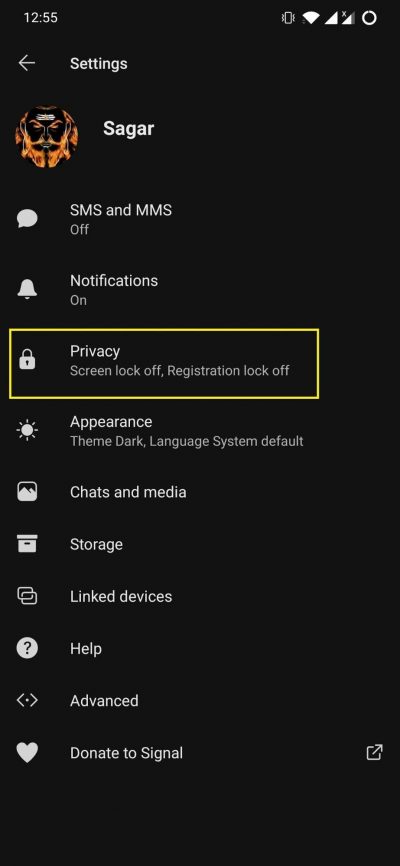
- 거기에서 스크린 보안이라는 옵션을 찾을 수 있습니다.
** - 이를 탭하여 이 기능을 활성화합니다. 활성화되면 애플리케이션을 사용하는 동안 스크린샷을 찍을 수 없습니다.
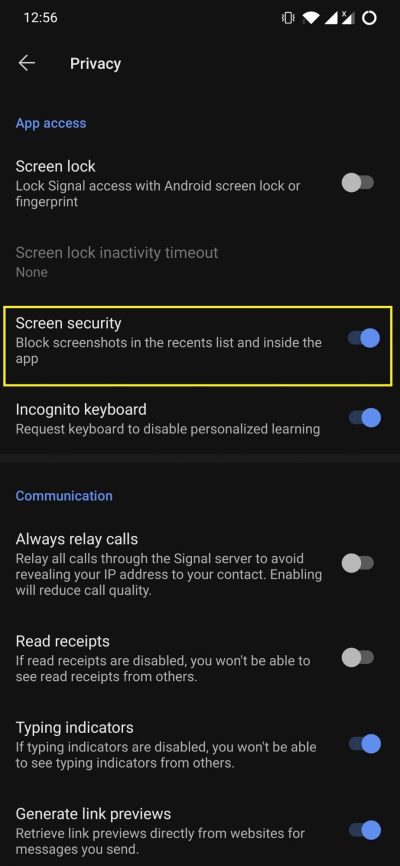
- 스크린샷을 허용하려면 기능을 비활성화합니다.
결론
이 게시물에서 제가 전하고자 하는 내용은 여기까지입니다. 만약 언젠가 스크린샷을 찍기 위해 이 기능을 비활성화하고 싶다면, 위에 언급된 동일한 단계를 따라 Signal 앱에서 스크린 보안 기능을 비활성화하고 스크린샷을 찍기 시작할 수 있습니다.
이 가이드가 이 성장 중이며 곧 인기를 끌 신속 메시징 앱 Signal의 안전 기능 중 하나를 이해하고 아는 데 도움이 되었기를 바랍니다. Signal 앱의 다른 기능에 대해 배우고 싶다면 아래 댓글로 알려주세요. 또한, 이러한 멋진 콘텐츠를 위해 항상 DigitBin을 다시 확인할 수 있습니다. 다음 게시물까지…건배!
‘스크린샷 캡처 실패’ 신호 메신저 수정에 대한 의견이 있으시면 아래 댓글 박스에 자유롭게 남겨주세요. 또한, 비디오 튜토리얼을 위해 DigitBin YouTube 채널을 구독해 주세요. 건배!
새 게시물을 받은 편지함에서 받기
스팸은 없습니다. 언제든지 구독 해지 가능합니다.