문제 해결 · 2 min read · Oct 28, 2025
DeepSeek 수정: 서버가 바쁩니다. 나중에 다시 시도해 주세요
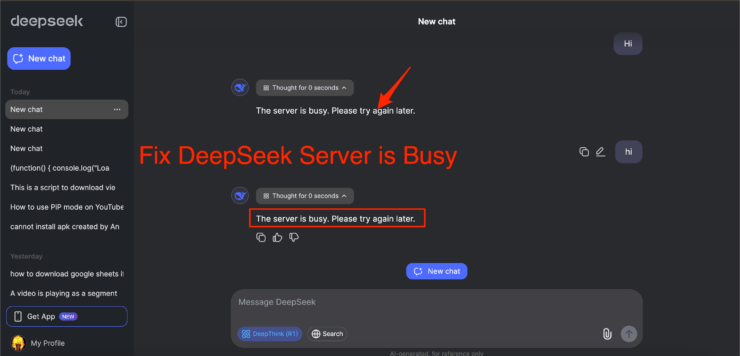
DeepSeek는 입력된 쿼리에 대한 답변과 정보를 제공하는 AI 모듈입니다. 이는 큰 인기를 얻었으며 ChatGPT, Gemini 및 LLAMA와 치열한 경쟁을 벌이고 있으며 많은 사람들이 그것이 동료들보다 우위를 점하고 있다고 말합니다. 브라우저에서 DeepSeek를 사용하고 있고 서버가 바쁘다는 문제에 직면해 있다면, 아래는 PC에서 DeepSeek 채팅 바쁨 문제를 해결하기 위한 몇 가지 최고의 솔루션입니다.
DNS 변경
DNS는 온라인에서 검색되는 IP 주소의 디렉토리입니다. PC에는 미리 정의된 DNS가 있으며, 웹 페이지를 로드하기 위해 서버가 데이터를 수집할 수 없는 경우 변경할 수 있습니다. DNS를 변경하면 Chrome 브라우저에서 DeepSeek의 로딩 문제를 해결하는 데 도움이 될 수 있습니다.
- Chrome 설정을 엽니다.
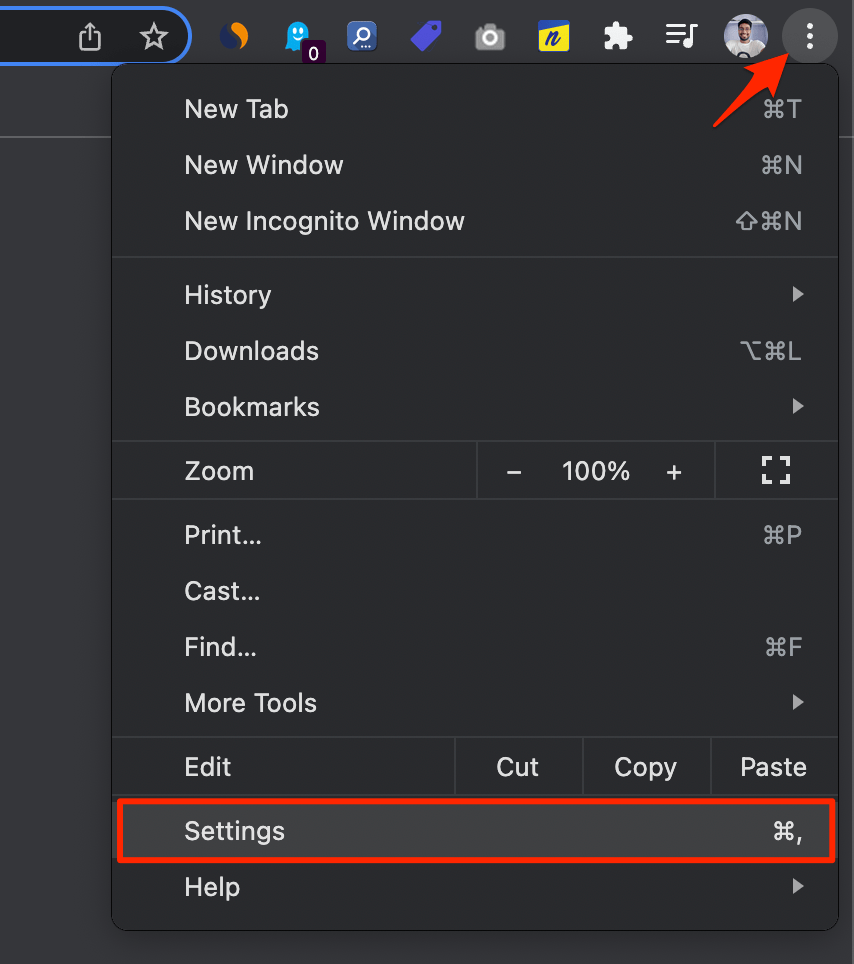
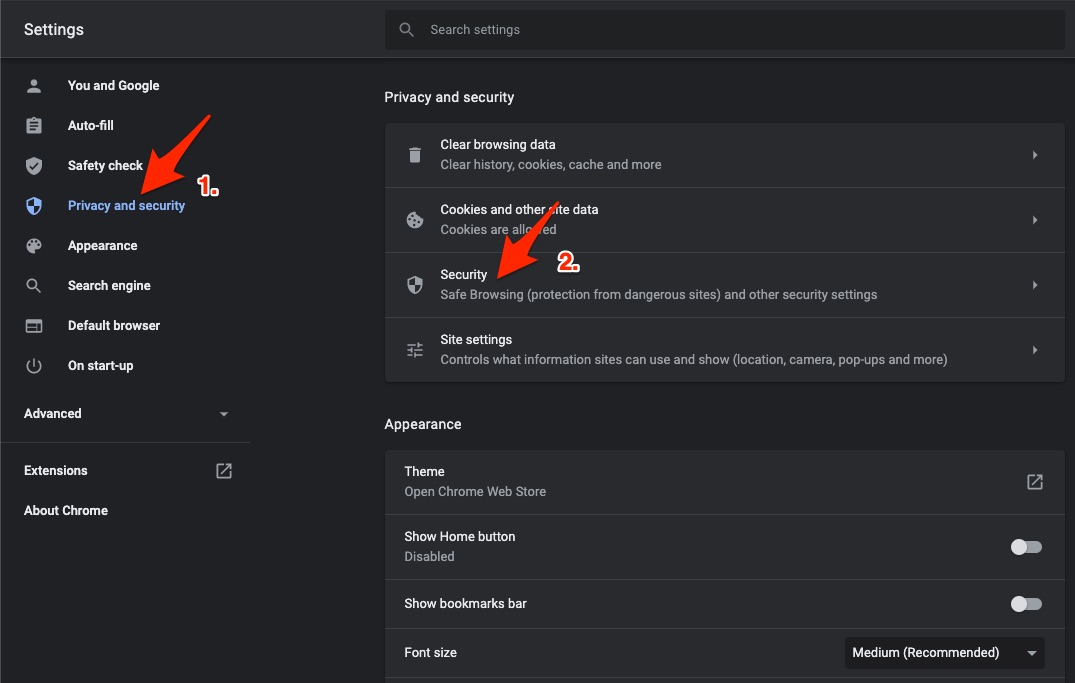
- 보안 및 개인정보를 클릭합니다.
- 보안 옵션을 클릭합니다.
- 사용자 정의 DNS를 선택합니다. 드롭다운 메뉴에서 나열된 DNS를 선택합니다.
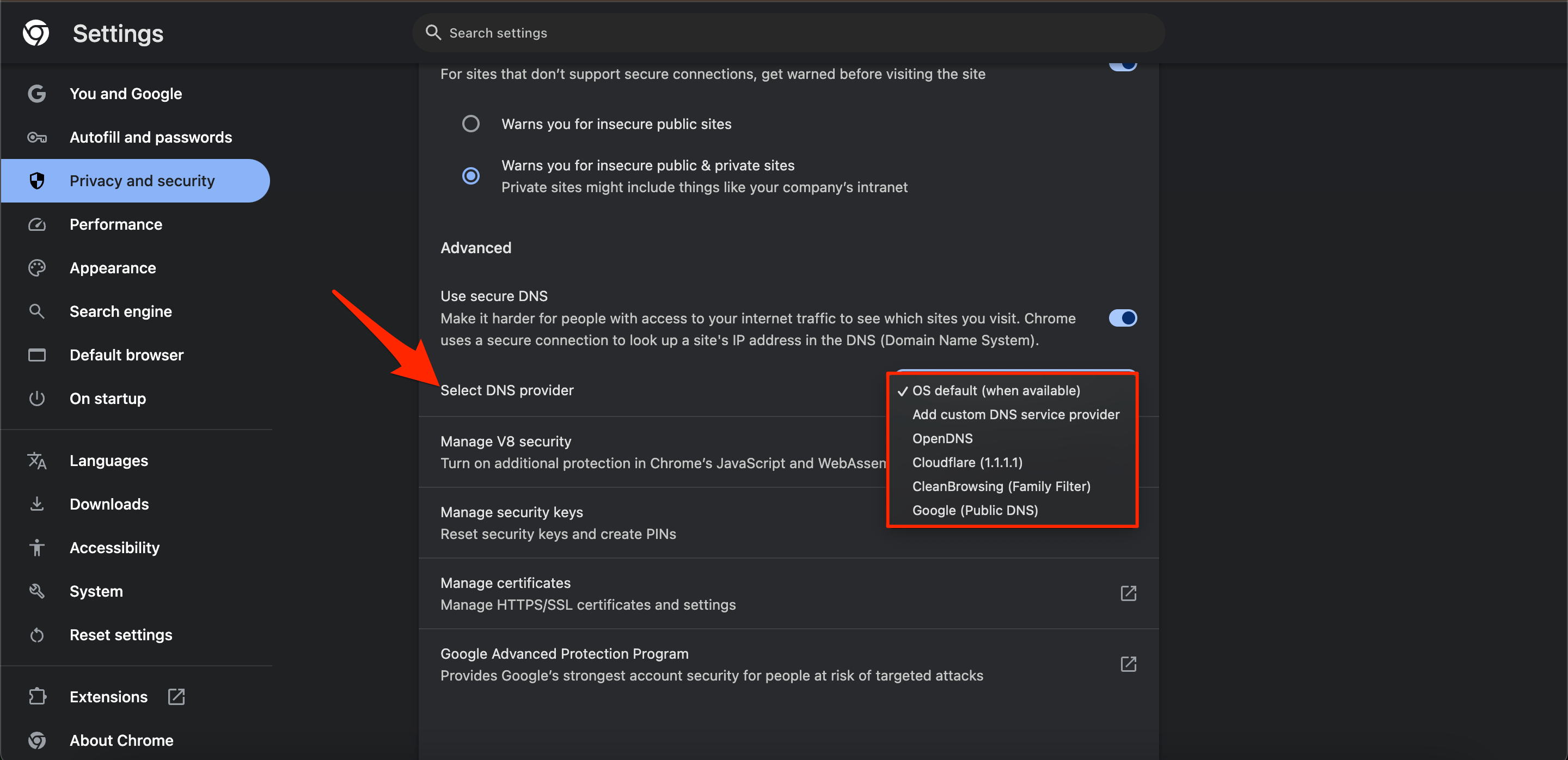
이렇게 하면 사용자 정의 DNS가 DNS 요청 관련 네트워크 제약을 우회하는 데 도움이 되므로 서버의 바쁨 문제를 해결할 수 있습니다.
기다렸다가 다시 시도하기
DeepSeek에서 ‘서버가 바쁩니다’ 오류가 표시되면 일반적으로 서버가 높은 트래픽으로 과부하 상태임을 의미합니다. 이는 일반적으로 스스로 해결되는 일시적인 문제입니다. 다음은 할 수 있는 일입니다:
- 몇 분 기다리기 – 이 문제는 일반적으로 너무 많은 사용자가 동시에 서비스에 접근하여 발생하므로 잠시 기다렸다가 다시 시도하면 도움이 될 수 있습니다.
- 페이지 새로 고침 – 때때로 웹 페이지를 단순히 새로 고침하는 것만으로도 문제를 해결하고 서버에 연결할 수 있습니다.
- 피크 시간 확인 – 피크 시간(예: 저녁이나 주말)에 DeepSeek를 사용하고 있다면, 덜 바쁜 시간에 다시 시도해 보세요.
VPN 사용
VPN을 사용하면 지역 서버 혼잡을 우회하고 DeepSeek에 대한 접근성을 개선할 수 있습니다. 귀하의 지역에서 DeepSeek의 서버가 과부하 상태인 경우, VPN을 사용하면 덜 바쁜 위치의 서버에 연결할 수 있습니다. VPN 서버에 연결하고 DeepSeek를 사용하기 위해 VPN 기반 Chrome 확장 프로그램을 사용해 보세요.
브라우저 캐시 및 쿠키 지우기
캐시 축적 또는 임시 파일이 Chrome에서 챗봇이 로드되고 응답하는 것을 방해할 수 있습니다. 이러한 문제를 피하기 위해서는 캐시와 쿠키를 신속하게 정리하는 것이 좋습니다.
- chrome://settings/clearBrowserData를 엽니다.
- 브라우징 데이터 지우기 창이 열리면 고급을 선택합니다.
- 브라우징 기록, 쿠키 및 기타 사이트 데이터, 캐시된 이미지 및 파일 옵션을 체크합니다.
- 시간 범위를 모든 시간으로 설정합니다.
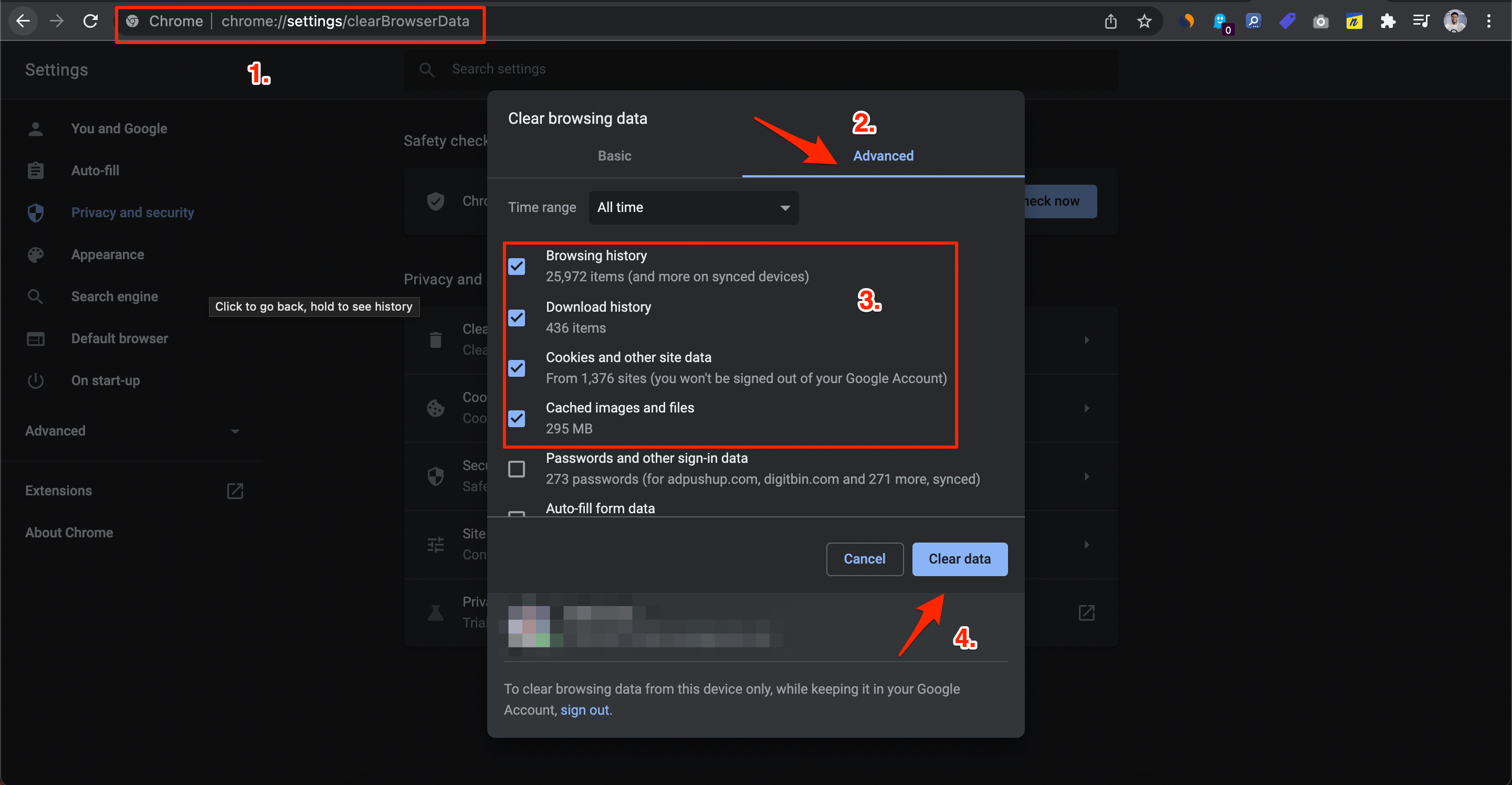
- 지운 후 Google Chrome을 재시작하고 DeepSeek 웹사이트를 방문하여 제대로 작동하는지 확인합니다.
결론
결론적으로, DeepSeek를 사용하면서 ‘서버가 바쁩니다’ 문제에 직면한 경우, 문제를 해결하기 위해 시도할 수 있는 몇 가지 효과적인 솔루션이 있습니다. DNS 설정을 변경하고, 덜 바쁜 시간에 기다렸다가 다시 시도하고, Chrome 캐시와 쿠키를 지우는 것은 모두 서비스에 대한 연결을 개선하는 데 도움이 되는 실용적인 단계입니다.
DeepSeek 수정: 서버가 바쁩니다. 나중에 다시 시도해 주세요에 대한 의견이 있으시면 아래 댓글란에 자유롭게 남겨주세요. 또한, 비디오 튜토리얼을 위해 DigitBin YouTube 채널을 구독해 주세요. 감사합니다!
새 게시물을 받은 편지함에서 받기
스팸은 없습니다. 언제든지 구독 해지 가능합니다.