Kodi 문제 해결 · 2 min read · Nov 12, 2025
수정 – Kodi의 느린 버퍼링 문제를 해결하는 쉬운 방법

버퍼링은 고통스럽습니다. YouTube나 Kodi와 같은 다른 스트리밍 서비스에서든 마찬가지입니다. 이 비디오 에서는 Kodi Krypton 및 구버전 Kodi에서 버퍼링 문제를 줄이는 방법을 알려드리겠습니다. 그 전에 간단한 요약을 해보겠습니다. Kodi XBMC는 TV 프로그램, 영화, 스포츠 방송, 음악, 라이브 TV, 이미지 등을 시청하기에 가장 좋은 장소입니다. 그러나 컴퓨터 PC, Android, Firestick, iPhone 등에서 Kodi 앱을 사용할 때 여러 가지 문제에 직면할 수 있습니다. Kodi 애드온에서 가장 성가신 문제는 버퍼링 또는 스트림을 재생하려고 할 때 발생하는 로딩 문제입니다.
오늘 이 게시물에서는 Kodi 버퍼링 문제를 해결하는 방법을 보여드리겠습니다. 문제를 해결하는 데는 단 하나의 애드온만 있으면 됩니다. 설정이 작동하도록 조정해야 하며, 그러면 Kodi에서 버퍼링 고통이 줄어들기를 바랍니다.
Kodi 스트림이 버퍼링되는 이유는 무엇인가요?
버퍼링 문제를 일으키는 세 가지 이유가 있습니다. 그것들은,
- 인터넷 속도
- 대상 서버
- Kodi 박스( Kodi가 실행되는 장치)
모든 Kodi 박스의 Kodi 버퍼링 문제를 해결하는 방법은?
솔루션 1. 더 나은 성능을 위한 Kodi 조정
앞으로 나아가기 전에 Kodi Krypton 17.0+에서 알 수 없는 소스를 켜야 합니다. 그렇게 하려면 시스템 아이콘을 클릭하고 시스템 설정을 클릭하세요. 이제 애드온에서 알 수 없는 소스를 활성화하세요.
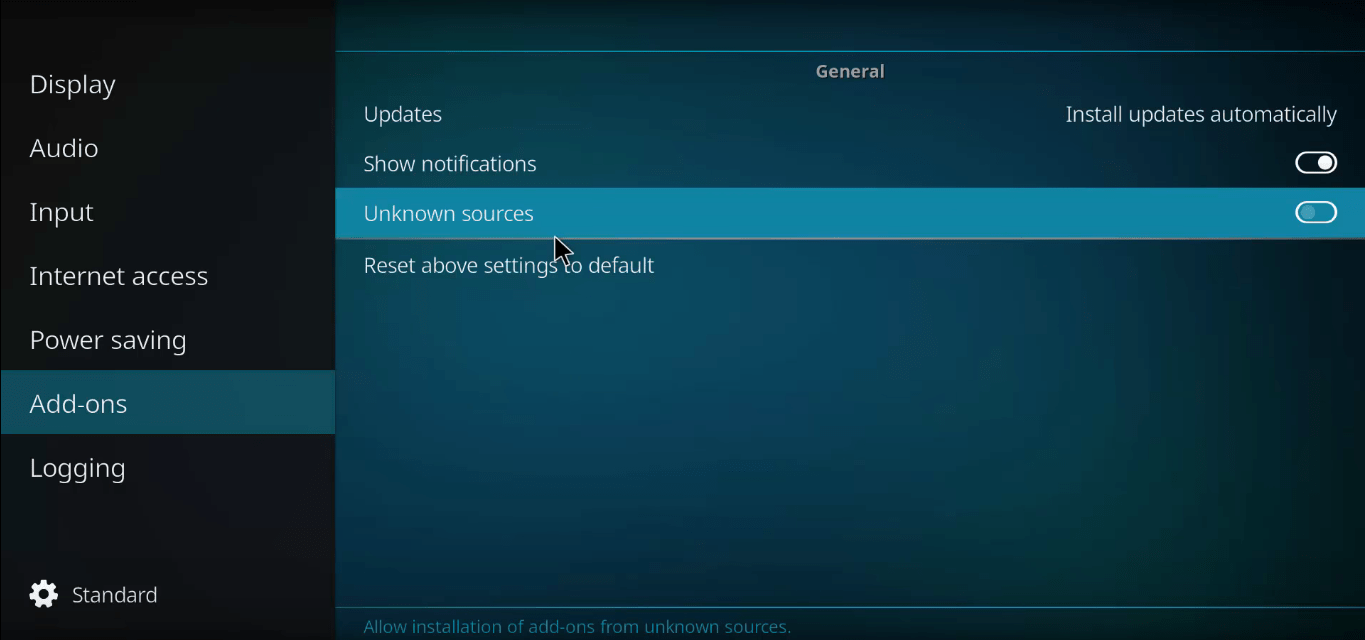
알 수 없는 소스에서 설치 허용 Kodi Krypton 17.0+
단계 1: Ares Wizard 설치
- 설정 아이콘을 클릭하고 파일 관리자를 엽니다.
- 여기에서 소스 추가를 클릭하고 URL을 입력합니다 – http://repo.ares-projcet.com/magic/
- 이제 홈 화면으로 돌아가서 애드온을 클릭하고 왼쪽 상단의 상자 아이콘을 클릭합니다.
- 여기에서 zip 파일에서 설치를 클릭하고 repository.aresproject.zip 파일을 찾아 클릭합니다. (첫 시도에 실패하면 재설치하세요)
- 이제 저장소에서 설치를 클릭하고 Ares Project를 클릭합니다.
- 프로그램 애드온을 열고 Ares Wizard를 설치합니다.
단계 2: Ares Wizard 사용
- 이제 다시 홈 화면으로 돌아갑니다.
- 프로그램 애드온을 클릭하고 Ares Wizard를 엽니다.
- AresWizard 페이지에서 Tweaks를 클릭합니다.
- 여기에서 고급 설정 마법사를 클릭합니다.
- ‘다음’ 옵션을 클릭하고 설정 생성 및 적용을 클릭합니다. .xml 파일이 생성됩니다.
- Kodi 앱을 재부팅합니다. 변경 사항이 적용되며 Kodi 스트림의 버퍼링에 변화가 있음을 알 수 있습니다.
Kodi Krypton에서 버퍼링 문제를 해결하는 방법은?
솔루션 2. 데이터베이스 쓰레기 정리
많은 경우 데이터베이스의 오래된 파일이 문제를 일으킬 수 있습니다. 따라서 PC나 Android 장치에서 데이터베이스 파일을 삭제하는 것이 좋습니다.
- Kodi의 설정으로 이동합니다.
- 그리고 파일 관리자를 클릭합니다.
- 이제 프로필 디렉토리를 클릭합니다(기본적으로 제공됨).
- 여기에서 DATABASE를 클릭합니다.
- DATABASE 아래에서 Addons.db라는 옵션을 찾습니다(숫자가 포함될 수 있음).
- Android: Addons.db를 길게 눌러 DB를 간단히 삭제합니다.
- PC: Windows에서 %Appdata를 검색하고 Kodi> 사용자 데이터> 데이터베이스를 열고 Addons.db 파일을 찾아 삭제합니다.
솔루션 3. Kodi 캐시 지우기
- 설정 아이콘을 클릭하고 파일 관리자를 엽니다.
- 여기에서 소스를 추가하고 URL을 입력합니다 – http://solved.no-issue.is/
- 이제 홈페이지로 가서 애드온을 클릭하고 상단의 상자 아이콘을 클릭합니다.
- 여기에서 zip 파일에서 설치를 클릭하고 유지 관리 폴더 아래의 파일을 찾아 repository.rawmaintenance.zip을 설치합니다.
- 이제 저장소에서 설치를 클릭하고 RAW Maintenace Kodi Add-on을 클릭합니다.
- 프로그램 애드온을 열고 Raw maintenance를 설치합니다. 완료!
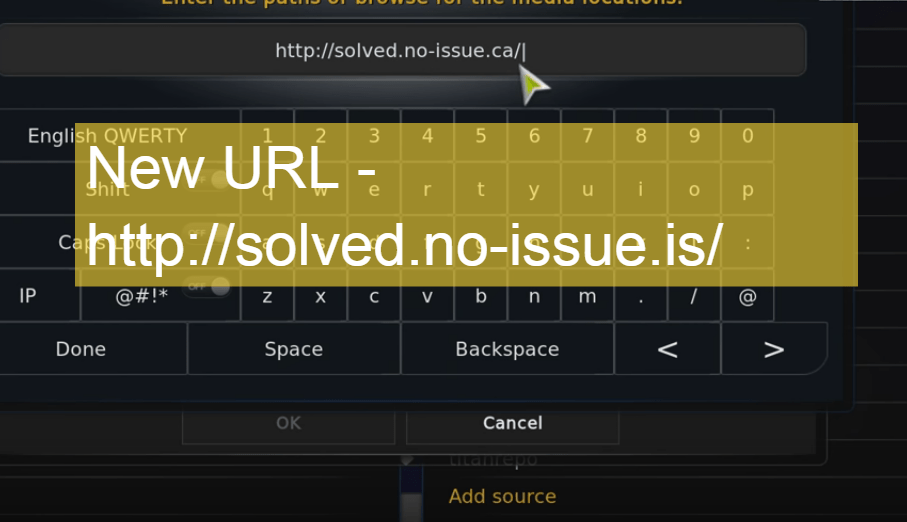 저장소 추가
⇒ Kodi 캐시 지우기
- Raw 애드온을 성공적으로 설치한 후.
- Kodi의 홈페이지로 이동합니다.
- 프로그램을 클릭하고 Raw Maintenance를 엽니다.
- Raw Maintenance에서 캐시 지우기 및 패키지 정리를 수행합니다.
결론: 이 게시물이 Kodi의 버퍼링 문제를 해결하는 데 도움이 되었기를 바랍니다. 그리고 단일 애드온이 가장 도움이 되었기를 바랍니다. 도움이 필요하거나 제안이 있으시면 아래에 댓글을 남겨주세요.
Fix – Easy Way to Stop Kodi from Slow Buffering Issues에 대한 의견이 있으시면 아래 댓글란에 자유롭게 남겨주세요. 또한, 비디오 튜토리얼을 위해 DigitBin YouTube 채널을 구독해 주세요. 감사합니다!
새 게시물을 받은 편지함에서 받기
스팸은 없습니다. 언제든지 구독 해지 가능합니다.