오류 수정 · 2 min read · Sep 23, 2025
Windows에서 오류 0x80070005 수정하기
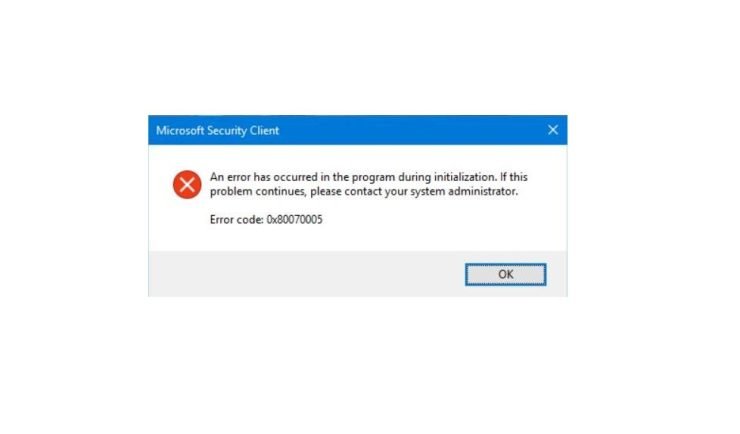
오류 코드 0x80070005는 최근 여러 Windows 사용자들이 보고한 문제입니다. 이 오류 코드는 본 포스트에서 논의할 세 가지 다른 유형의 문제와 관련이 있습니다. 증상과 원인과 함께, Windows PC에서 오류 코드 0x80070005를 수정할 수 있는 가이드를 제공할 것입니다.
사용자 보고서를 살펴본 결과, 이 오류는 Windows 업데이트 오류, 앱 설치 오류 및 시스템 복원 오류로 발생하는 것으로 추론했습니다. 다행히도, 본 포스트에 언급된 방법을 사용하여 모든 종류의 오류 코드 0x80070005 문제를 해결할 수 있습니다. 그럼 이제 본 기사를 살펴보겠습니다:
발생할 수 있는 증상
오류 코드 0x80070005와 함께 오류 메시지를 받는 경우, 문제를 해결하기 위해 이 가이드를 따를 수 있습니다:
- Windows 업데이트 오류 코드 0x80070005
- 무언가 잘못되어 이 앱을 설치할 수 없습니다. 다시 시도해 주세요. 오류 코드: 0x80070005
- 시스템 복원이 성공적으로 완료되지 않았습니다. 컴퓨터의 시스템 파일 및 설정이 변경되지 않았습니다.
오류 0x80070005 수정하는 방법은?
이 오류 코드 0x80070005를 수정하기 위해 따를 수 있는 몇 가지 잠재적 방법은 다음과 같습니다.
전체 사용자 권한 부여
이 오류는 일부 권한 문제로 인해 발생할 수 있습니다. 이를 수정하기 위해 사용자가 전체 권한을 부여해야 합니다. 방법은 다음과 같습니다;
- Win+R 키를 눌러 실행 프로그램을 엽니다.
- ‘C:\Users\USERNAME\AppData’를 입력하고 Enter 키를 누릅니다.
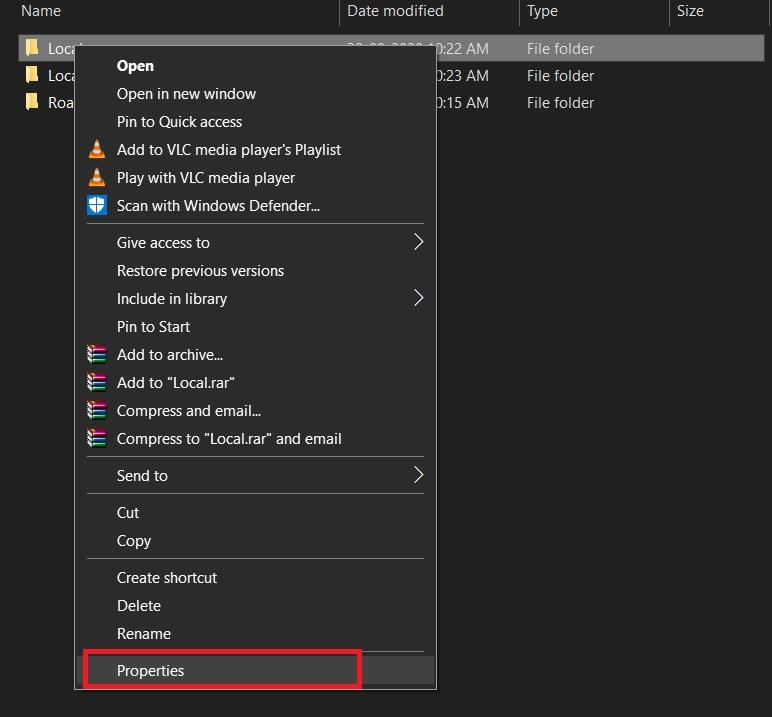
- 새 창이 열리면 Local을 마우스 오른쪽 버튼으로 클릭하고 속성을 선택합니다.
- 그런 다음 보안 탭>> 편집>> 추가 클릭>> 모두 입력하고 이름 확인 선택>> 확인 클릭 >> 전체 제어 체크박스.
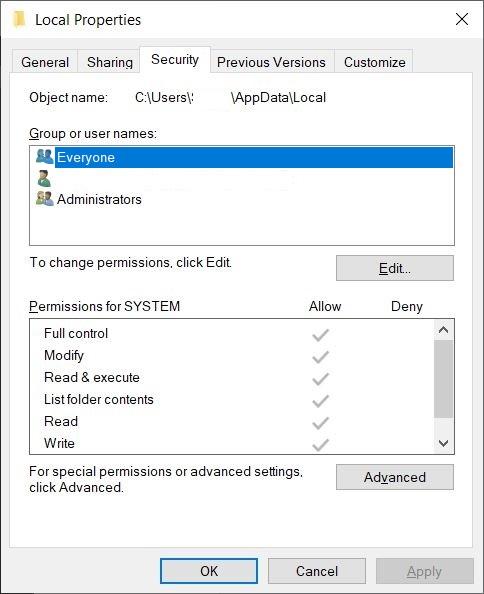
- 변경 사항을 저장하고 오류가 사라졌는지 확인합니다.
Windows 업데이트 설정 변경
Windows 업데이트 설정을 수동으로 설정한 경우, 자동으로 설정되지 않으면 이 오류 코드가 나타납니다. 따라서 먼저 Windows 업데이트를 자동으로 설정해야 합니다. 방법은 다음과 같습니다:
- 실행 대화 상자를 열고 services.msc를 입력합니다.
- 서비스 목록에서 아래로 스크롤하여 Windows Update를 찾습니다.
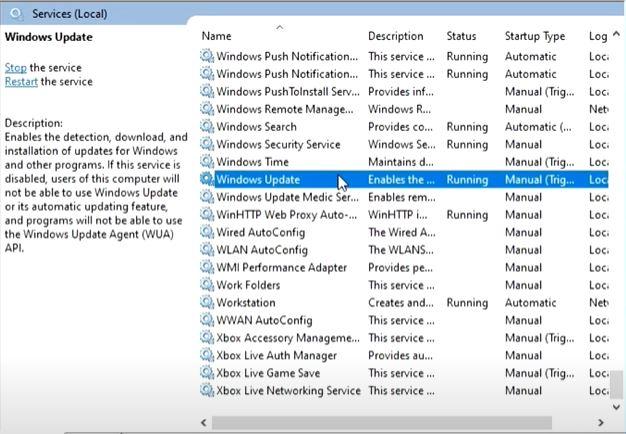 *
* - 해당 옵션을 두 번 클릭합니다.
- 시작 유형 옵션에서 자동을 선택합니다.
- 확인을 클릭하고 완료합니다.
소프트웨어 배포 폴더 정리
여러 사용자가 소프트웨어 배포 폴더를 비우고 배치 파일을 실행하여 이 오류 코드를 수정했다고 보고했습니다.
- 실행 대화 상자를 열고 C:\Windows\SoftwareDistribution\Download를 입력합니다.
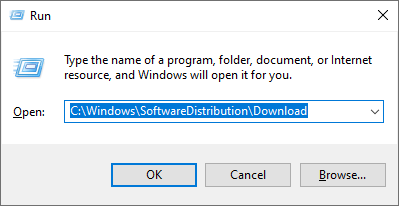 *
* - Windows가 설치된 드라이브 문자를 변경해야 합니다.
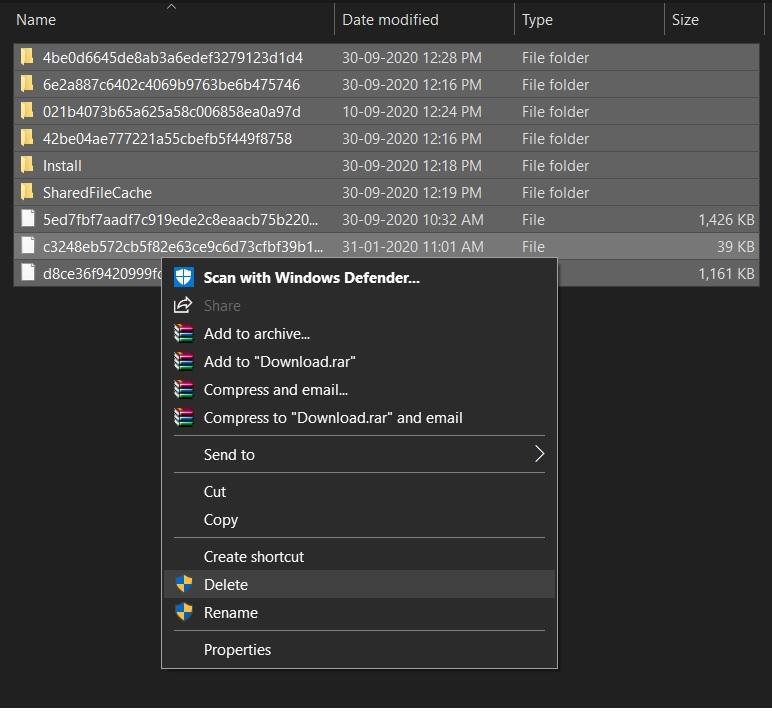
- 파일 탐색기에서 다운로드 폴더가 열립니다.
- 여기서 Ctrl+A를 눌러 모든 파일을 선택하고 삭제 버튼을 누릅니다.
- 완료되면 탐색기 창을 닫습니다.
- 다시 실행 대화 상자를 열고 Powershell 또는 cmd를 입력합니다.
- cmd 또는 PowerShell 창에서 명령어 Clear-RecycleBin -force -ErrorAction:Ignore를 붙여넣습니다.
- 명령을 실행한 후 창을 닫습니다.
- 여기에서 배치 파일을 다운로드합니다.
- RAR 파일을 추출한 후 폴더를 엽니다.
- WUReset를 마우스 오른쪽 버튼으로 클릭하고 관리자로 실행합니다.
- 파일을 실행하기 위해 키를 눌러야 합니다.
- PC를 재시작하고 오류가 수정되었는지 확인합니다.
PC에서 SubInACL 도구 실행
- PC에 SubInACL 도구를 다운로드합니다.
- 바탕화면에서 마우스 오른쪽 버튼을 클릭하고 새로 만들기>> 텍스트 문서를 클릭합니다.
- 메모장에 아래 줄을 복사하여 붙여넣습니다:
Set OSBIT=32
IF exist “%ProgramFiles(x86)%”
set OSBIT=64 set RUNNINGDIR=%ProgramFiles%
IF %OSBIT% == 64 set RUNNINGDIR=%ProgramFiles(x86)%
subinacl /subkeyreg
“HKEY_LOCAL_MACHINE\SOFTWARE\Microsoft\Windows\CurrentVersion\Component
Based Servicing” /grant=”nt service\trustedinstaller”=f - 이 파일을 Fix.cmd로 저장하고 파일 형식을 모든 파일로 저장합니다.
- 이제 이 파일을 관리자로 실행합니다.
- 이 파일을 실행한 후 PC를 재부팅합니다.
이상으로 본 포스트에서 제공할 내용입니다. 여러분이 이 문제를 해결하고 오류 코드 0x80070005를 수정할 수 있기를 바랍니다.
Windows에서 오류 0x80070005 수정하기에 대한 의견이 있으시면 아래 댓글란에 자유롭게 남겨주세요. 또한, 비디오 튜토리얼을 위해 DigitBin YouTube 채널을 구독해 주세요. 감사합니다!
새 게시물을 받은 편지함에서 받기
스팸은 없습니다. 언제든지 구독 해지 가능합니다.