구글 어시스턴트 · 1 min read · Jan 27, 2026
구글 어시스턴트 ‘문제가 발생했습니다. 다시 시도해 주세요’ 수정하기
구글 어시스턴트는 모든 안드로이드 기기에서 사용할 수 있는 가상 도움 서비스로, 구글 앱에 내장되어 있습니다. 또한 스토어에서 구글 어시스턴트 앱을 다운로드할 수도 있습니다. 최근에 구글 음성 어시스턴트를 사용하려고 할 때마다 입력 명령을 제공할 때마다 동일한 오류 메시지가 지속적으로 나타났습니다.
문제가 발생했습니다. 다시 시도해 주세요
문제의 정확한 원인을 알지 못한 채, 웹에서 해결책을 찾기 시작했습니다. 여기서는 구글 어시스턴트 문제를 해결하기 위한 가능한 모든 해결책을 제공하겠습니다.
“문제가 발생했습니다” 오류 구글 어시스턴트 수정하기
구글 오류 메시지 ‘어시스턴트 문제가 발생했습니다. 다시 시도해 주세요’를 수정하기 위한 몇 가지 잠재적 해결책입니다.
1. 지도에 집과 직장 주소 추가하기
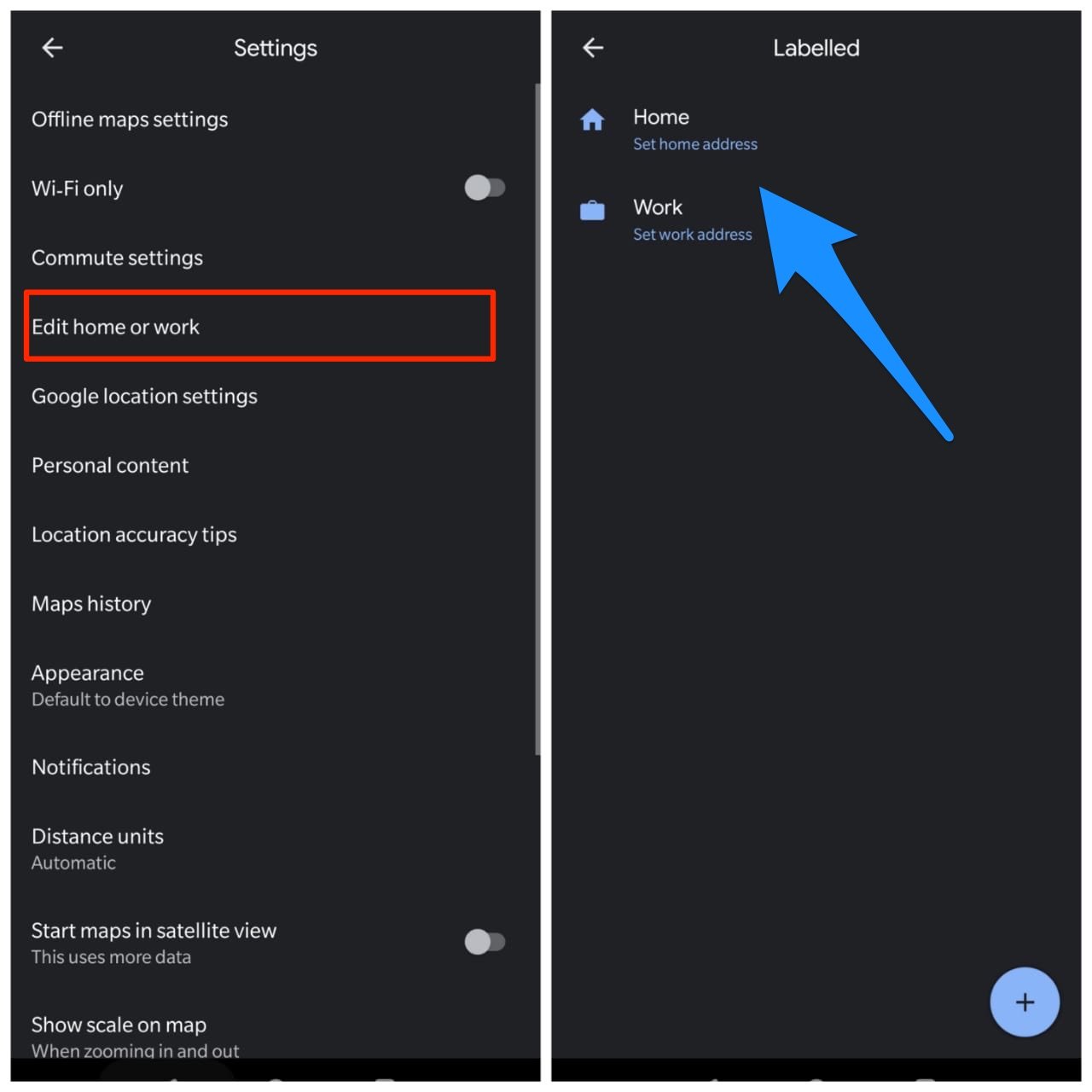
이것은 이상하게 들릴 수 있지만 구글 지도는 어시스턴트와 간접적으로 관련이 있을 수 있습니다. 구글 지도 설정으로 가서 집과 직장 주소를 추가한 후, 어시스턴트를 사용해 보세요. 문제가 해결될 것입니다.
2. 구글 앱 업데이트하기
구글 어시스턴트는 대부분의 안드로이드 기기에서 구글 앱과 함께 제공되므로 별도의 구글 어시스턴트 앱을 다운로드할 필요가 없습니다. 플레이 스토어를 열고 구글 앱을 찾아 업데이트하세요.
구글 어시스턴트 앱을 다운로드한 경우, 이전 버전으로 인해 발생할 수 있는 문제를 해결하기 위해 플레이 스토어에서 구글 어시스턴트 앱을 업데이트하는 것이 좋습니다.
3. 언어 변경하기
- 어시스턴트 설정으로 가기
- 언어 설정으로 가기
- 언어를 다른 언어로 변경하기
- 이제 다른 언어로 시도해 보세요.
- 구글 어시스턴트가 완벽하게 작동할 것입니다.
- 이제 원하는 언어로 다시 변경할 수 있습니다.
언어를 변경하면 음성 깨우기 기능이 비활성화되며, 이는 어시스턴트 설정으로 가서 음성 깨우기를 활성화하는 옵션을 통해 쉽게 활성화할 수 있습니다.
4. 어시스턴트/구글 앱의 데이터 및 캐시 지우기
구글 어시스턴트 또는 구글 앱을 사용하고 있다면, 구글 앱/어시스턴트의 데이터와 캐시를 지우는 것이 좋습니다. 그리고 다시 모든 세부 정보를 추가하고 권한을 부여하세요.
결론: 매우 일반적인 구글 어시스턴트 오류 “문제가 발생했습니다. 다시 시도해 주세요”. 안드로이드에서 문제를 해결하기 위한 몇 가지 해결책입니다.
구글 어시스턴트 ‘문제가 발생했습니다. 다시 시도해 주세요’ 수정하기에 대한 의견이 있으시면 아래 댓글란에 자유롭게 남겨주세요. 또한, 비디오 튜토리얼을 위해 저희 DigitBin 유튜브 채널을 구독해 주세요. 감사합니다!
새 게시물을 받은 편지함에서 받기
스팸은 없습니다. 언제든지 구독 해지 가능합니다.