문제 해결 · 1 min read · Oct 23, 2025
구글 검색이 크롬에서 작동하지 않는 문제 해결
PC 또는 Android의 Chrome 브라우저에서 Google 검색 엔진에 문제가 발생하는 경우, 오늘은 Chrome 브라우저에서 Google 검색이 작동하도록 하는 몇 가지 팁을 소개하겠습니다. 다른 모든 검색 엔진은 작동하고 모든 웹사이트가 열리지만 Google.com 및 관련 웹 페이지만 로드되지 않습니다. “프록시 및 방화벽을 확인하세요” 및 “err_connection_timed_out”라는 메시지가 표시됩니다.
문제를 해결하기 위한 방법을 컴퓨터용 Chrome에서 시작해 보겠습니다.
방법 I – 브라우저 기록 삭제
일시적인 해결책이지만 시도해 볼 수 있습니다. 검색 기록과 브라우징 기록을 삭제하면 됩니다.
- 메뉴를 엽니다. (오른쪽 상단의 3개 점 클릭)
- 기록을 클릭합니다.
- 이제 브라우징 데이터 삭제를 클릭합니다.
- 모든 상자를 선택한 후 브라우징 데이터 삭제를 클릭합니다.
그 후, 몇 가지 고급 데이터 삭제를 수행해야 합니다.
- 설정을 클릭합니다.
- 아래로 스크롤하여 고급 설정 표시를 클릭합니다.
- “개인정보” 아래에서 브라우징 데이터 삭제를 클릭합니다.
- 다음 네 개의 상자에 체크 표시를 합니다:
- 브라우징 기록 삭제
- 다운로드한 기록 삭제
- 쿠키 및 기타 사이트 및 플러그인 데이터 삭제
- 캐시 비우기
다음 4개 옵션에는 체크 표시를 하지 마세요 (이 정보를 삭제하고 싶지 않은 경우):
- 저장된 비밀번호 삭제
- 저장된 자동 완성 양식 데이터 삭제
- 호스팅된 앱의 데이터 삭제
- 콘텐츠 라이센스 비활성화
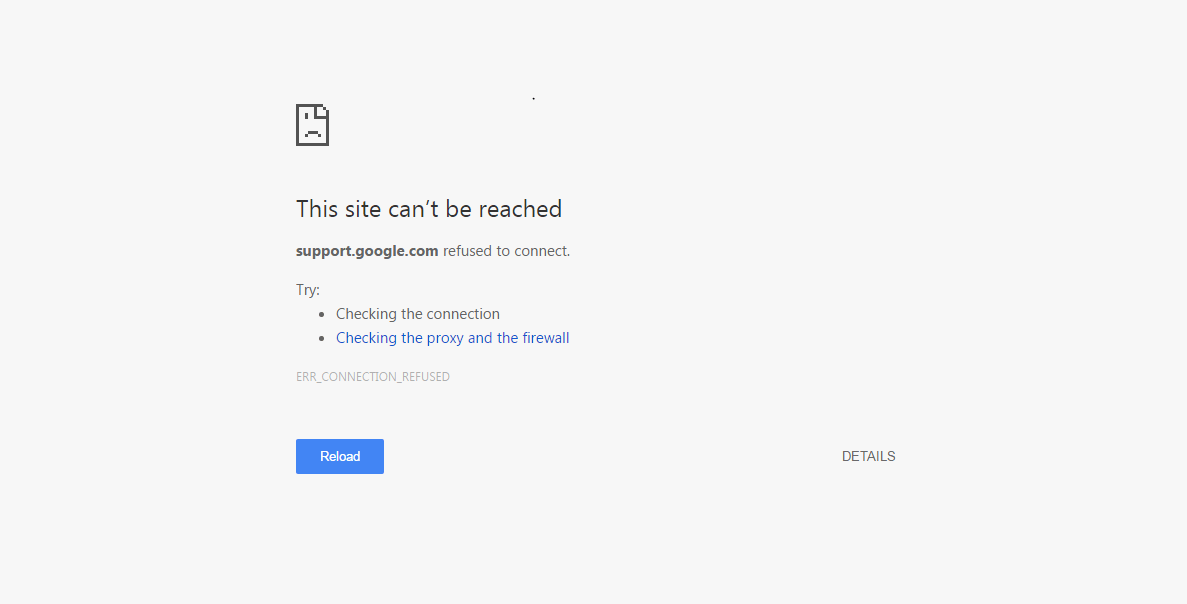 구글 크롬 프록시 및 방화벽 작동하지 않음
방법 II – 방화벽 설정 초기화
방화벽을 기본값으로 초기화해야 합니다. 이는 실제로 영구적인 해결책이 될 수 있습니다. Firefox의 일부 수신 또는 발신 규칙이 검색 엔진이 브라우저에서 로드되는 것을 차단할 수 있습니다.
- PC에서 제어판으로 이동합니다.
- Windows 방화벽 옵션을 엽니다.
- 여기에서 기본값 복원 옵션을 볼 수 있습니다.
- 열고 기본값 복원을 클릭합니다.
- 완료되면 브라우저를 다시 시작하면 검색 엔진 거인이 정상적으로 작동하는 것을 볼 수 있습니다.
아래 비디오 튜토리얼:
구글 검색이 크롬 브라우저에서 작동하지 않는 문제 해결
결론: 이 게시물이 도움이 되었기를 바랍니다. 제안이나 질문이 있으면 아래에 댓글을 남겨주세요. 감사합니다! 좋은 하루 되세요.
Fix- Google Search Not Working in Google Chrome에 대한 의견이 있으시면 아래 댓글 상자에 자유롭게 남겨주세요. 또한, 비디오 튜토리얼을 위해 DigitBin YouTube 채널을 구독해 주세요. 감사합니다!
새 게시물을 받은 편지함에서 받기
스팸은 없습니다. 언제든지 구독 해지 가능합니다.