안드로이드 오류 · 3 min read · Jan 19, 2026
수정 – 안드로이드에서 '장치의 공간 부족' 오류
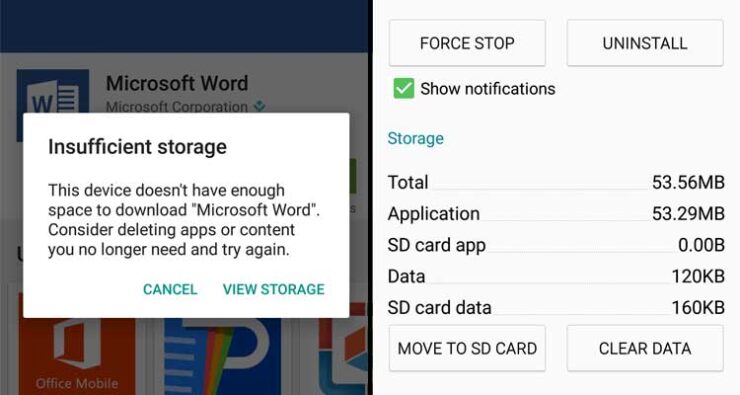
안드로이드 전화는 종종 저장 공간이 충분함에도 불구하고 Google Play 스토어에서 앱을 다운로드할 때 “저장 공간 부족”이라는 이상한 메시지를 표시합니다. 이는 기술적인 결함이 아니라 앱 실행을 위한 시스템 요구 사항입니다.
스마트폰에 저장 공간이 남아 있음에도 불구하고, 설치 후 앱은 원활한 실행을 위해 추가 공간이 필요하며, 이는 낮은 저장 공간으로는 달성할 수 없기 때문에 시스템은 더 많은 무료 저장 공간을 위해 데이터를 정리하라고 요청합니다.
여기에서 저장 공간 부족 문제를 해결하기 위한 몇 가지 솔루션을 제시합니다. 물론 영구적인 해결책은 없습니다.
저장 공간 부족 오류 수정하기
1. 쓸모없는 앱 비활성화하여 더 많은 공간 확보하기
거의 모든 스마트폰에는 블로트웨어라고 불리는 사전 설치된 앱이 함께 제공됩니다. 이러한 앱은 사용자의 관심이나 필요와는 관계없이 제조업체가 개발자와의 계약에 따라 설치합니다. 게다가 이러한 앱은 시스템 앱으로 설정되어 실제로는 제거할 수 없으며, 사용하지 않더라도 백그라운드에서 RAM 공간을 차지합니다. 쓸모없는 시스템 앱이 있다면 안드로이드 기기의 설정에서 해당 앱을 비활성화하세요. 다음은 그 방법입니다.
- 안드로이드 기기의 설정을 엽니다.
- 앱 또는 앱 관리라는 옵션을 찾습니다.
- 이제 모두에서 블로트웨어 앱을 찾습니다.
- 앱을 클릭하고 비활성화합니다.
- 원하지 않는 앱을 모두 비활성화한 후 기기를 재부팅하면 완료됩니다.
2. Google Play 서비스 업데이트 제거하기
많은 경우, 기기에 충분한 공간이 있음에도 불구하고 더 많은 공간을 요청합니다. 이러한 상황에서는 다음 작업을 수행할 수 있으며, 이는 많은 기기에서 효과가 있었습니다.
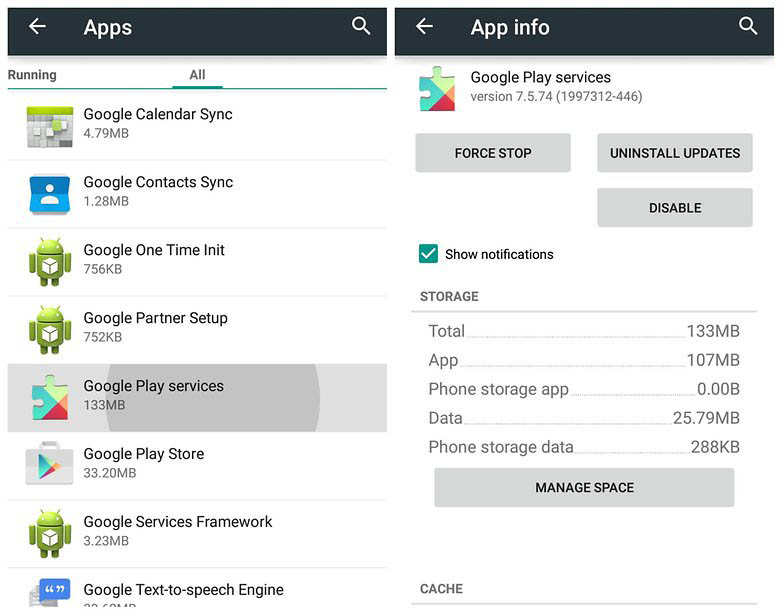
Google Play 서비스 업데이트 제거
- 설정에서 Google Play 서비스의 업데이트를 제거합니다. 설정 > 앱 또는 앱 관리자 > Google Play 서비스 > 업데이트 제거
- Play 스토어에서 앱을 다운로드합니다. 앱이 성공적으로 다운로드 및 설치됩니다.
- 다시 Google Play 서비스를 업데이트합니다.
3. 클리너 앱을 사용하여 공간 확보하기
기기를 정기적으로 사용하면 불필요한 데이터, 광고 데이터, 시스템 캐시 및 앱 캐시가 쌓입니다. 이러한 쓸모없는 데이터는 스마트폰에 아무런 도움이 되지 않으므로 이를 제거하여 저장 공간을 확보할 수 있습니다. 일반적으로, 쓰레기와 캐시는 최대 1GB의 저장 공간을 차지하며, 어떤 전화 클리너 앱을 사용하여도 쉽게 제거할 수 있습니다. 일반적으로 Clean Master가 많이 사용되지만, 선호에 따라 다른 앱을 시도해 볼 수 있습니다.
4. 썸네일 삭제하여 저장 공간 늘리기
썸네일은 기기에 저장된 이미지 데이터로, 갤러리에서 사진을 빠르게 로드하는 데 도움을 줍니다. 썸네일은 기기의 저장 공간을 많이 차지할 수 있으므로 삭제하고 싶다면 시스템에서 썸네일을 저장하는 파일(일반적으로 여기: /mnt/sdcard/DCIM/.thumbnails)을 찾아서 삭제하세요. 그러면 더 많은 무료 공간을 확보할 수 있습니다.
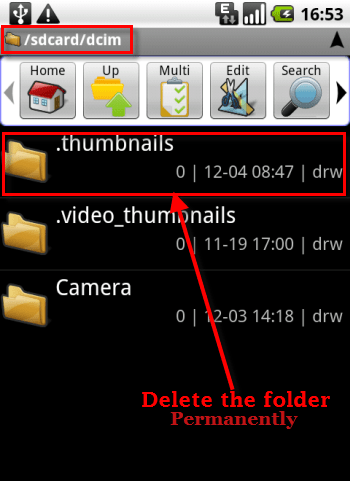
안드로이드에서 썸네일 삭제
루팅된 기기가 있다면 /data/media/obb를 SD 카드로 이동하여 저장 공간을 절약할 수 있습니다.
5. 숨겨진 메뉴를 사용하여 덤프 정리하기
다행히도, 제3자 앱 없이 쓰레기를 정리하는 매우 간단한 방법이 있지만, 이 복잡한 방법은 주로 삼성 및 관련 전화에서만 작동합니다.
- 전화 다이얼러 패드에서 #9900#을 입력하고 프로세스를 기다립니다.
- SysDump라는 이름의 메뉴가 표시됩니다.
- “Delete Dumpstate/logcat”라는 옵션을 탭합니다.
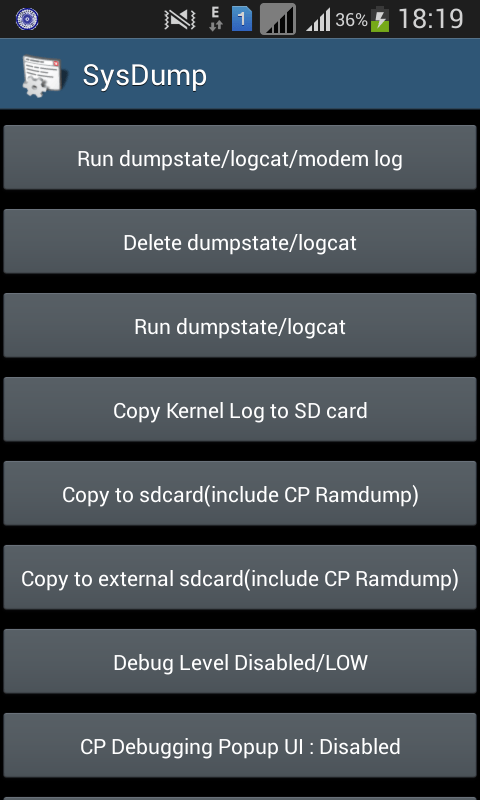 LogCat 삭제
 - 삭제를 확인하고 시스템이 자동으로 쓰레기 파일을 정리합니다.
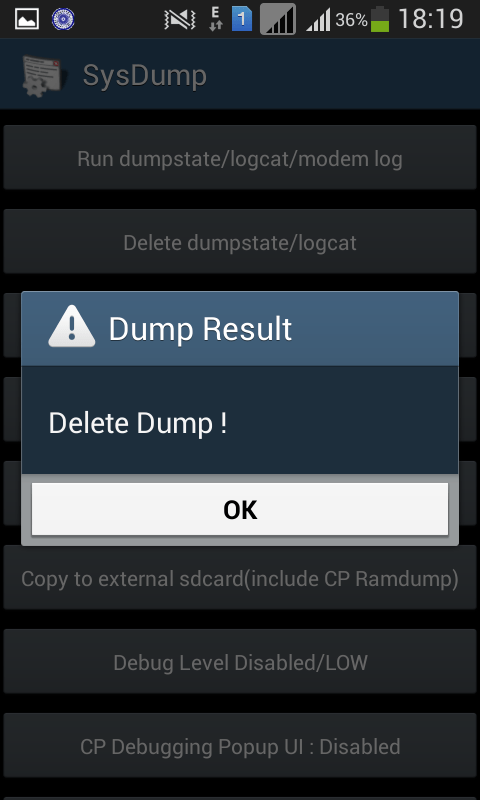 작업 확인을 위해 확인 클릭
6. 앱 및 큰 파일을 SD 카드로 이동하기
안드로이드는 매우 사용자 정의가 가능하며, 기기의 외부 저장소로 앱을 이동할 수 있는 옵션을 제공합니다. SD 카드에 공간이 있다면 이동할 수 있는 모든 앱을 외부 저장소로 이동하세요. 이렇게 하면 공간이 확보될 뿐만 아니라 앱 데이터가 SD 카드에 저장되어 기기 저장소에 더 많은 공간을 유지할 수 있습니다. 이를 위해:
- 기기의 설정을 엽니다.
- 앱 또는 앱 관리라는 옵션을 찾습니다.
- 이제 설치된 앱/다운로드한 앱에서 SD 카드로 이동할 수 있는 모든 앱을 찾아 이동합니다.
- 원하시면 기기를 재부팅하세요.
또한 큰 파일과 기타 모든 미디어를 SD 카드로 이동하여 Google Play 스토어에서 앱을 다운로드할 수 있는 더 많은 공간을 확보할 수 있습니다. Google Play에서 설치된 앱은 전화 저장소에 직접 저장됩니다. 이를 위해 파일 탐색기나 파일 관리자를 사용할 수 있습니다. (기기에 사전 설치되어 있지 않다면 Play 스토어에서 다운로드하세요)
참고 및 결론: 이 게시물이 Play 스토어에서 앱을 다운로드할 수 있는 더 많은 공간을 만드는 데 도움이 되었기를 바라며, ‘저장 공간 부족’ 문제를 해결하는 데 도움이 되었기를 바랍니다. 도움이 필요하시면 아래에 댓글을 남겨주세요.
Fix – ‘Insufficient Space on the Device’ Error on Android에 대한 의견이 있으시면 아래 댓글란에 자유롭게 남겨주세요. 또한, 비디오 튜토리얼을 위해 DigitBin YouTube 채널을 구독해 주세요. 감사합니다!
새 게시물을 받은 편지함에서 받기
스팸은 없습니다. 언제든지 구독 해지 가능합니다.