스마트 TV 문제 · 3 min read · Oct 24, 2025
삼성 스마트 TV 앱/스마트 허브 문제 해결
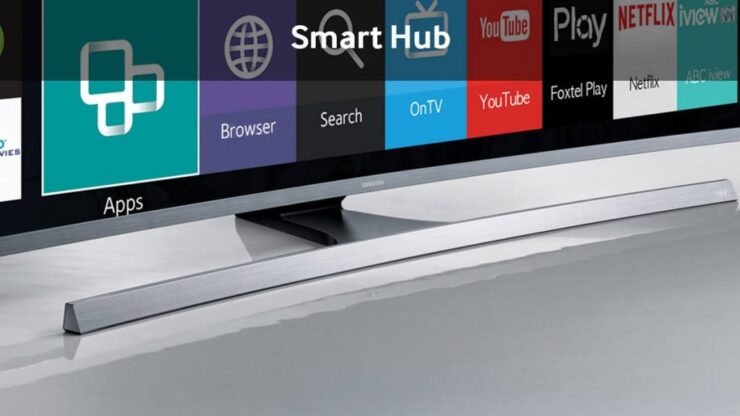
삼성 스마트 TV는 전 세계에서 가장 인기 있는 스마트 TV 제품 중 하나입니다. 전자 제품으로서 추가된 소프트웨어 기능이 있기 때문에 항상 일부 기술적 결함에 취약합니다.
오늘 이 포스트에서는 삼성 스마트 TV 앱의 스마트 허브 기능과 관련된 문제를 해결하기 위한 모든 잠재적 솔루션을 제공하겠습니다. 앱이 작동하지 않거나, 앱이 표시되지 않거나, 앱이 로드되지 않거나, 네트워크 연결 오류, 앱 정지, 검은 화면, 재생 오류 등의 문제를 해결하세요.
삼성 스마트 TV 앱의 모든 오류 수정하기
스마트 허브에 앱이 표시되지 않음
1단계. 거주하지 않는 국가 코드로 변경합니다.
- 리모컨의 스마트 허브 버튼을 누릅니다.
- 스마트 허브가 로드되면 2, 8, 9를 누릅니다. (시리즈에 따라 다를 수 있으니, 기기에 맞는 방법을 구글 검색하세요)
- 인터넷 서비스 위치에서 국가를 선택합니다.
- 약관에 동의하고 진행합니다.
2단계. 스마트 허브 앱이 해당 국가에 맞게 업데이트되도록 하고 새로운 앱이 스마트 메뉴에 나타나도록 합니다.
3단계. 스마트 허브가 업데이트되면 다시 본국 코드로 되돌립니다.
4단계. 다시 스마트 허브 앱이 업데이트됩니다.
5단계. 앱을 실행하고 즐기세요! 건배!
스마트 허브에서 앱이 작동하지 않음
앱 정지, 검은 화면, 재생 오류 등과 같은 문제가 발생하는 경우 다음 솔루션을 따르세요.
솔루션 1. DNS 서버 변경
비디오 스트리밍 앱이 제대로 작동하지 않는 경우 이 솔루션이 효과적일 수 있습니다.
1단계. 리모컨의 메뉴 버튼을 누릅니다.
2단계. 네트워크 → 네트워크 상태 → IP 설정 “DNS 서버”를 8.8.8.8 또는 8.8.4.4로 변경합니다.
모든 것이 업데이트되었고 스트리밍 문제는 없습니다.
솔루션 2. 스마트 허브 초기화
1단계. 스마트 허브 메뉴에서 나옵니다.
2단계. 리모컨의 메뉴 버튼을 누릅니다.
3단계. 여기서 스마트 허브 옵션을 찾습니다.
4단계. 스마트 허브 옵션에서 스마트 허브 초기화를 클릭합니다.
5단계. PIN을 입력합니다 (기본 PIN – 0.0.0.0)
6단계. 확인을 누르면 스마트 허브 초기화가 진행됩니다.
초기화가 완료되었다는 메시지가 표시됩니다.
‘네트워크 간섭이 발생했습니다. 나중에 다시 시도하세요‘ 문제 해결
이 문제를 해결하려면 서비스 제공업체의 DNS IP 주소 대신 구글의 DNS IP 주소를 선택하세요.
이를 위해 “도구“로 가서 네트워크 설정으로 이동합니다. DNS IP 주소를 자동에서 수동으로 변경하고 8.8.8.8 또는 8.8.4.4를 입력합니다.
일부 기기에서는 메뉴 옵션 아래의 네트워크 설정에 있을 수 있습니다.
이 방법으로 문제가 해결되었고 스마트 TV가 이제 완벽하게 작동합니다.
업데이트 후 스마트 허브 작동하지 않음
1단계. 거주하지 않는 국가 코드로 변경합니다.
- 리모컨의 스마트 허브 버튼을 누릅니다.
- 스마트 허브가 로드되면 2, 8, 9를 누릅니다. (시리즈에 따라 다를 수 있으니, 기기에 맞는 방법을 구글 검색하세요)
- 인터넷 서비스 위치에서 국가를 선택합니다.
- 약관에 동의하고 진행합니다.
2단계. 스마트 허브 앱이 해당 국가에 맞게 업데이트되도록 하고 새로운 앱이 스마트 메뉴에 나타나도록 합니다.
3단계. 스마트 허브가 업데이트되면 다시 본국 코드로 되돌립니다.
4단계. 다시 스마트 허브 앱이 업데이트됩니다.
5단계. 앱을 실행하고 즐기세요! 건배!
특정 앱이 작동하지 않음
YouTube, Netflix 또는 Hulu와 같은 특정 앱이 TV에서 작동하지 않는 경우 다음 해결 방법이 효과적일 수 있습니다.
⇒ 리모컨의 스마트 허브 버튼을 눌러 넷플릭스 앱 또는 다른 앱으로 이동합니다. 거기서 리모컨의 도구를 클릭하고 재설치를 누릅니다.
⇒ TV를 끄고 다시 켜면 문제가 해결됩니다.
⇒ 메뉴로 들어가서 시스템 – 일반으로 가서 즉시 끄기를 끕니다.
네트워크에 연결되지 않음
메뉴 → 네트워크 → 네트워크 설정 → 사용 가능한 네트워크(Wi-Fi/LAN)에 연결으로 이동합니다.
위의 솔루션이 모두 작동하지 않는 경우
위의 방법이 모두 효과가 없다면 TV를 자동으로 또는 수동으로 업데이트할 수 있습니다.
인터넷 연결을 통한 자동 업데이트
1단계. 리모컨의 메뉴 버튼을 누릅니다.
2단계. 지원을 클릭하고 지금 업데이트를 선택합니다.
3단계. 사용 가능한 경우 최신 소프트웨어 버전으로 TV를 업데이트하려면 예를 선택합니다.
USB 스틱으로 소프트웨어 수동 업데이트
1단계. TV의 모델 번호를 찾습니다. (메뉴 > 지원 > 삼성에 문의)
모델 번호를 기록해 둡니다.
2단계. 이제 기기(PC/스마트폰)에서 삼성 웹사이트를 방문하고 삼성 웹사이트 오른쪽 상단의 지원을 클릭합니다.
웹사이트의 지원
3단계. 검색창에 모델 번호를 입력한 후 목록에서 올바른 모델을 선택합니다.
4단계. 수동 다운로드를 클릭합니다.
5단계. 더 보기를 클릭하여 소프트웨어를 특정 TV에 업로드하는 방법을 보여주는 가이드를 다운로드할 수 있습니다.
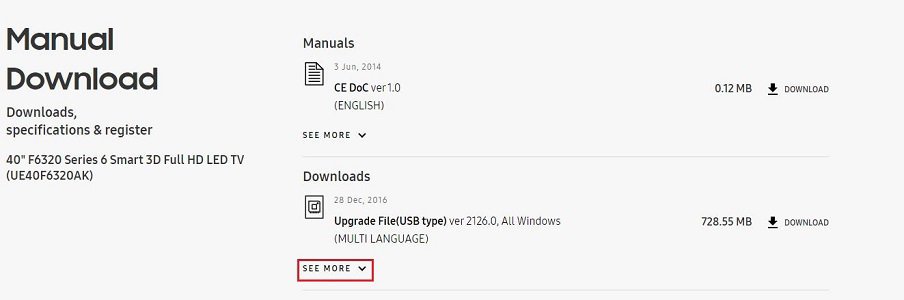
삼성 펌웨어 다운로드
다운로드가 필요하면 소프트웨어와 가이드를 PC에 다운로드합니다.
참고 및 결론: 이 포스트가 도움이 되었기를 바랍니다. 스마트 허브 앱 문제 해결에 대한 도움이 필요하면 아래에 댓글을 남겨주세요.
삼성 스마트 TV 앱/스마트 허브 문제 해결에 대한 의견이 있으시면 아래 댓글 박스에 자유롭게 남겨주세요. 또한, 비디오 튜토리얼을 위해 저희 DigitBin 유튜브 채널을 구독해 주세요. 건배!
새 게시물을 받은 편지함에서 받기
스팸은 없습니다. 언제든지 구독 해지 가능합니다.