Java 오류 · 2 min read · Jan 04, 2026
수정: “Java(TM) Platform SE 바이너리가 작동을 멈췄습니다” 오류
많은 Windows 사용자들이 Minecraft와 같은 Java 기반 게임을 할 때 Java Platform SE 바이너리가 작동을 멈췄습니다라는 오류에 직면하고 있습니다.
이 기사에서는 이 문제에 대한 몇 가지 해결책을 제공할 것이며, 이를 통해 Java 기반 앱을 문제 없이 사용할 수 있기를 바랍니다.
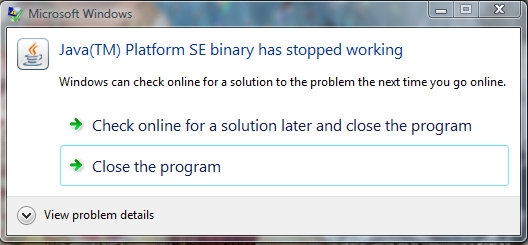
Java Platform SE 바이너리가 작동을 멈췄습니다 문제를 해결하는 방법은?
Java 기반 앱은 Java 환경 내에서 실행하기 위해 Java Platform SE 바이너리를 사용해야 하며, 작동을 멈추면 앱도 작동을 멈춥니다.
대부분의 Java 기반 앱이 다른 플랫폼으로 전환된 반면, Minecraft는 여전히 Java 기반의 가장 인기 있는 게임 중 하나입니다. 컴퓨터에서 Java를 제거하면 Java 기반 앱이 작동을 멈추므로 다른 해결책을 찾아야 합니다.
이 기사에서는 Java Platform SE 바이너리가 작동을 멈췄습니다 오류를 수정하는 다른 방법에 대해 설명합니다.
GPU 업데이트
Java Platform SE 바이너리가 작동을 멈췄습니다 오류를 수정하는 첫 번째 해결책은 PC에 설치된 GPU를 업데이트하는 것입니다.
이를 위해 아래의 단계를 따르세요:
- 시작 메뉴로 가서 장치 관리자를 입력하고 첫 번째 결과를 엽니다.
- 이제 디스플레이 어댑터 섹션을 확장하고 그래픽 카드를 클릭합니다.
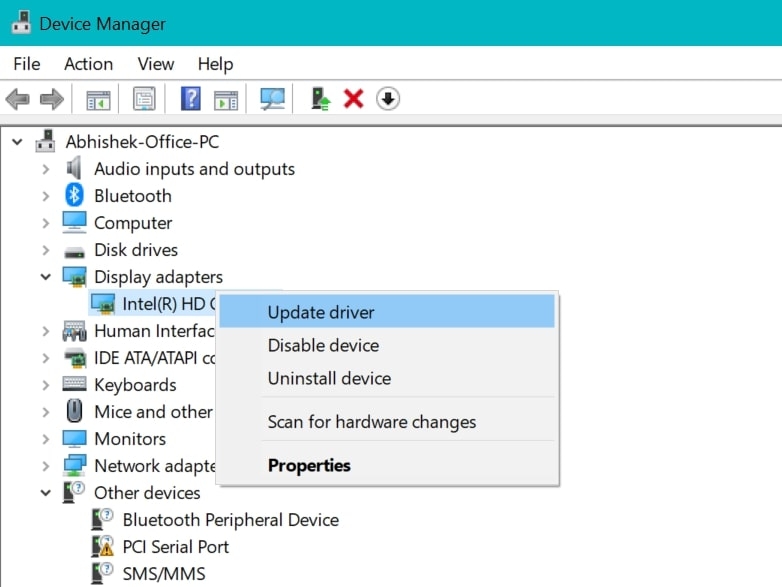
- 그래픽 카드에서 마우스 오른쪽 버튼을 클릭한 다음 드라이버 업데이트를 클릭합니다.
- 다음으로 드라이버 자동 검색을 클릭하고 화면의 지시에 따라 GPU를 업데이트합니다.
GPU가 이미 최신 상태라면, Java Platform SE 바이너리가 작동을 멈췄습니다 문제를 해결하기 위해 다음 방법으로 진행할 수 있습니다.
Java 재설치
Java Platform SE 바이너리가 작동을 멈췄습니다 문제를 해결하는 주요 방법 중 하나는 PC에 Java를 재설치하는 것입니다. Java 설치가 손상되었을 수 있으므로 모든 감염된 파일이 제거되도록 다시 설치해야 합니다.
Java를 재설치하려면 다음 단계를 따르세요:
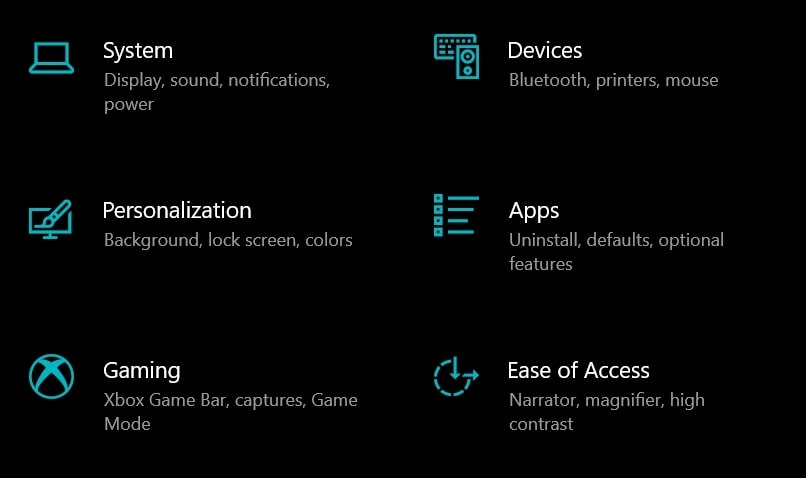
- Win+I를 눌러 설정을 열고 앱 섹션을 클릭합니다.
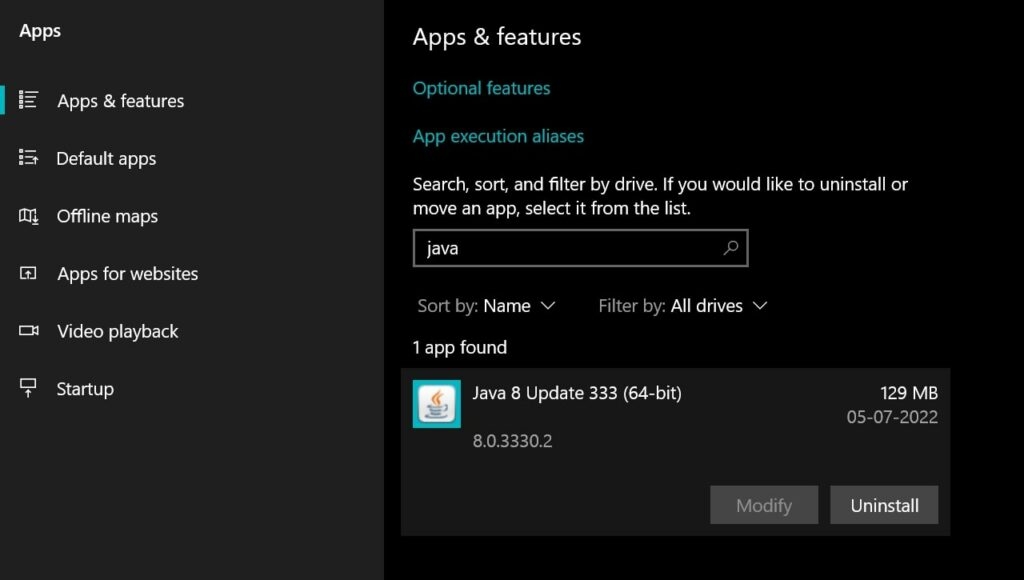
- 이제 앱 목록에서 Java를 검색하고 옵션을 클릭합니다.
- 제거를 클릭하면 Java가 PC에서 제거됩니다.
- Java를 다시 설치하려면 Java.com으로 가서 다운로드 버튼을 클릭하고 화면의 지시에 따라 재설치합니다.
WER 파일 확인
당신은 모를 수도 있지만, PC에서 애플리케이션이 충돌할 때마다 WER 파일이 생성되어 전문가들이 문제를 해결하는 데 사용할 수 있는 정보를 제공합니다. 마찬가지로, WER 파일을 보고 상황을 평가하여 Java Platform SE 바이너리가 작동을 멈췄습니다 문제를 해결할 수 있습니다.
PC에서 WER 파일을 확인하려면 다음 단계를 따르세요:
- 파일 탐색기를 열고 다음 위치로 이동합니다:
C:\Users\\AppData\Local\Microsoft\Windows\WER\ReportArchive - WER 파일이 발견되지 않았다고 표시되면, 이는 PC에서 그런 파일이 생성되지 않았음을 의미하지만, 앱이 충돌했다면 생성되어야 합니다.
- WER 파일이 발견되면, 마우스 오른쪽 버튼을 클릭하고 메모장으로 엽니다.
- 파일 끝에서 Java.exe의 위치를 확인할 수 있습니다.
- 해당 위치로 가서 Java.exe 파일을 마우스 오른쪽 버튼으로 클릭하고 속성을 선택합니다.
- 호환성 탭으로 가서 “이 프로그램을 호환 모드로 실행”을 선택하고 드롭다운 메뉴에서 Windows ⅞를 선택합니다.
- 적용을 클릭한 다음 확인을 클릭하고 창을 닫습니다.
이후 PC를 재시작하면 문제가 해결되어야 합니다.
환경 변수 구성
많은 사용자들이 시스템에 새로운 환경 변수를 추가했을 때 Java 문제를 해결했다고 말했습니다. 따라서 이 방법도 시도해보고 효과가 있는지 확인해보겠습니다.
새로운 환경 변수를 추가하려면 다음 단계를 따르세요:
- 시작을 클릭하고 환경 변수를 입력한 후 첫 번째 결과를 클릭합니다.
- 이제 새로 만들기를 클릭하여 새로운 변수를 추가합니다.
- 변수 이름을 _JAVA_OPTIONS로 설정하고 변수 값을 -Xmx256M으로 설정합니다.
- 확인을 클릭한 다음 PC를 재시작하여 변경 사항을 적용합니다.
이로써 Java Platform SE 바이너리가 작동을 멈췄습니다 문제는 영원히 사라질 것이며, 우리는 이를 해결하기 위해 할 수 있는 모든 것을 했습니다.
결론
이 기사에서는 Java Platform SE 바이너리가 작동을 멈췄습니다 문제를 해결하는 방법을 모두 언급했으며, 이제 당신의 문제가 해결되었을 것이라고 확신합니다.
대부분의 사용자들이 PC에서 Java를 제거하고 다시 설치하는 것만으로도 이 문제를 해결할 수 있을 것이라고 확신합니다. 이는 Java 환경 내의 손상된 파일을 수정하는 주요 방법입니다.
이 기사가 유용하다고 생각되면 친구 및 가족과 공유하여 Java Platform SE 바이너리가 작동을 멈췄습니다 문제를 해결할 수 있도록 알려주세요. 그들도 다시 Minecraft를 시작할 수 있습니다.
새 게시물을 받은 편지함에서 받기
스팸은 없습니다. 언제든지 구독 해지 가능합니다.