오류 수정 · 1 min read · Nov 26, 2025
Microsoft Teams 오류 코드 수정 – caa70004
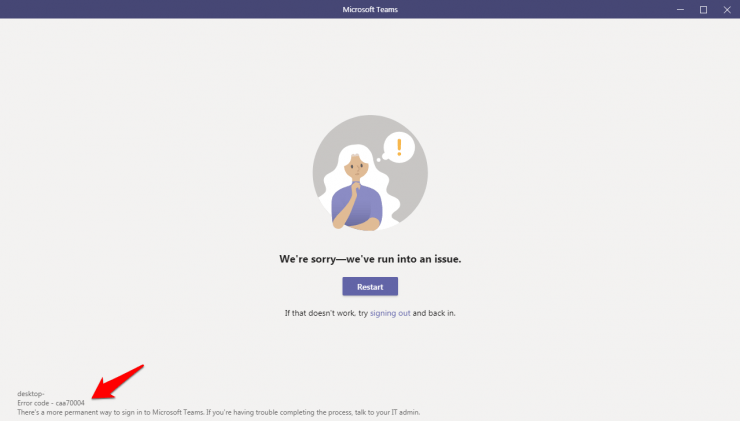
비디오 회의 도메인에서 Microsoft는 전문 작업 공간에서 선택할 수 있는 최고의 선택으로 확고히 자리 잡았습니다. 몇 년 전에 출시된 이 앱은 최근 재택 근무 단계에서 모든 주목을 받았으며 그 이후로는 뒤돌아보지 않았습니다. 그러나 모든 장점에도 불구하고 가끔 몇 가지 문제를 겪기도 합니다.
오류 코드의 메시지는 그 자체로는 많은 것을 말하지 않지만(“ 죄송합니다 - 문제가 발생했습니다 ”), 수정 방법은 이해하고 실행하기에 상대적으로 간단합니다. 다음은 수행해야 할 작업입니다:
Microsoft Teams 오류 코드 caa70004 수정
Microsoft Teams에서 오류 코드 caa70004를 수정하기 위한 몇 가지 최상의 솔루션
수정 1: Teams 프로세스 종료
앱과 관련된 프로세스 및 서비스에 문제가 발생하면 부모 앱의 불안정성으로 이어질 수 있습니다. 이러한 경우 모든 관련 프로세스를 다시 시작하는 것을 고려해야 합니다.
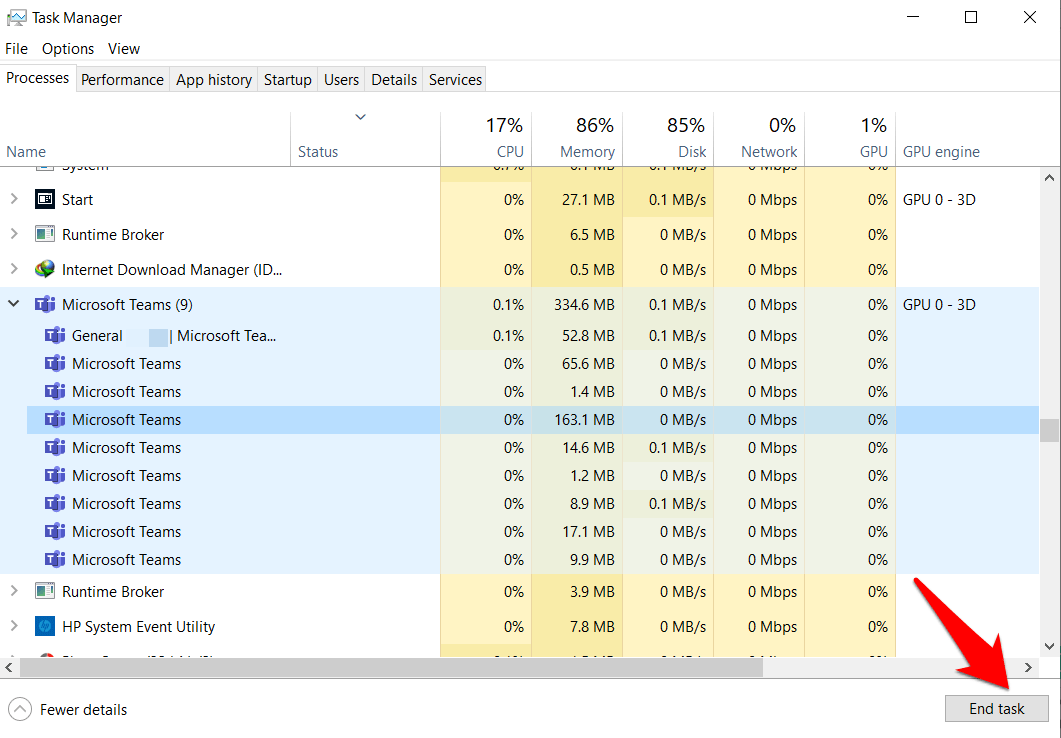
- 그렇게 하려면 Ctrl+Shift+Esc 단축키를 통해 작업 관리자를 엽니다.
- 그런 다음 Teams 앱으로 이동하여 클릭합니다. 현재 활성화된 모든 프로세스가 나열됩니다.
- 각 프로세스를 선택하고 하단에 있는 작업 끝내기 버튼을 클릭합니다.
- 이제 앱을 다시 시작하고 문제가 해결되었는지 확인합니다.
수정 2: 프록시 서버 비활성화
원래 위치를 숨기거나 지리적으로 제한된 콘텐츠에 접근하기 위해 프록시 서버를 사용하는 경우 Teams에 문제가 발생할 수 있습니다. 따라서 현재는 이를 비활성화하는 것을 고려해야 합니다.
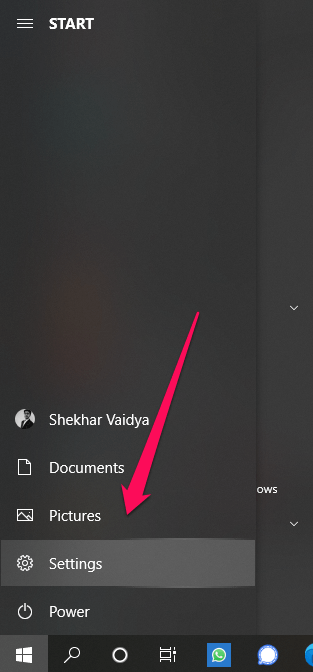
- 그렇게 하려면 Windows+I 단축키를 통해 설정 메뉴를 엽니다.
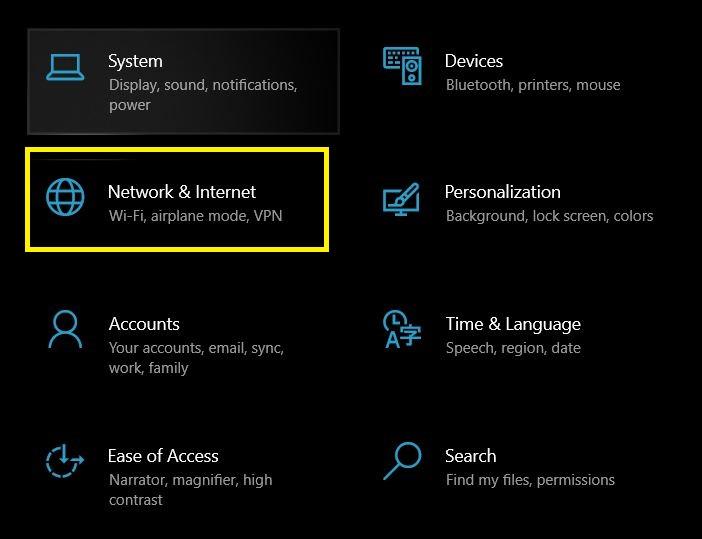
- 그런 다음 네트워크 및 인터넷 섹션으로 이동하여 왼쪽 메뉴에서 프록시를 선택합니다.
- 수동 프록시 설정 섹션으로 스크롤하여 “ 프록시 서버 사용 ” 토글을 비활성화합니다.
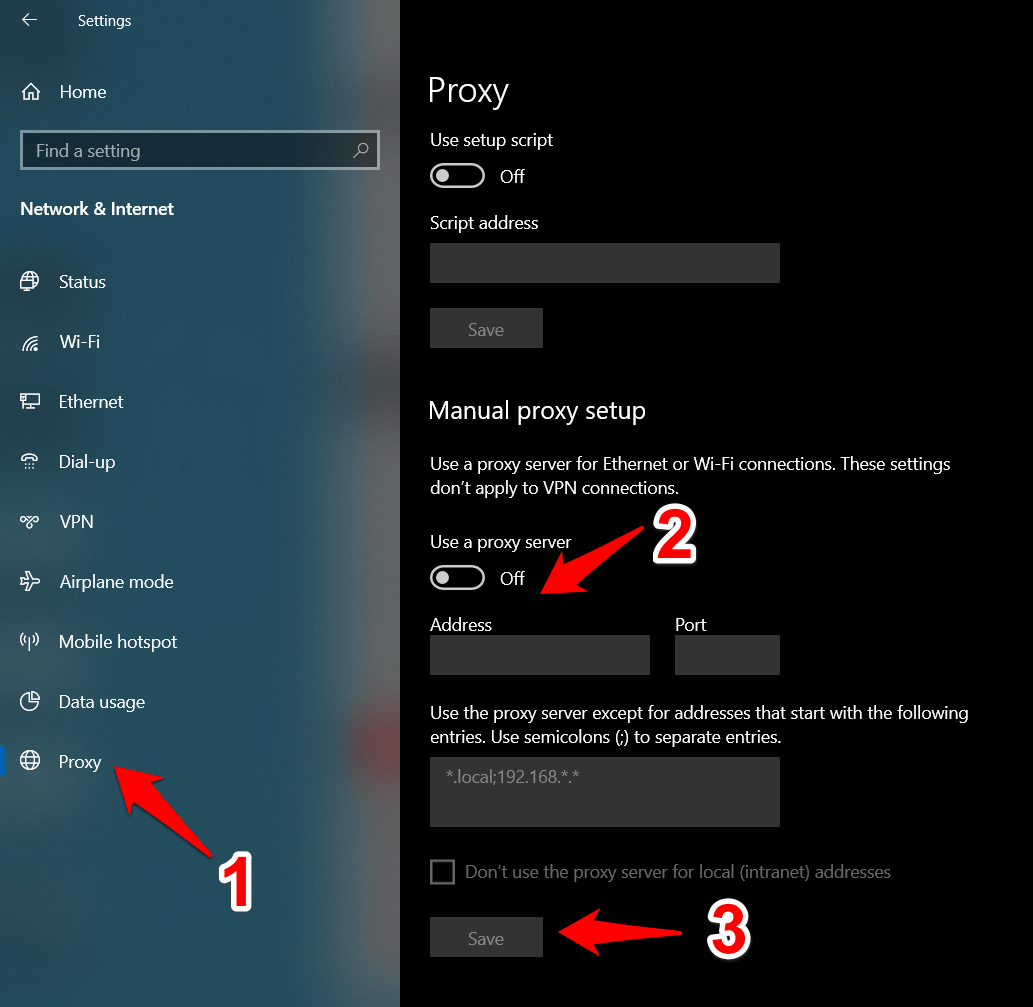
- 이제 Teams에 다시 연결하고 정상 작동하는지 확인합니다.
위의 간단한 단계로 문제를 해결할 수 없는 경우 아래에 댓글을 남겨주세요.
Microsoft Teams 오류 코드 수정 – caa70004에 대한 의견이 있으시면 아래 댓글란에 자유롭게 남겨주세요. 또한, 비디오 튜토리얼을 위해 저희 DigitBin YouTube 채널을 구독해 주세요. 감사합니다!
새 게시물을 받은 편지함에서 받기
스팸은 없습니다. 언제든지 구독 해지 가능합니다.