오류 수정 · 1 min read · Feb 05, 2026
Microsoft Teams 로그인 오류 코드 6 수정
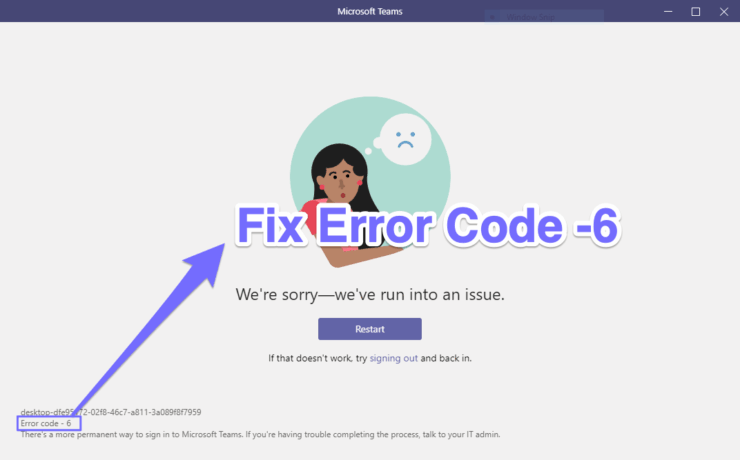
이것은 사용자가 Teams 앱에 로그인하려고 할 때 가장 흔히 겪는 오류 중 하나입니다. 성공적으로 로그인할 수 있는 대신, 사용자는 오류 코드 6을 접하게 됩니다. 동반 메시지는 계정에 다시 로그인하라고 조언하지만, 그 또한 성공을 보장하지 않습니다. 따라서 이 오류에 직면하게 된다면, 다음과 같은 해결 방법을 시도해 보세요:
오류 코드 6 | 죄송합니다 – 문제가 발생했습니다
Windows 10, 8.1, 8 및 7 PC에서 Microsoft Teams 앱의 오류 코드 6을 수정하기 위한 몇 가지 솔루션
수정 1: 캐시 삭제
오랜 시간 동안 많은 임시 데이터가 축적되었다면, 이는 앱의 정상적인 작동과 충돌할 수 있습니다. 이 경우 가장 좋은 방법은 PC에서 캐시 파일을 삭제하는 것입니다. 다음과 같이 진행할 수 있습니다:
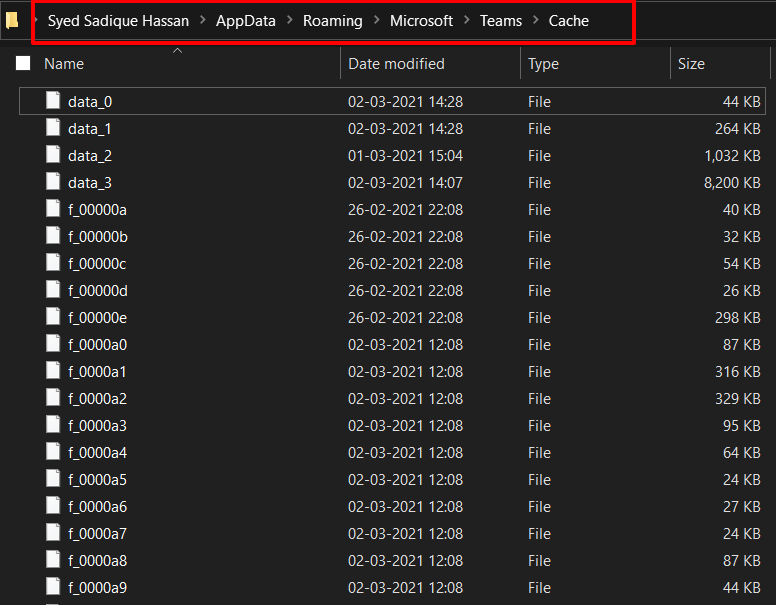
- 파일 탐색기를 열고 아래 주소를 사용하여 Teams의 캐시 폴더로 이동합니다: %appdata%\Microsoft\teams\cache
- 이제 Ctrl+A를 사용하여 모든 파일을 선택하고 삭제 버튼을 눌러 제거합니다.
- Microsoft Teams 오류 코드 6을 수정할 수 있는지 확인합니다. 그렇지 않다면 다음 수정으로 넘어갑니다.
수정 2: 타사 앱 권한 확인
Teams는 몇 가지 타사 앱 통합을 제공하고 있습니다. 그 중 하나라도 필요한 권한이 없으면 예상대로 작동하지 않을 수 있으며, 앞서 언급한 오류 코드를 표시할 수 있습니다. 따라서 이러한 권한을 확인하고 수정하려면 아래 단계를 참조하세요:
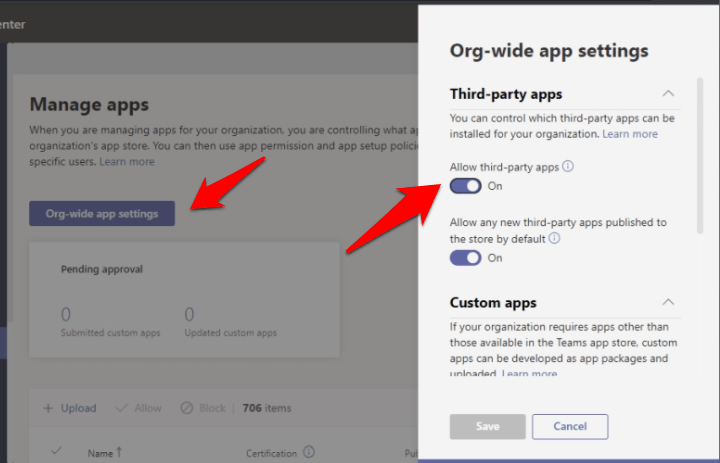
- Teams 관리 대시보드에 로그인하고 자격 증명으로 로그인합니다.
- 이제 팀 앱 > 앱 관리로 이동하고 조직 전체 설정을 선택합니다.
- “타사 앱 허용” 토글이 활성화되어 있는지 확인합니다. 그렇지 않다면 즉시 활성화하고 오류가 수정되어야 합니다.
결론: Windows PC용 Microsoft Teams 앱에서 오류 코드 6 수정
Fix Microsoft Teams Login Error Code 6에 대한 의견이 있으시면 아래 댓글란에 자유롭게 남겨주세요. 또한, 비디오 튜토리얼을 위해 DigitBin YouTube 채널을 구독해 주세요. 감사합니다!
새 게시물을 받은 편지함에서 받기
스팸은 없습니다. 언제든지 구독 해지 가능합니다.