USB 오류 · 4 min read · Dec 18, 2025
수정: “USB 컨트롤러 리소스 부족” 오류

USB 포트 3.0에 USB 장치를 연결할 때 종종 모니터에 “USB 컨트롤러 리소스가 부족합니다.”라는 오류 메시지가 표시됩니다.
USB 장치를 사용하는 것이 불가능하다고 느낄 수 있지만, 그렇지 않습니다. 가장 빠르고 임시적인 해결 방법 중 하나는 장치를 USB 2.0 포트에 연결하는 것입니다.
영구적인 해결 방법으로는 USB 장치 컨트롤러 드라이버를 재설치하고 추가적인 간단한 방법을 사용할 수 있습니다. 오류를 수정하는 방법을 알아보려면 아래로 스크롤하세요!
가장 큰 문제는 USB 장치를 3.0 포트에 연결할 수 없다는 것입니다. 문제가 복잡하고 해결할 수 없을 것처럼 보이지만, 그렇지 않습니다.
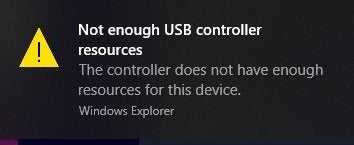
USB 컨트롤러 리소스 부족 오류는 왜 발생하나요?
오류에 따르면, Windows는 USB 장치와 연결하기 위한 충분한 리소스가 없습니다. 일부 오류 메시지는 종종 컴퓨터의 USB 호스트 컨트롤러 드라이버가 비활성화되었거나 버그가 있다고 선언합니다. 그러나 이는 작은 문제이므로 기술자에게 서비스를 요청하기 전에 이러한 해결 방법을 시도해 보세요.
Windows에서 USB 컨트롤러 리소스 부족 문제를 해결하는 방법은?
여기에서 문제를 해결할 수 있는 네 가지 방법을 찾을 수 있습니다. 순서대로 따라하세요. 하나가 작동하지 않으면 다른 방법을 시도하세요!
해결 방법 1: USB를 2.0 포트에 연결하기
제어 장치 데이터든 실제 데이터든 USB 3.0은 여러 엔드포인트를 가지고 있습니다. 동시에 여러 통신이 이루어지며, 이를 버퍼라고도 합니다. USB 3.0은 최대 16개의 엔드포인트를 가질 수 있습니다. 따라서 사용자인 당신은 이를 초과했을 때 인지하지 못할 수 있지만, “USB 컨트롤러 리소스 부족”이라는 오류 메시지로 알림을 받게 됩니다.
이 문제는 크거나 복잡하지 않아서 해결할 수 있습니다. 이로 인해 문제가 발생하면 다음과 같은 간단한 해결 방법이 있습니다.
- USB 3.0 포트에서 장치를 분리합니다.
- 장치를 USB 2.0 포트에 연결합니다.
그러나 작동하지 않는 경우, 문제는 다른 것입니다. 아래 방법을 따라 문제를 해결하세요!
—
해결 방법 2: USB 호스트 컨트롤러 재설치
유니버설 직렬 버스 호스트 컨트롤러에 문제가 있는 경우, 간단한 방법으로 해결할 수 있습니다.
아래 단계를 따라 진행하세요:
- Windows + R 키를 동시에 눌러 실행 명령 창을 엽니다.
- 검색 상자에 “devmgmt.msc”를 입력하고 Enter 키를 누릅니다. 장치 관리자가 열립니다.
- USB 컨트롤러 섹션을 확장합니다.
- 장치 중 하나를 마우스 오른쪽 버튼으로 클릭하고 호스트 컨트롤러로 이동합니다. 여기서 장치 제거 옵션을 클릭합니다.
- 창에서 장치를 분리하라는 메시지가 표시됩니다. 계속 진행하려면 제거 버튼을 클릭합니다.
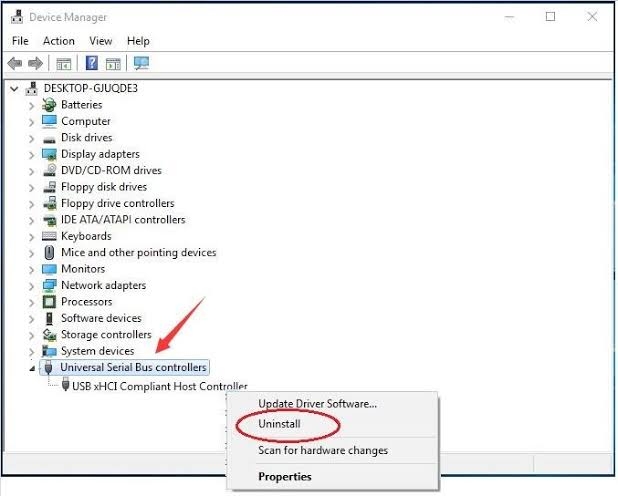
- 다른 호스트 컨트롤러 장치가 있는 경우, 장치 관리자로 이동하여 USB 컨트롤러 섹션을 확장합니다.
- 이제 컴퓨터를 재부팅합니다.
USB 호스트 컨트롤러 드라이버가 재설치됩니다. 더불어, 어떻게 발생했는지 궁금하다면, 이는 자동 프로세스였습니다. 이제 USB 드라이브를 다시 연결하면 문제가 해결됩니다.
해결되지 않았다면, 아래 방법을 따라 진행하세요!
—
해결 방법 3: XHCl 모드 비활성화
이 방법을 진행하기 전에 USB 3.0이 USB 2.0처럼 작동할 것이라는 점을 이해하는 것이 중요합니다. 그러나 중요한 것은 이 해결 방법으로 USB 컨트롤러 리소스 부족 문제를 해결할 수 있다는 것입니다.
아래 단계를 따라 진행하세요:
- 컴퓨터를 재시작합니다.
- 브랜드 로고가 화면에 나타날 때, 설정 키를 계속 누릅니다.
- 설정 키는 PC에 따라 다르며, 모델에 따라 다르지만 일반적으로 F2, F10, F1 또는 키보드의 삭제 버튼이 됩니다.
- 고급 옵션 창이 나타날 때까지 멈춥니다.
- UEFI 펌웨어 설정으로 이동하면 BIOS 설정이 열립니다.
- BIOS에서 고급으로 이동합니다.
- 장치 옵션에서 USB EHCI 디버그를 찾아 이동합니다.
- 이를 활성화하여 BIOS에서 xHCl을 비활성화합니다.
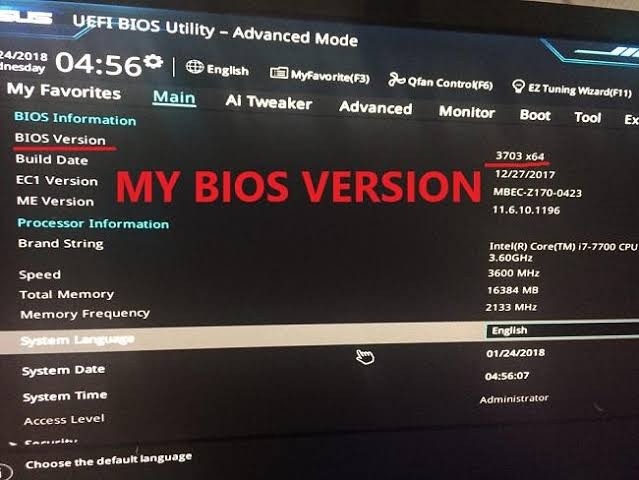
그 후, 변경 사항을 저장하고 컴퓨터를 재부팅합니다. 컴퓨터가 부팅되면 USB를 연결하고 문제가 해결됩니다.
하지만 XYZ 이유로 이 해결 방법을 진행하고 싶지 않다면, 가장 효과적인 해결 방법이 있습니다.
—
해결 방법 4: Windows USB 문제 해결사 사용
Windows에는 일반적인 USB 관련 문제를 해결하기 위한 내장 USB 문제 해결사가 있습니다.
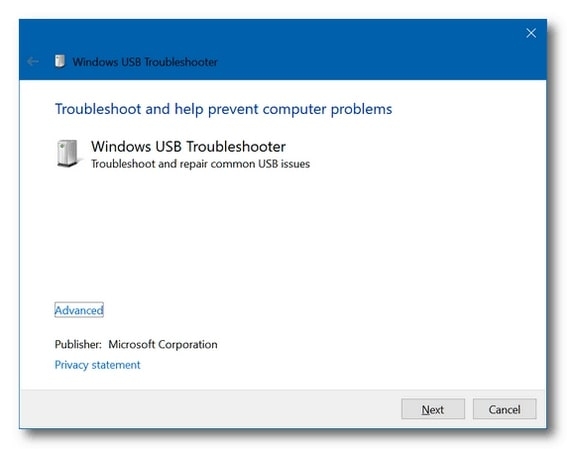
아래 단계를 따라 진행하세요:
- Win 키를 눌러 시작 메뉴를 엽니다.
- 실행으로 이동하면 실행 명령 상자가 열립니다.
- cmd를 입력하고 Ctrl 및 Shift 키를 동시에 눌러 Windows 11/10에서 Elevated Command Prompt를 엽니다.
- cmd가 열리면 다음 명령을 입력합니다: msdt.exe -id DeviceDiagnostic
- Enter 키를 누릅니다.
- 하드웨어 및 장치 문제 해결사 창이 열립니다. 고급 옵션으로 이동합니다.
- 자동으로 수리 적용 확인란을 확인한 후 Enter 키를 누릅니다.
- Windows USB 문제 해결사가 문제를 감지합니다.
- 오류가 있으면 보고서로 표시됩니다.
- 문제를 선택하면 Windows 문제 해결사가 이를 해결합니다.
- PC를 재부팅합니다.
예상대로 이 해결 방법이 문제를 해결하고 USB 장치가 정상적으로 작동할 것입니다.
그러나 USB 3.0이 문제의 원인인 경우가 많으므로, 구형 장치는 2.0 포트에, 신형 장치는 3.0 포트에 연결하여 고속으로 사용하는 것이 좋습니다.
—
자주 묻는 질문
USB 컨트롤러당 연결할 수 있는 장치 수는 몇 개인가요?
단일 호스트 컨트롤러 장치는 동시에 127개의 연결된 장치가 작동하도록 허용합니다. 그러나 하나의 USB는 32개의 엔드포인트를 가질 수 있으며, USB 2.0은 16개의 엔드포인트만 가질 수 있습니다.
USB 포트를 과부하할 수 있나요?
USB 포트를 과부하할 수 있지만, 그 결과를 고려해야 합니다. USB 포트 범위를 과부하하면 일시적이거나 영구적으로 비활성화될 수 있습니다. 5V 범위 공급이 12V를 초과하면 호스트와 주변 장치에 영향을 미칩니다.
USB 슬롯을 늘릴 수 있는 방법은?
USB 슬롯을 늘리려면 USB 연장을 구입하면 됩니다. 일반적으로 허브에는 4개의 추가 포트가 있습니다. 그러나 더 많은 포트가 필요하다면 4개 포트 중 하나에서 추가 허브를 연결하여 더 많은 포트를 사용할 수 있습니다. 단, 표준은 127개의 장치만 지원하므로 2개 이상의 포트를 사용하지 마세요.
—
최종 결론
위에 언급된 해결 방법이 Windows 11/10에서 USB 리소스 부족 오류를 해결했을 것입니다. 아래 댓글 섹션에 어떤 해결 방법이 문제를 해결했는지 알려주시고, 귀하의 소중한 피드백을 공유해 주세요!
새 게시물을 받은 편지함에서 받기
스팸은 없습니다. 언제든지 구독 해지 가능합니다.