오류 수정 · 3 min read · Dec 30, 2025
수정: Nvidia Geforce Experience 오류 코드 0x0003

Nvidia GeForce Experience는 Nvidia에서 개발한 프로그램입니다. 이는 사용자가 그래픽 카드, 모니터 및 기타 주변 장치를 설정할 수 있도록 해주는 Nvidia의 애플리케이션입니다.
Nvidia GeForce Experience를 사용하면 그래픽 카드, 모니터 및 기타 주변 장치를 설정할 수 있습니다. 프로그램을 설치하기 전에 그래픽 카드, 모니터 및 모든 주변 장치를 컴퓨터에 연결해야 합니다.
Nvidia GeForce Experience를 사용하여 새로운 드라이버를 설치하고, 게임을 실행하며, 시스템 성능을 모니터링할 수 있습니다. GeForce Experience는 시스템의 GPU 사용량을 모니터링하고 성능 저하가 발생할 경우 Nvidia에 핑을 전송하기 때문에 특히 유용합니다.
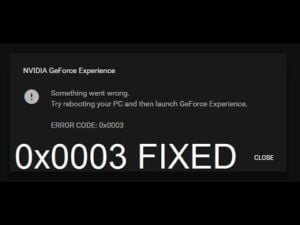
Nvidia GeForce Experience 오류 코드 0x0003은 일반적으로 노트북/컴퓨터/데스크탑 컴퓨터에서 발생하는 오류 코드의 일종입니다. 이 오류 코드는 Nvidia GeForce Experience와 관련이 있습니다. 이 오류는 일반적으로 Nvidia GeForce Experience가 게임과 관련된 문제를 겪을 때 발생합니다.
Nvidia Geforce Experience 오류 코드 0x0003의 가능한 원인
우리는 이 NVIDIA Experience 오류 코드 0x0003에 대한 많은 가이드를 분석한 후 몇 가지 작동하는 해결책을 제시했습니다. 진행하기 전에 이 오류가 Windows에서 발생하는 원인을 이해하는 것이 중요합니다.
Nvidia Telemetry가 데스크탑과 상호작용할 수 없음: Nvidia Telemetry Container가 데스크탑과 상호작용할 수 없는 경우 이 오류 코드를 겪을 수 있습니다. 이 연결을 허용하기 위해 일부 서비스 화면을 사용할 수 있습니다.
Nvidia 서비스가 실행되지 않음: Nvidia는 Windows PC에서 게임을 로드하기 위해 몇 가지 서비스가 필요합니다. 어떤 서비스가 작동하지 않으면 이 문제를 겪을 수 있습니다. 이를 피하기 위해 Nvidia 서비스를 강제로 시작할 수 있습니다.
손상된 Nvidia 드라이버: Nvidia 드라이버는 중요하며, 이러한 드라이버가 손상되거나 오래된 경우 이 문제를 겪을 수 있습니다. 이 문제를 해결하려면 Nvidia 드라이버를 재설치하거나 오래된 드라이버를 업데이트해야 합니다.
네트워크 어댑터 문제: 때때로 손상된 네트워크 어댑터 드라이버로 인해 이러한 문제를 겪을 수 있습니다. 이 문제를 해결하려면 네트워크를 재설정할 수 있습니다.
Windows 업데이트 문제: 많은 사용자들이 Windows Update가 자동으로 업데이트를 설치한 후 문제가 발생했다고 말하는 것을 보았습니다. 때때로 새로운 Windows OS가 현재 Nvidia 드라이버와 완전히 호환되지 않을 수 있습니다.
같은 문제를 겪고 있다면 올바른 페이지에 오신 것입니다. Windows 11에서 Nvidia Experience 오류 코드 0x0003을 수정하는 몇 가지 작동하는 방법을 공유합니다.
Nvidia Geforce Experience 오류 코드 0x0003 수정하기
방법 1: Nvidia 서비스 강제 재시작
Nvidia Geforce Experience 오류 코드 0x0003 문제를 처음 겪고 있다면 이 해결책을 시도해 보세요. 해야 할 일은 Nvidia 서비스를 재시작하는 것입니다. 또한 어떤 서비스가 비활성화되어 있다면 이 문제를 겪을 수 있습니다.
Nvidia Local System Container, Nvidia Network Service Container 및 Nvidia Display Service와 같은 Nvidia 서비스를 강제로 시작할 수 있습니다. 단계는 다음과 같습니다:
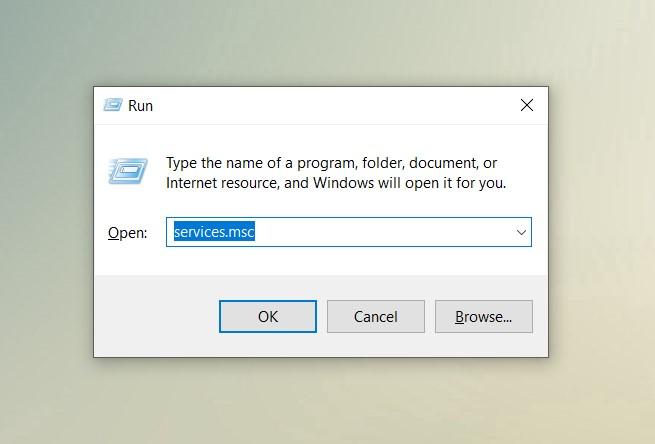
1단계: Windows + R로 실행 명령 도구를 열고 “ services.msc “를 입력합니다. 이 명령을 실행하려면 Enter를 누릅니다. 그러면 Windows 서비스 창이 열립니다.
2단계: Windows 서비스에서 Nvidia와 관련된 모든 서비스를 찾습니다.
3단계: 강제로 시작하려는 Nvidia 서비스를 마우스 오른쪽 버튼으로 클릭하고 재시작을 선택합니다.
시작되지 않았거나 비활성화된 Nvidia 서비스가 보이면 마우스 오른쪽 버튼으로 클릭하고 시작을 선택합니다.
방법 2: Nvidia Telemetry 서비스가 데스크탑과 상호작용하도록 허용
앞서 언급했듯이, Nvidia Telemetry 서비스가 비활성화되었거나 실행되지 않는 경우 수동으로 활성화해야 데스크탑과 상호작용할 수 있습니다.
1단계: Windows 서비스에서 Nvidia Telemetry Container를 찾아 마우스 오른쪽 버튼으로 클릭합니다.
2단계: 속성을 선택하고 로그온 탭을 클릭합니다.
3단계: 서비스가 데스크탑과 상호작용하도록 허용이 활성화되어 있는지 확인합니다.
완료되면 적용을 클릭합니다.
방법 3: Nvidia 구성 요소 재설치
Nvidia는 모든 구성 요소가 백그라운드에서 실행되고 있어야 합니다. 어떤 Nvidia 구성 요소가 실행되지 않거나 비활성화되어 있으면 Nvidia Geforce Experience 오류 코드 0x0003을 겪게 됩니다. 필요한 모든 Nvidia 구성 요소를 활성화하거나 재설치해야 합니다.
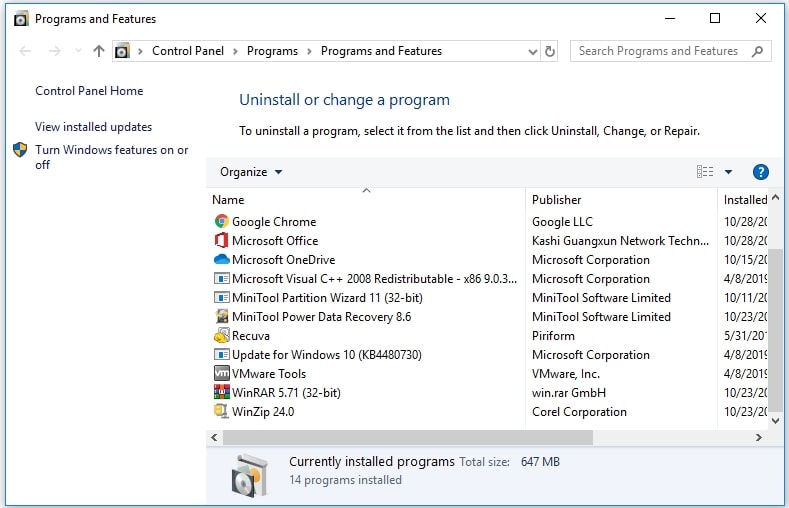
1단계: 시작 메뉴를 열고 제어판을 검색합니다. 제어판에서 프로그램 및 기능을 클릭합니다.
2단계: 프로그램 및 기능 창에서 모든 Nvidia 프로그램을 찾아 하나씩 마우스 오른쪽 버튼으로 클릭하여 제거를 선택합니다.
3단계: 컴퓨터를 재시작하고 GeForce Experience를 다시 다운로드합니다. 이렇게 하면 Windows 11에서 필요한 모든 드라이버가 다운로드 및 설치됩니다.
다운로드가 완료되면 다시 컴퓨터를 재시작하여 GeForce Experience 오류 코드 0x0003이 사라졌는지 확인합니다. 여전히 같은 오류가 발생하면 다른 방법을 시도해 보세요.
방법 4: Winsock 재설정 명령을 사용하여 네트워크 재설정
앞서 언급했듯이 이 오류는 네트워크 문제와 관련이 있습니다. 따라서 Winsock 재설정 명령을 사용하여 네트워크를 재설정하고 GeForce Experience 오류 코드 0x0003 문제를 해결할 수 있습니다. 단계는 다음과 같습니다:
1단계: 시작 메뉴를 열고 CMD를 검색합니다. 관리자로 명령 프롬프트 열기 옵션을 클릭합니다.
2단계: 명령 프롬프트에서 다음 명령을 입력하고 Enter를 누릅니다.
netsh winsock이 명령은 네트워크 설정을 재설정합니다.
방법 5: Nvidia 그래픽 드라이버 업데이트
여전히 Windows PC에서 오래된 드라이버를 사용하고 있다면 모든 드라이버를 업데이트해 보세요. Windows 11에서 드라이버를 업데이트하려면 Driver Easy 또는 Driver River와 같은 3rd 파티 드라이버 업데이트 도구를 사용할 수 있습니다.
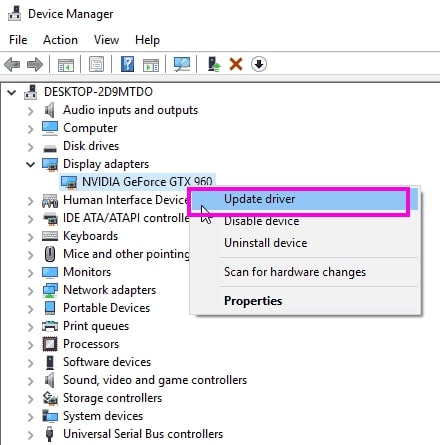
또는 드라이버를 수동으로 업데이트할 수도 있습니다. 이를 위해 Windows + X를 누르고 장치 관리자를 열어야 합니다.
디스플레이 어댑터 확장 > Nvidia 그래픽 카드 마우스 오른쪽 버튼 클릭 > 드라이버 업데이트 선택하여 업데이트합니다.
Windows 11에서 드라이버를 자동으로 다운로드하고 업데이트합니다.
우리의 가이드가 Windows 11에서 Nvidia 문제를 해결하는 데 도움이 되기를 바랍니다.
새 게시물을 받은 편지함에서 받기
스팸은 없습니다. 언제든지 구독 해지 가능합니다.