앱 문제 해결 · 2 min read · Sep 25, 2025
Smule Sing! 수정 – 앱 작동 안 함/오디오 로딩 오류/연결할 수 없음
Smule Sing! Karaoke는 Smule에서 개발한 노래방 앱으로, 2012년 iOS 플랫폼에서 처음 출시되었고 이후 2013년 Android에서도 출시되었습니다. 2015년 10월, Smule은 Sing! Karaoke의 Apple TV 버전 출시를 발표했습니다. 이 앱은 5천만 다운로드 이상으로 가장 인기 있는 노래방 앱 중 하나입니다.
앱은 매우 안정적이지만 일부 기술적 문제로 인해 앱 사용 중 몇 가지 문제가 발생할 수 있습니다. 사용 중 S mule Sing 작동 안 함, Smule Sing 로딩 안 됨, 지연, 느린 로딩, 오디오 로딩 오류, Smule에 연결할 수 없음, 동기화 오류 등의 오류가 발생할 수 있습니다.
오늘은 Android용 Smule Sing 앱의 모든 문제를 해결하는 몇 가지 방법을 알려드리겠습니다.
해결책 1. 앱 작동 안 함/Smule Sing 수정하기!
데이터 및 캐시 지우기
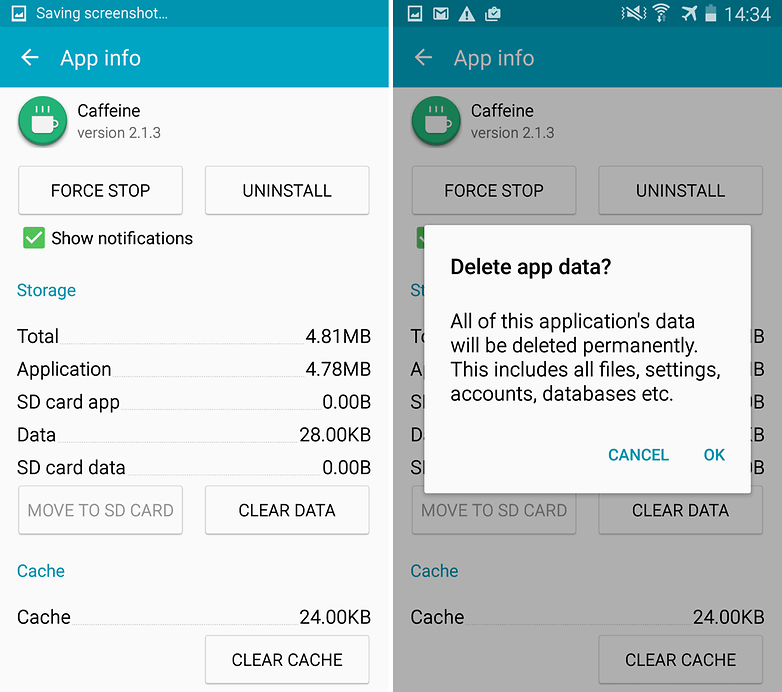
앱 데이터 및 캐시 지우기
- Android 기기의 설정을 엽니다.
- 앱 또는 앱 관리자 옵션을 엽니다.
- 모든 앱에서 Smule Sing! 앱을 찾습니다.
- 캐시 및 데이터를 지우고 빠르게 재부팅합니다.
참고: 캐시 및 데이터를 지우면 앱과 관련된 기본 설정, 계정 및 데이터 등이 삭제됩니다.
Google 서비스 프레임워크 캐시 지우기
Google 서비스 프레임워크는 데이터를 동기화하고 장치 데이터를 저장합니다. 또한 시스템 및 설치된 앱의 정상 작동을 돕습니다.
- 설정 > 애플리케이션 관리자 > 모든 > Google 서비스 프레임워크로 이동 > “강제 중지”를 탭한 후 “캐시 지우기” 버튼을 탭합니다.
- 기기를 재부팅합니다.
해결책 2. 오디오 로딩 안 됨/Smule Sing 수정하기!
앱이 장치 저장소 및 USB와 상호작용할 수 있는 모든 권한이 부여되지 않았을 때 발생합니다.
- Android 기기의 설정으로 이동합니다.
- 앱/앱 관리자 열기.
- 모든 앱을 확인합니다.
- 메뉴 아이콘을 탭합니다.
- ‘ 앱 기본 설정 재설정’을 클릭합니다.
해결책 3. 연결할 수 없음/Smule Sing 수정하기!
- 설정으로 이동합니다.
- 앱 또는 모든 앱 또는 앱 관리라는 메뉴를 찾습니다.
- Smule Sing 앱을 찾습니다.
- 이제 권한에서 Smule Sing에 모든 권한을 부여합니다.
- 기기를 재부팅하고 수정 사항을 확인합니다.
해결책 4. 낮은 오디오 품질
나쁜 오디오 품질과 음성 방해에 대한 많은 댓글을 받았습니다. 그래서 Smule 지원 팀에 이메일을 보내기로 했습니다. 그들은 “무선/Bluetooth 헤드셋은 우리 앱에서 제대로 작동하지 않습니다.”라는 메시지로 답변했습니다.
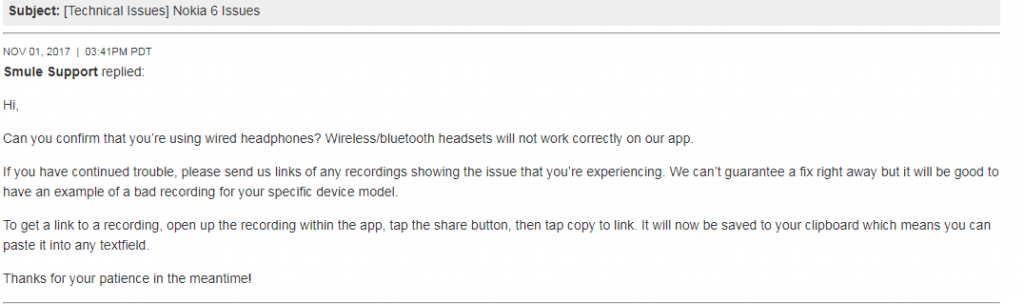
Smule Sing 오디오 문제 이메일
그들과 연락하려면 그들의 연락 페이지를 통해 할 수 있습니다.
해결책 5. 녹음 문제/Smule Sing 수정하기!
이어폰을 변경해 보세요. 다음과 같은 방법도 가능합니다.
이어폰에 마이크가 있는지 확인하세요.
- 노래를 선택합니다 (아직 이어폰을 연결하지 마세요).
- 시작 버튼을 누릅니다 (아직 이어폰을 연결하지 마세요).
- 이어폰을 사용하라는 추천이 나올 때 이어폰을 연결합니다.
해결책 6. 지연 또는 느린 로딩/Smule Sing 수정하기!
RAM 및 내부 저장소 지우기
Google Play 서비스 캐시 지우기
- Android 기기의 설정을 엽니다.
- 앱 또는 앱 관리자 옵션을 엽니다.
- 모든 앱에서 Google Play 서비스 앱을 찾습니다.
- 캐시를 지우고 빠르게 재부팅합니다.
해결책 7. 기타 오류 및 문제/Smule Sing 수정하기!
Google Play 서비스를 업데이트하세요.
Google Play 스토어, 행아웃, 스페이스, Google 플러스 등과 같은 Google 제품이나 정상 작동을 위해 Google 서비스가 필요한 Smule Sing과 같은 제3자 서비스를 사용할 때 문제가 발생하는 경우 다음 프로세스가 문제를 해결할 수 있습니다.
- 설정 > 보안 선택 > 장치 관리자 > Android 기기 관리자 비활성화.
- 설정 > 앱 > 모든 > Google Play 서비스 > 업데이트 제거를 탭합니다.
- 앱이 업데이트된 버전을 요구하면 Play 서비스가 자동으로 업데이트됩니다.
- 이제 다시 설정 > 보안 선택 > 장치 관리자 > Android 기기 관리자 활성화로 이동합니다.
- 기기를 재부팅합니다.
결론: 이 게시물이 도움이 되었기를 바랍니다. 도움이 필요하시면 댓글을 남겨주세요. 또한 Twitter와 Google Plus에서 저희를 팔로우해주세요.
Smule Sing! 수정 – 앱 작동 안 함/오디오 로딩 오류/연결할 수 없음에 대한 의견이 있으시면 아래 댓글란에 자유롭게 남겨주세요. 또한, 비디오 튜토리얼을 위해 저희 DigitBin YouTube 채널을 구독해 주세요. 감사합니다!
새 게시물을 받은 편지함에서 받기
스팸은 없습니다. 언제든지 구독 해지 가능합니다.