게임 문제 해결 · 3 min read · Dec 22, 2025
수정: Windows 11 PC에서 Space Punks가 시작 시 계속 충돌하는 문제
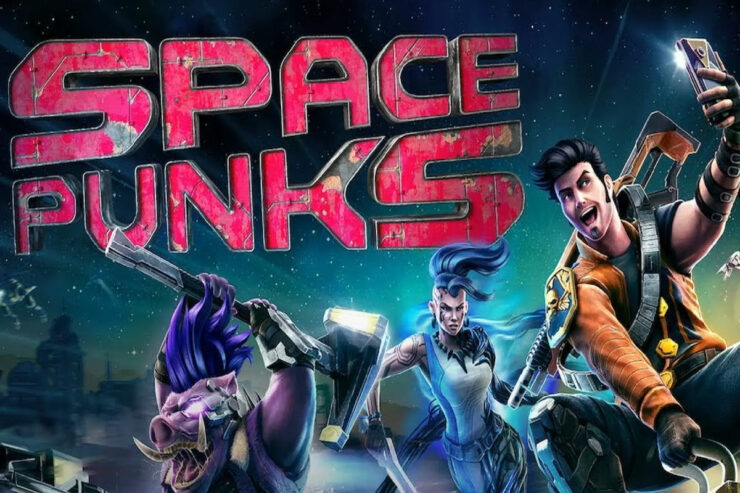
Space Punks는 이름에서 알 수 있듯이, 우주에서의 난동꾼이 되어 총을 쏘고 약탈하며 은하계를 여행하는 무료 온라인 협동 ARPG입니다. 이 게임은 쓰레기 같은 외계인 무리를 물리치고 약탈하여 당신이 본 적 없는 가장 놀라운 은하계 악당이 되는 것을 허용합니다.
하지만 게임은 꽤 재미있지만, 게임을 플레이할 수 없게 만드는 많은 문제들이 있으며, 그 중 하나가 충돌 문제입니다. 최근 전 세계 사용자들이 새롭게 업데이트된 Windows 11 PC에서 Space Punks가 시작 시 계속 충돌한다고 보고하기 시작했습니다. 따라서 당신이 같은 상황에 있다면, 아래에 언급된 수정 사항을 수행해야 합니다.
충돌 문제의 원인은 무엇인가요?
Space Punks가 Windows 11 PC에서 계속 충돌하는 이유는 여러 가지가 있을 수 있지만, 개인적으로 발견한 가장 진정한 이유는 다음과 같습니다:
- 구식 GPU 드라이버.
- 보류 중인 Windows 업데이트.
- 최소 시스템 요구 사항을 충족하지 않음.
- 과열.
- 백그라운드 프로세스.
Windows 11 PC에서 Space Punks가 시작 시 계속 충돌하는 문제의 최선의 수정 방법
Windows 11 PC에서 Space Punks가 계속 충돌하는 문제를 해결하기 위해 수행해야 할 몇 가지 수정 사항이 있습니다. 따라서 확인해 보겠습니다:
수정 1: 최소 요구 사항 확인
- 프로세서: Intel Core i7- 3770 또는 AMD FX-8350
- RAM: 최소 8 GB.
- GPU: NVIDIA GeForce GTX 970/1060 또는 ATI Radeon R9 시리즈.
- P-SHADER: 5.1.
- V-SHADER: 5.1.
- 여유 저장 공간: 10 GB.
- VRAM: 4096 MB.
수정 2: 장치 전원 주기
장치가 최소 시스템 요구 사항을 충족하고 여전히 Space Punks를 플레이하는 동안 충돌 문제가 발생하는 경우, RAM에 저장된 임의의 캐시 파일로 인해 발생할 수 있습니다.
따라서 이를 수정하기 위해 시스템을 재부팅해야 합니다. 장치를 재부팅하면 RAM이 플러시되고 시스템이 올바르게 작동할 수 있는 새로운 시작을 제공합니다.
수정 3: 게임 내 그래픽 낮추기
게임이 Windows 11 PC에서 계속 충돌하는 경우 게임 내 GPU 설정을 낮추는 것이 올바른 옵션입니다. 따라서 최소 그래픽 설정으로 게임을 플레이해보고 더 이상 충돌하는지 확인해 보시기 바랍니다. 그러나 충돌이 멈추고 제대로 작동한다면, 저사양 그래픽으로 게임을 플레이해야 합니다. 그렇지 않으면 다음 방법을 따르십시오.
수정 4: GPU 드라이버 업데이트
시스템 GPU 드라이버가 업데이트되었는지 확인하셨나요? 대부분의 경우, 구식 GPU 드라이버가 Space Punks가 시작 시 계속 충돌하는 원인이 될 수 있습니다. 따라서 GPU 드라이버를 업데이트해야 합니다. 이를 위해,
- 먼저 실행 상자를 열고 devmgmt. msc를 입력합니다. 그런 다음 Enter 키를 누릅니다.
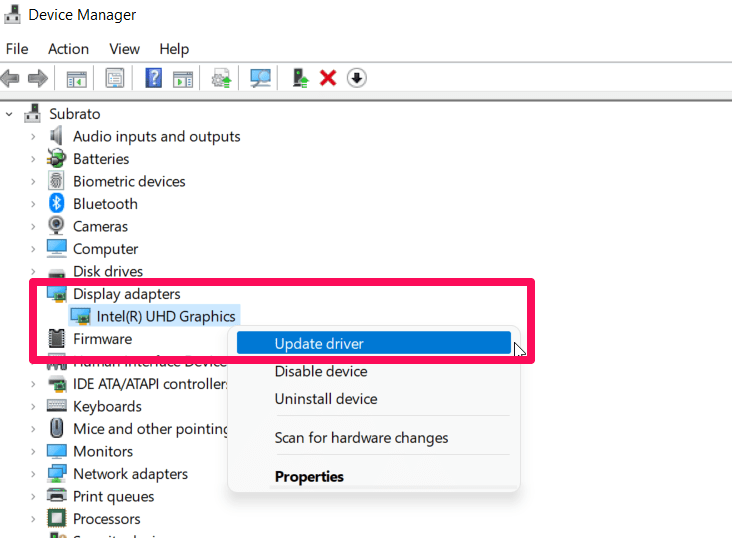
- 그 후 디스플레이 어댑터를 찾아 확장합니다.
- 이제 GPU 제조업체를 마우스 오른쪽 버튼으로 클릭하고 드라이버 업데이트 옵션을 선택합니다.
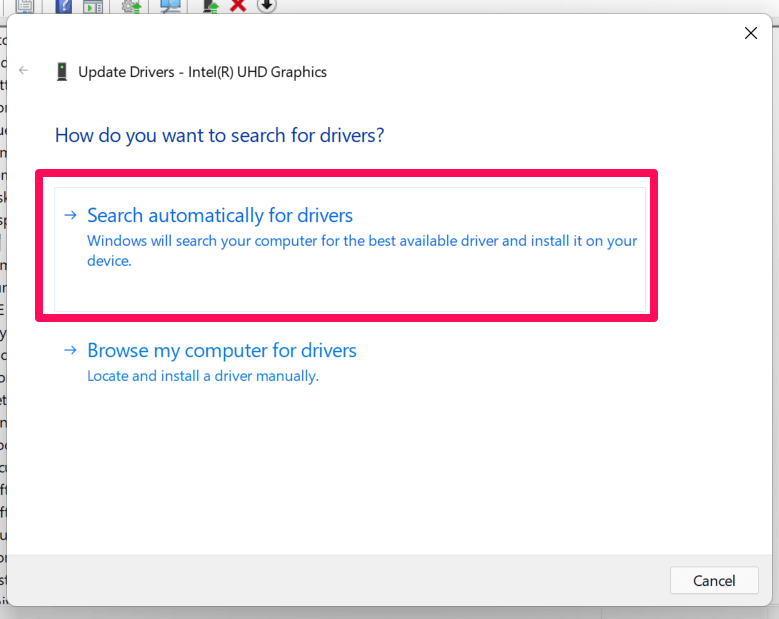
- 그런 다음 드라이버 자동 검색을 클릭합니다.
수정 5: Nvidia 오버레이 비활성화
많은 사용자들이 이전에 Nvidia 오버레이를 비활성화하면 Windows 11 PC에서 Space Punks를 플레이할 때 충돌 문제를 해결하는 데 도움이 되었다고 보고했습니다. 따라서 다음 단계를 사용하여 시도해 보아야 합니다:
- 먼저 GeForce Experience 애플리케이션을 엽니다.
- 그 후 화면 오른쪽 상단에 위치한 설정 기어 아이콘으로 이동합니다.
- 이제 일반 탭을 클릭합니다.
- 마지막으로 기능 섹션에서 게임 내 오버레이를 비활성화합니다.
수정 6: 관리자 권한으로 게임 실행
아무것도 도움이 되지 않는다면, 관리자 권한으로 게임을 실행하는 것도 Windows 11 PC에서 Space Punks가 계속 충돌하는 문제를 해결하는 데 도움이 됩니다. 이는 게임이 시스템 리소스를 사용할 권한이 없기 때문에 충돌이 발생할 수 있기 때문입니다. 따라서 관리자 권한으로 실행하면 다시 제대로 작동하기 시작합니다. 이를 위해,
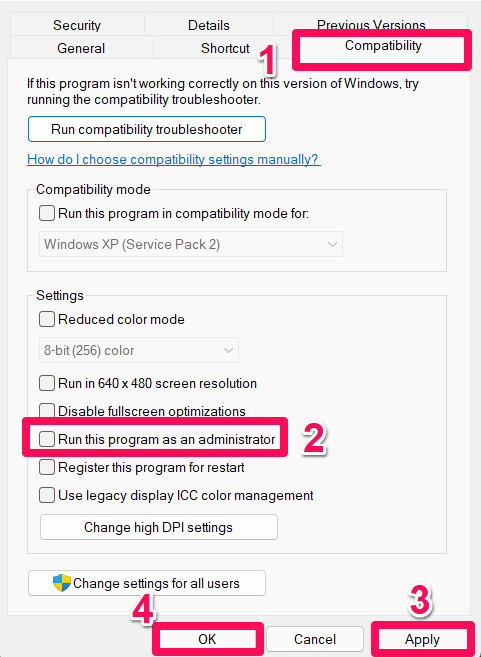
- 먼저 Space Punks 게임 .exe 파일을 마우스 오른쪽 버튼으로 클릭하고 속성 옵션을 클릭합니다.
- 그 후 호환성 탭으로 전환하고 이 프로그램을 관리자 권한으로 실행 상자를 체크합니다.
- 이제 적용 > 확인을 클릭합니다.
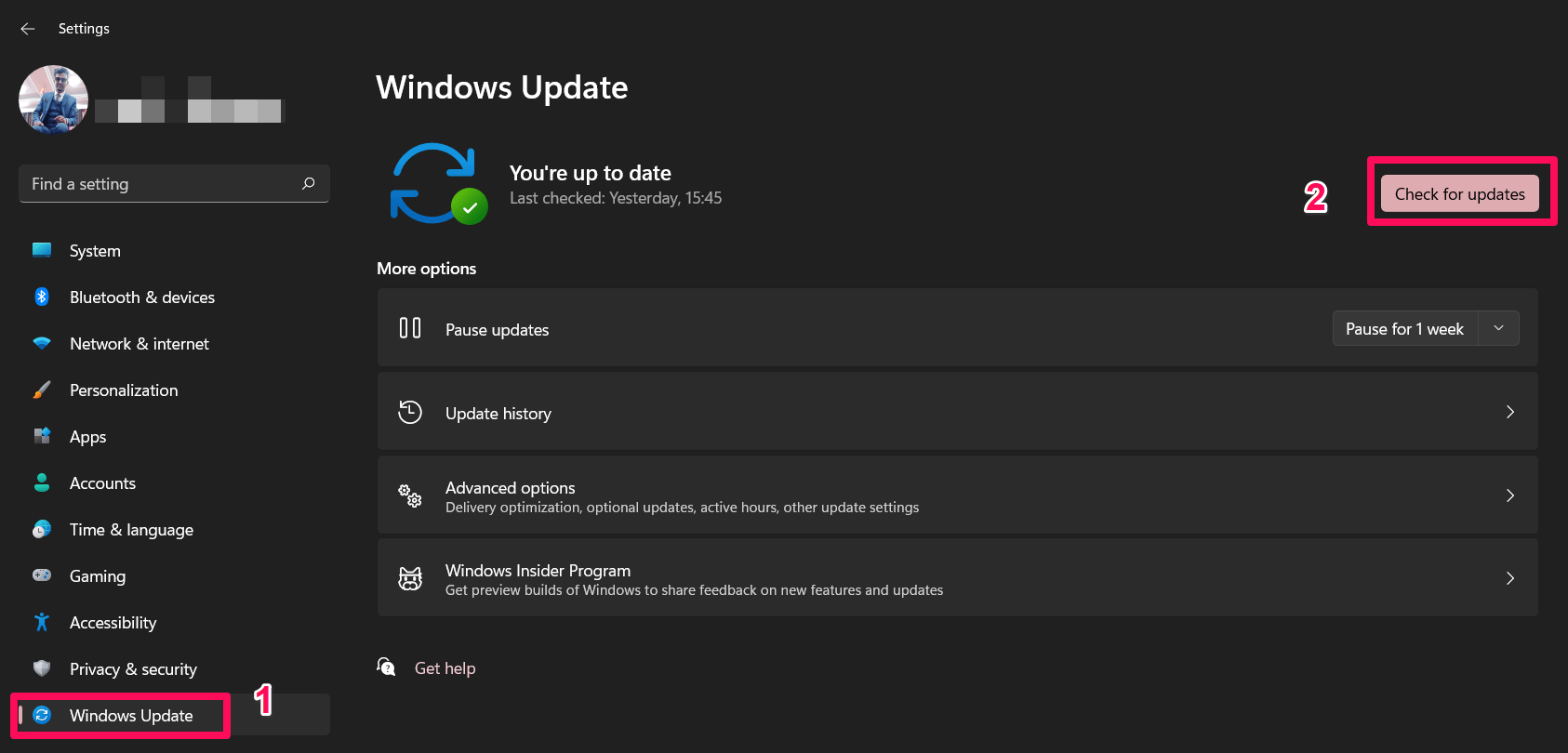
수정 7: Windows OS 업데이트
구식 Windows 버전이 이러한 유형의 오류의 주요 원인이 될 수 있다는 점은 언급할 가치가 있습니다. 이와 관련하여, PC의 성능을 향상시키기 위해 정기적으로 Windows 업데이트를 확인하는 것이 매우 중요합니다. 이를 위해,
- 먼저 Win+I 버튼을 사용하여 Windows 설정에 접근합니다.
- 그런 다음 Windows 업데이트를 클릭하고 업데이트 확인 버튼을 클릭합니다.
수정 8: 오버클로킹 중지
장치에서 오버클로킹을 사용하고 있다면, 이를 비활성화하는 것이 강력히 권장됩니다. 네! 시스템 성능을 향상시키기 위해 오버클로킹을 사용하고 있다는 것을 알고 있습니다. 그러나 구형 장치에서는 오버클로킹을 사용하면 하드웨어가 더 많은 스트레스를 처리할 수 없기 때문에 이러한 유형의 문제가 발생합니다.
Fix: Space Punks Keep Crashing At Startup on Windows 11 PC에 대한 의견이 있으시면 아래 댓글란에 자유롭게 남겨주세요. 또한, 비디오 튜토리얼을 위해 DigitBin YouTube 채널을 구독해 주세요. 감사합니다!
새 게시물을 받은 편지함에서 받기
스팸은 없습니다. 언제든지 구독 해지 가능합니다.