브라우저 오류 수정 · 2 min read · Nov 29, 2025
크롬 브라우저에서 Status_Access_Violation Aw, Snap 오류 수정하기
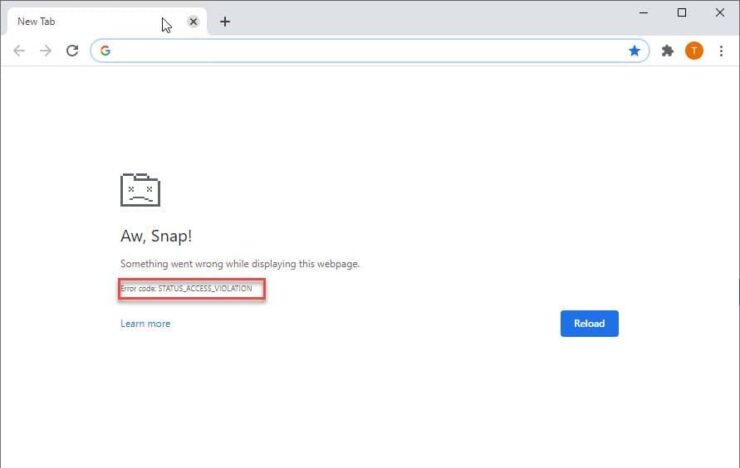
처리되지 않은 오류 Status_Access_Violation 오류는 지정되지 않은 프로그램 코드가 권한이 없는 메모리로 작동하려고 할 때 발생합니다. 사용자 피드백을 받은 후 Google은 이 기능을 비활성화했지만, 다시 시간이 지나면서 재활성화했습니다.
오늘은 Windows 10에서 Google Chrome Aw Snap 오류를 수정하는 방법에 대한 가이드를 가지고 있습니다. Aw, snap! 문제가 발생했습니다 – Status_Access_Violation 오류 버그는 Chrome이 문제를 인식할 때 발생하며, 그 결과 페이지가 로드되지 않습니다.
이 오류가 활성화되면 Chrome 브라우저의 모든 페이지에 나타납니다. 이 오류는 이 기사에 설명된 절차를 단계별로 따르면 수정할 수 있습니다. 그러니 더 이상 지체하지 않고 시작해 보겠습니다.
Chrome 및 Edge에서 Status_Access_Violation 오류 수정하기
최근 많은 사용자들이 Chrome 또는 Edge v81 브라우저에서 지정되지 않은 웹사이트를 탐색할 때 Aw, Snap! 오류: Status_Access_Violation에 대해 보고했습니다.
아래 방법을 시도하여 이 문제를 해결해 보세요:
- 페이지를 여러 번 새로 고침해 보세요.
- 확장 프로그램을 활성화하거나 비활성화하여 오류를 해결해 보세요.
- 브라우저 설정을 기본 설정으로 변경하세요.
- 새 사용자 프로필을 생성하세요.
- 브라우저를 제거한 후 다시 설치하세요.
많은 사용자들이 이 문제를 해결하기 위해 Windows 10을 재설치했지만 Aw, snap! STATUS_ACCESS_VIOLATION을 수정하는 데 실패했습니다. 여전히 이 오류의 주요 원인은 Windows 또는 Chrome 업데이트로 인해 발생하는지 명확하지 않습니다. Google은 최신 Chrome v86.0.4240.111 업데이트를 배포하여 이 문제를 해결하려고 했지만 실패했습니다.
참고: 이 오류와 관련된 여러 보고서를 확인하고 싶다면 Chrome 지원 페이지로 이동하세요.
한편, 위의 방법을 시도한 후에도 여전히 같은 문제가 발생한다면, 아래 방법을 따라 임시로 문제를 해결할 수 있습니다. 이 과정은 Chrome 및 Edge 브라우저 모두에 적용됩니다.
Chrome 브라우저용
PC에서 해야 할 작업은 다음과 같습니다:
- PC를 엽니다.
- 바탕 화면에서 Chrome 바로 가기 아이콘을 찾아 마우스 오른쪽 버튼을 클릭합니다.
- 메뉴가 열리면 속성을 선택합니다.
- 그런 다음 파일 위치로 이동하거나 c:\Program Files (x86)\Google\Chrome\Application으로 빠르게 이동합니다.
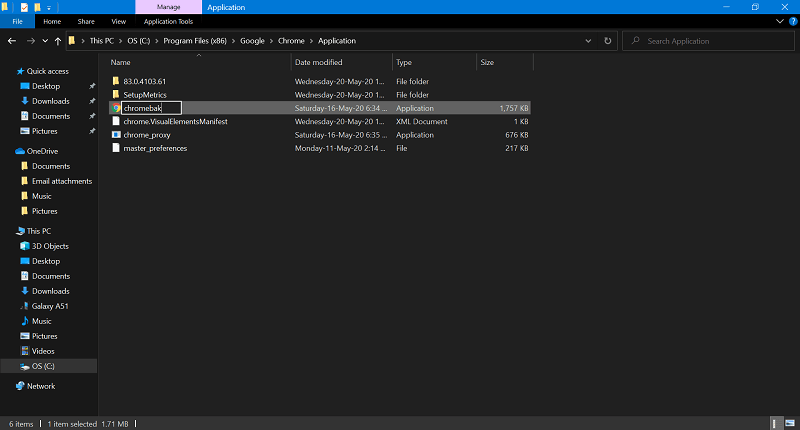
- Chrome.exe를 Chrom.exe 또는 관련된 다른 이름으로 변경해야 합니다.
- 이제 Chrome 브라우저를 다시 시작하세요. 그게 전부입니다. 이 방법은 확실히 효과가 있으며 오류를 수정합니다. Aw, snap!
Microsoft Edge용
- 시스템을 켭니다.
- 바탕 화면으로 이동하여 Microsoft Edge 바로 가기 아이콘을 마우스 오른쪽 버튼으로 클릭합니다.
- 속성을 선택합니다.
- 파일 위치를 클릭하거나 즉시 C:\Program Files (x86)\Microsoft\Edge\Application으로 이동합니다.
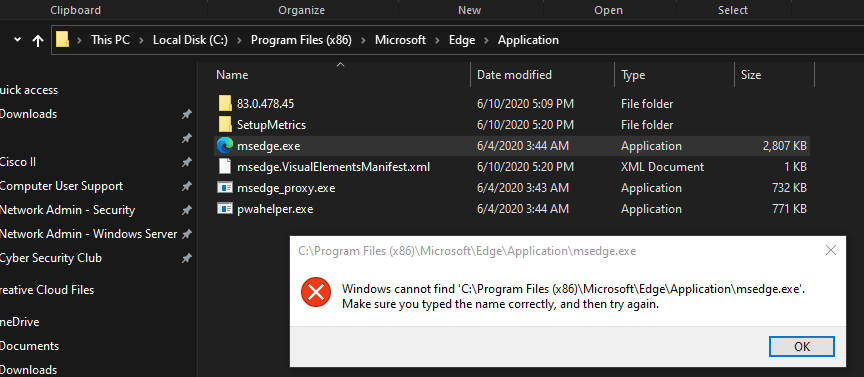
- 이제 파일 이름 msedge.exe를 msed.exe 또는 관련된 다른 이름으로 변경합니다.
- 다음 단계는 Edge 브라우저를 다시 시작하는 것입니다.
- 이 과정은 인증된 사용자들에 의해 검토되고 추천되었기 때문에 확실히 효과가 있습니다.
또 다른 대체 솔루션도 있습니다.
Google Chrome의 경우:
- 이미 Tamper monkey를 설치한 경우 chrome://extensions로 이동합니다.
- 이제 확장 프로그램을 찾아 Chrome 브라우저에서 제거합니다.
Microsoft Edge의 경우:
- 이미 Tamper monkey를 설치한 경우 edge://extensions/로 이동합니다.
- Tamper monkey 확장 프로그램을 검색하고 Edge 브라우저에서 제거합니다.
결론
Status_Access_Violation 오류는 현대 크로미움 기반 브라우저에서 흔히 발생하는 문제입니다. 하지만 걱정하지 마세요. 이 문제는 심각하지 않으며 위의 방법이 여러분을 구해줄 것입니다. 인터넷 브라우징 중 다른 오류가 발생하면 댓글 섹션에 공유하는 것을 잊지 마세요.
우리는 그 문제에도 주의를 기울일 것이며, 패치나 회사의 해결책을 찾는 대로 여러분에게 업데이트할 것입니다.
Fix Status_Access_Violation Aw, Snap Error in Chromium Browser에 대한 의견이 있으시면 아래 댓글란에 자유롭게 남겨주세요. 또한, 비디오 튜토리얼을 위해 DigitBin YouTube 채널을 구독해 주세요. 감사합니다!
새 게시물을 받은 편지함에서 받기
스팸은 없습니다. 언제든지 구독 해지 가능합니다.