안드로이드 오류 · 4 min read · Feb 13, 2026
수정: 안드로이드에서 "패키지를 구문 분석하는 데 문제가 발생했습니다"

당신만이 안드로이드 앱을 설치할 때 “패키지를 구문 분석하는 데 문제가 발생했습니다” 오류를 경험한 것은 아닙니다. 필요한 앱을 설치하려고 할 때 이 오류가 발생하면 실망스러울 수 있습니다.
그럼에도 불구하고 이 문제를 해결하고 앱을 설치할 수 있는 다양한 방법이 있습니다. “패키지를 구문 분석하는 데 문제가 발생했습니다” 오류가 의미하는 바와 이를 해결하는 데 도움이 되는 몇 가지 솔루션을 소개합니다.
“패키지를 구문 분석하는 데 문제가 발생했습니다” 오류란?
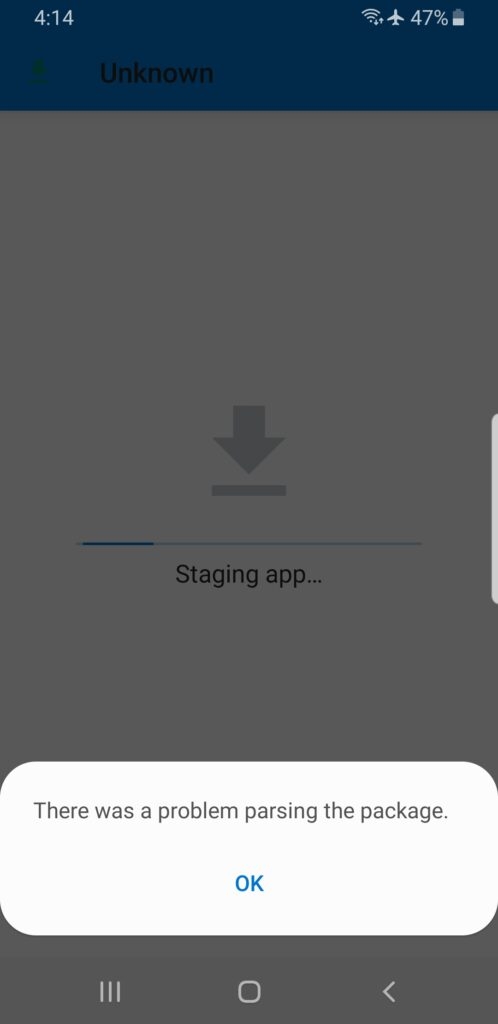
안드로이드 앱이 “패키지를 구문 분석하는 데 문제가 발생했습니다”와 같은 오류로 인해 설치에 실패하는 것은 흔한 일입니다.
장치가 패키지 파일(APK)을 지원하지 않거나 파일이 손상되었거나 불완전하거나 호환되지 않는 경우 이 오류 메시지가 표시됩니다.
APK 파일이 완전히 다운로드되지 않았거나 실행 중인 운영 체제 버전이 호환되지 않는 경우에도 오류가 발생할 수 있습니다.
“패키지를 구문 분석하는 데 문제가 발생했습니다” 오류를 수정하는 솔루션:
따라서 “패키지를 구문 분석하는 데 문제가 발생했습니다”라는 오류 메시지를 해결하는 데 도움이 되는 몇 가지 솔루션을 소개합니다:
알 수 없는 출처의 앱 설치 허용:
일반적으로 안드로이드 장치는 Google Play 스토어에서만 앱 설치를 허용합니다. 그러나 때때로 다른 출처에서 앱을 설치해야 할 수도 있습니다.
Play 스토어 외부에서 앱을 설치할 때 “패키지를 구문 분석하는 데 문제가 발생했습니다” 오류가 발생하면 장치가 알 수 없는 출처에서의 설치를 허용하도록 설정되지 않았을 수 있습니다. 알 수 없는 출처의 앱 설치를 허용하는 방법은 다음과 같습니다:
안드로이드 장치에서 “ 설정 “ 앱을 엽니다.
“ 보안 “ 옵션을 탭합니다.
“ 알 수 없는 출처 “를 선택하고 켭니다.
그리고 안드로이드 10 이상인 경우 아래 단계를 따르세요,
안드로이드 장치에서 “ 설정 “ 앱을 엽니다.
“ 앱 “ 옵션을 탭합니다.
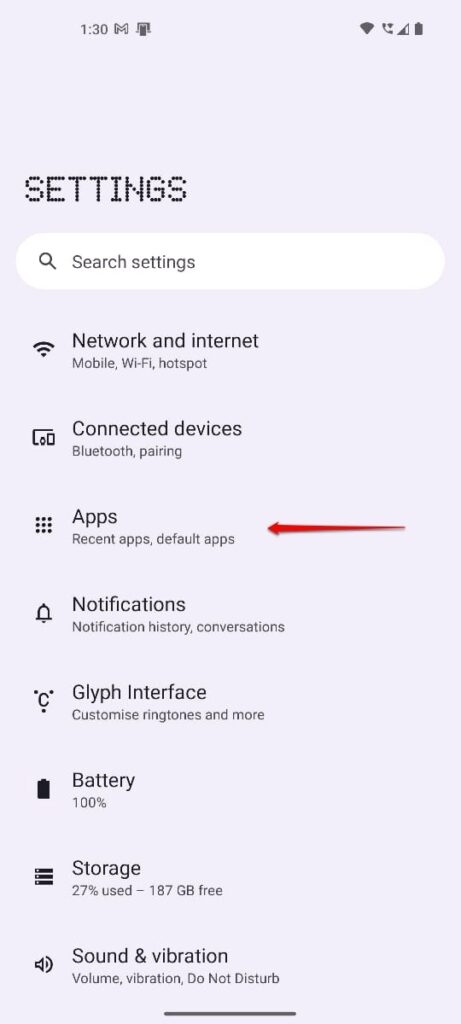
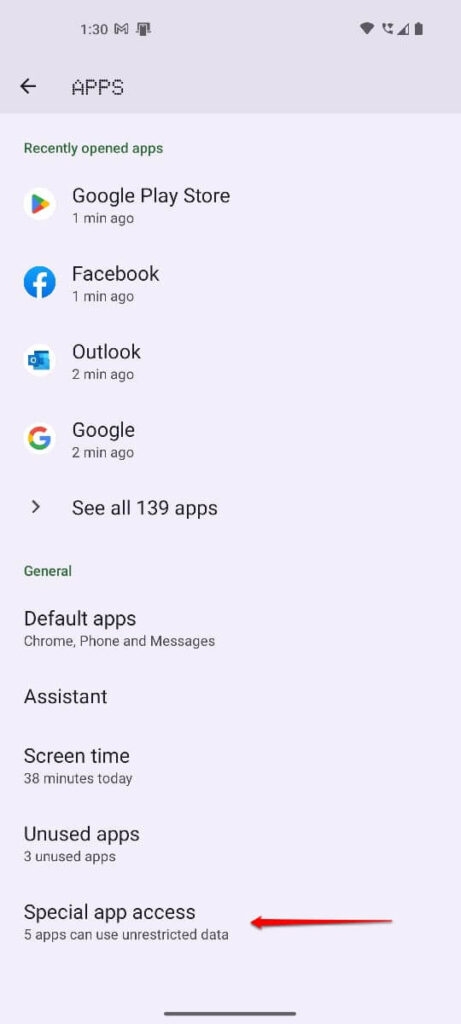
“ 특별 앱 접근 “을 선택합니다,
그런 다음 “ 알 수 없는 앱 설치 “를 선택하고 앱을 적절히 허용합니다.
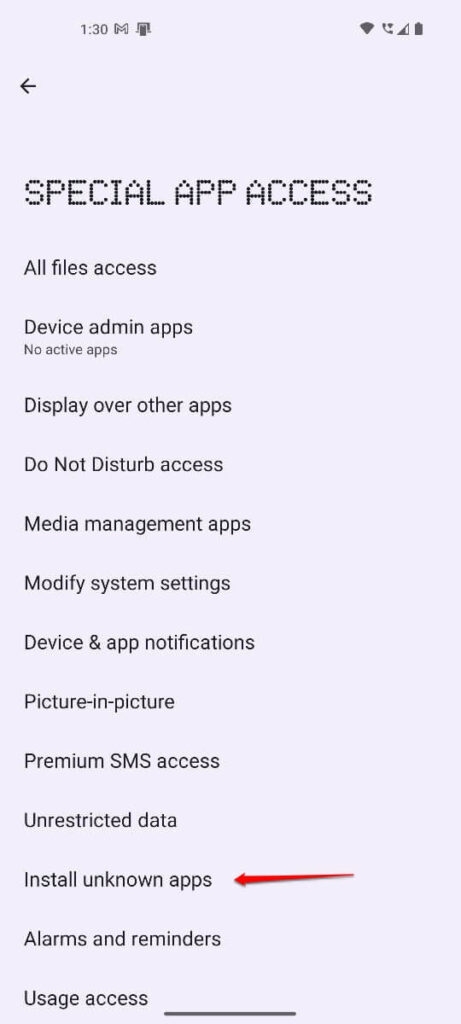
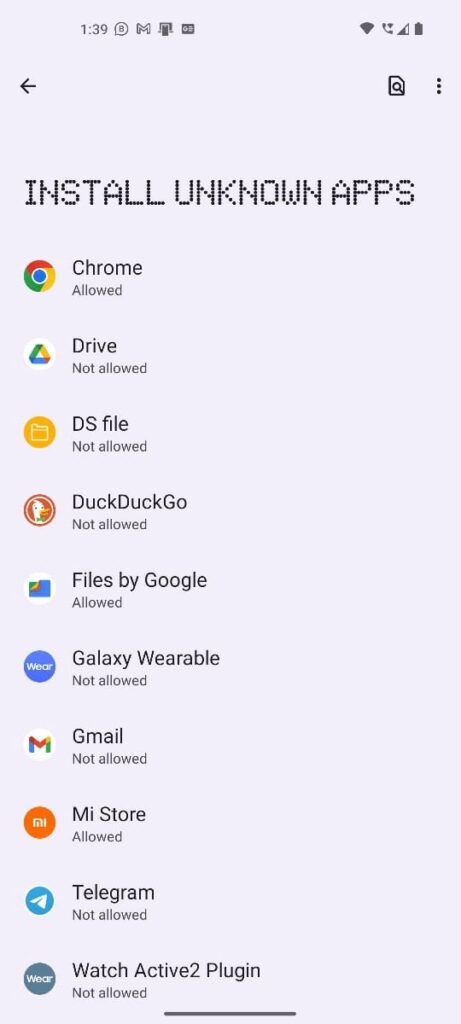
오류가 여전히 지속되면 알 수 없는 출처에서의 설치를 켠 후 앱을 다시 설치해 보세요.
Google Play 스토어의 캐시 및 데이터 지우기:
Google Play 스토어는 안드로이드 앱을 다운로드하고 설치하는 주요 방법입니다. 때때로 Play 스토어의 캐시와 데이터를 지우면 앱 설치 문제를 해결할 수 있습니다.
Google Play 스토어의 캐시 및 데이터를 지우려면 다음 단계를 따르세요:
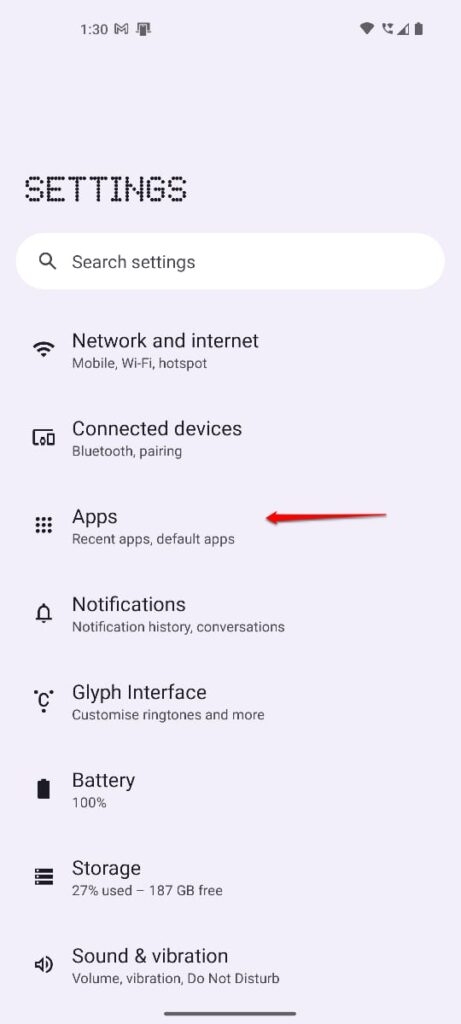
안드로이드 장치에서 “ 설정 “ 앱을 엽니다.
하단의 “ 앱 “ 옵션을 탭합니다.
설치된 앱 목록에서 “ Google Play 스토어 “를 탭합니다.
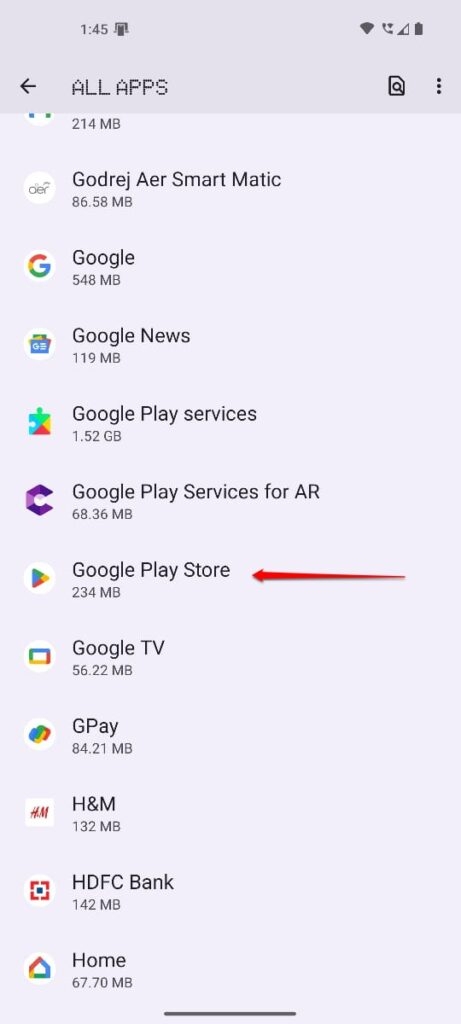
“ 저장소 “를 클릭합니다.
“ 캐시 지우기 “를 클릭한 다음 “ 데이터 지우기 “를 클릭합니다.
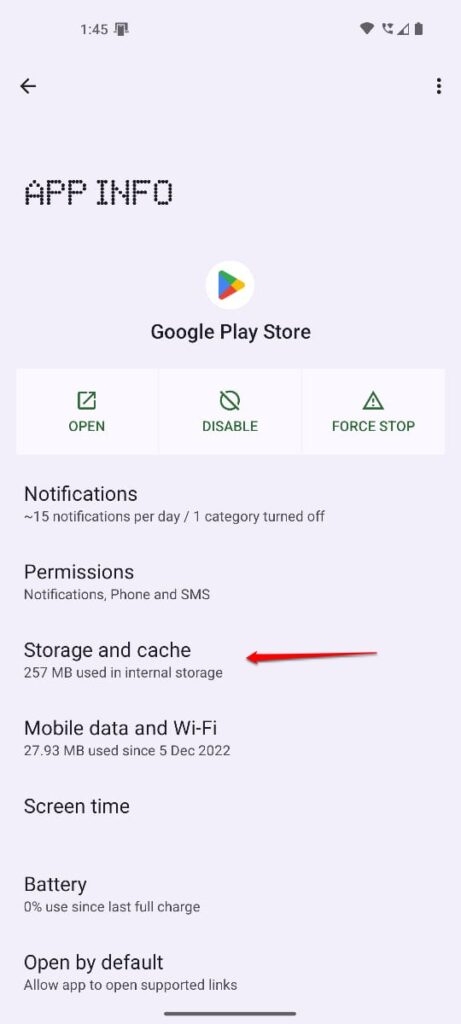
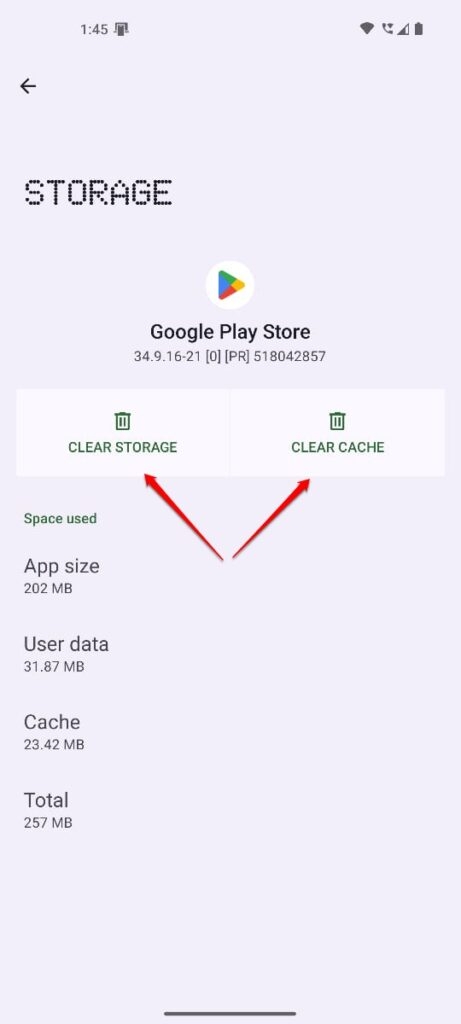
Play 스토어의 캐시와 데이터를 지운 후 오류가 해결되었는지 확인하세요.
앱의 호환성 확인:
“패키지를 구문 분석하는 데 문제가 발생했습니다” 오류가 발생하는 이유는 장치가 설치하려는 앱과 호환되지 않기 때문일 수 있습니다.
앱이 장치에서 작동할지 확실하지 않은 경우, Android 버전 및 하드웨어 사양과의 호환성을 확인하세요.
APK 파일 손상 여부 확인:
APK 파일이 손상되었거나 불완전한 경우 “패키지를 구문 분석하는 데 문제가 발생했습니다” 오류가 발생할 수 있습니다. 오류가 해결되었는지 확인하기 위해 APK 파일을 다시 다운로드해 보세요.
APK 파일이 손상되지 않았는지 확인하려면 여전히 문제가 발생하는 경우 다른 출처에서 다운로드해 보세요.
안티바이러스 및 방화벽 비활성화:
장치의 안티바이러스 프로그램이나 방화벽이 앱 설치를 방해하고 “패키지를 구문 분석하는 데 문제가 발생했습니다”라는 오류 메시지를 발생시킬 수 있습니다. 그런 다음 안티바이러스 프로그램이나 방화벽을 비활성화한 후 앱을 다시 설치해 보세요.
APKMirror 또는 기타 신뢰할 수 있는 APK 다운로드 사이트 사용:
원본 소스에서 다운로드하는 데 문제가 있는 경우 APKMirror와 같은 신뢰할 수 있는 APK 다운로드 사이트에서 APK를 다운로드할 수 있습니다.
손상되거나 감염된 파일을 다운로드하지 않으려면 평판이 좋은 웹사이트에서 다운로드하세요.
저장 공간 확인:
장치에 충분한 저장 공간이 없으면 앱 설치가 어려울 수 있습니다. 장치에 공간이 부족한 경우 불필요한 앱, 파일 또는 미디어를 삭제하세요.
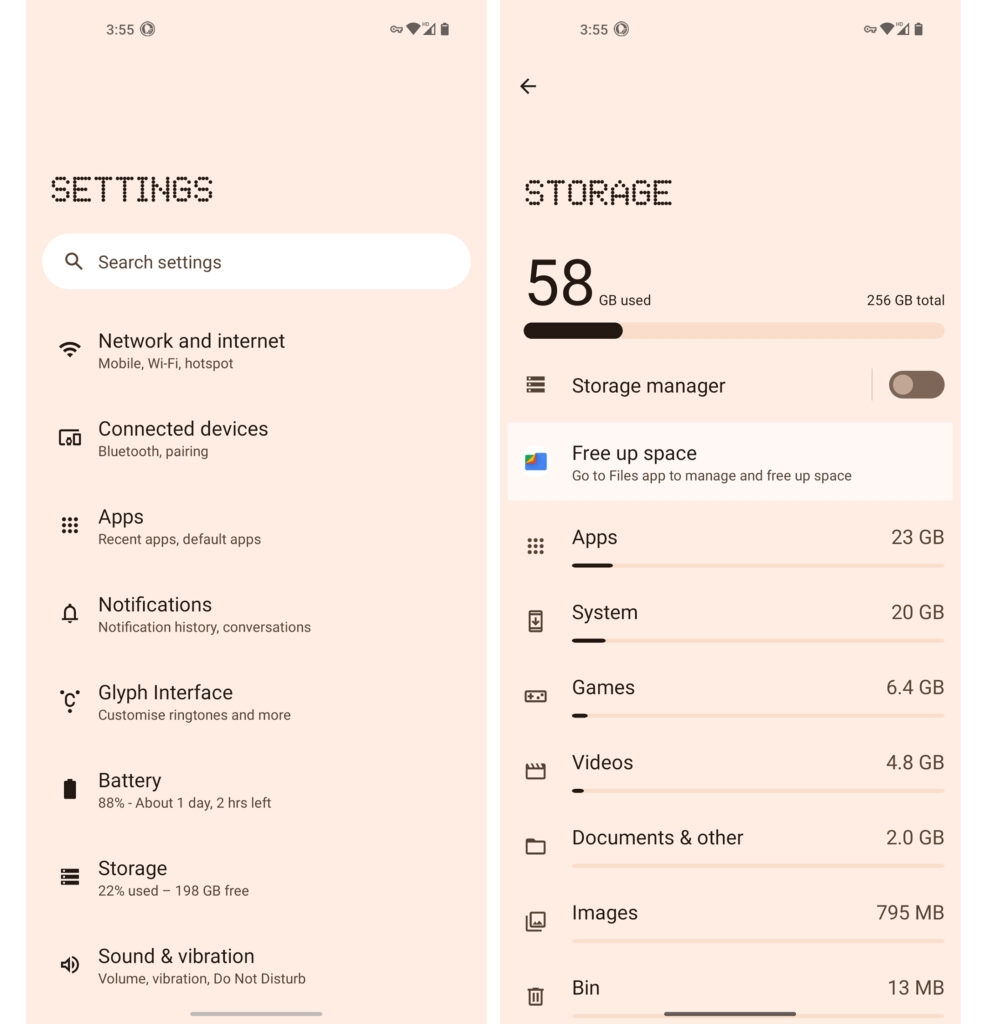
공장 초기화:
다른 해결 방법이 효과가 없으면 공장 초기화를 수행해야 할 수 있습니다. 이 방법은 장치의 모든 데이터와 설정을 지우고 원래 상태로 되돌립니다.
공장 초기화를 수행하기 전에 중요한 데이터와 파일을 백업하는 것이 매우 중요합니다. 그러나 안드로이드 장치에서 공장 초기화를 수행하려면 다음 단계를 따르세요:
처음에 안드로이드 장치에서 “ 설정 “ 앱으로 이동합니다.
페이지 하단의 “ 시스템 “을 탭합니다.
“ 초기화 옵션 “을 클릭합니다.
그런 다음 “ 모든 데이터 지우기 (공장 초기화) “를 클릭합니다.
초기화를 완료하려면 화면의 지침을 따릅니다.
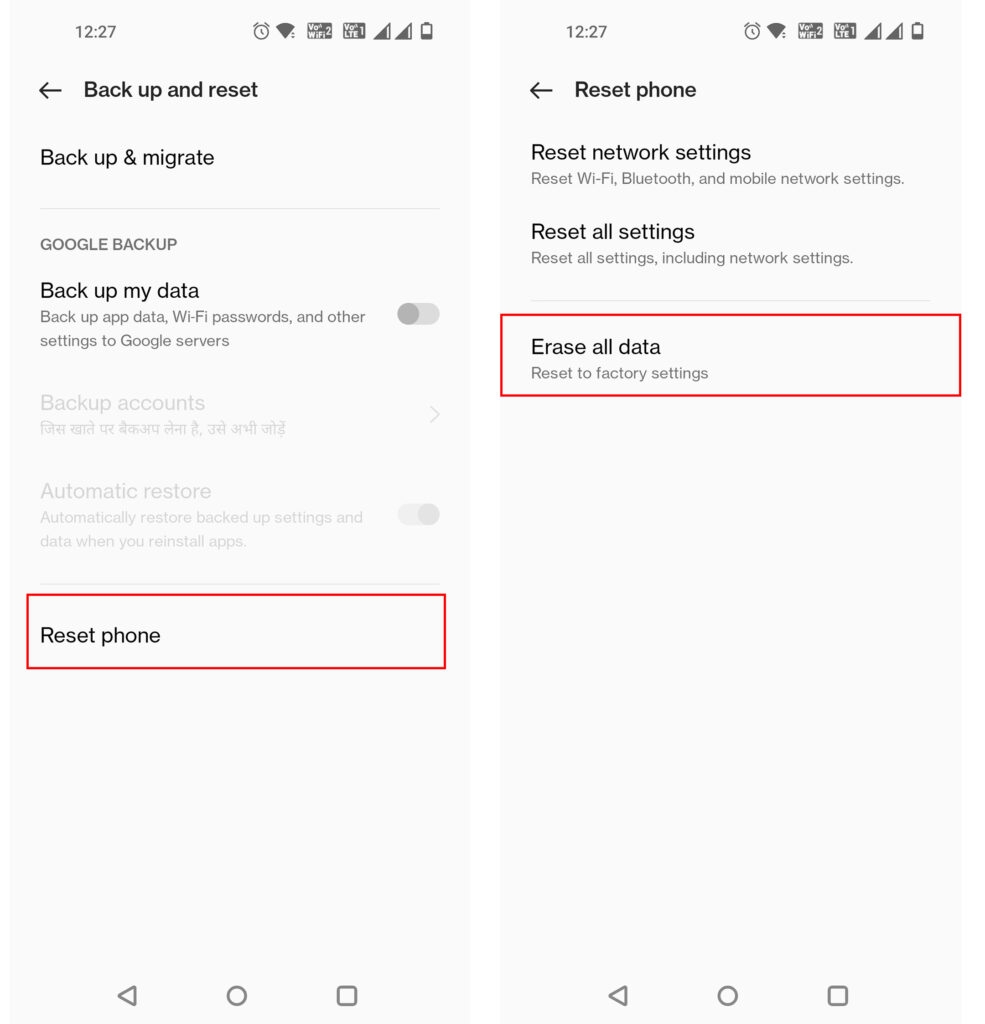
공장 초기화를 수행하기 전에 중요한 파일과 데이터를 백업해야 합니다. 초기화하면 모든 데이터가 지워집니다.
장치 소프트웨어 업데이트:
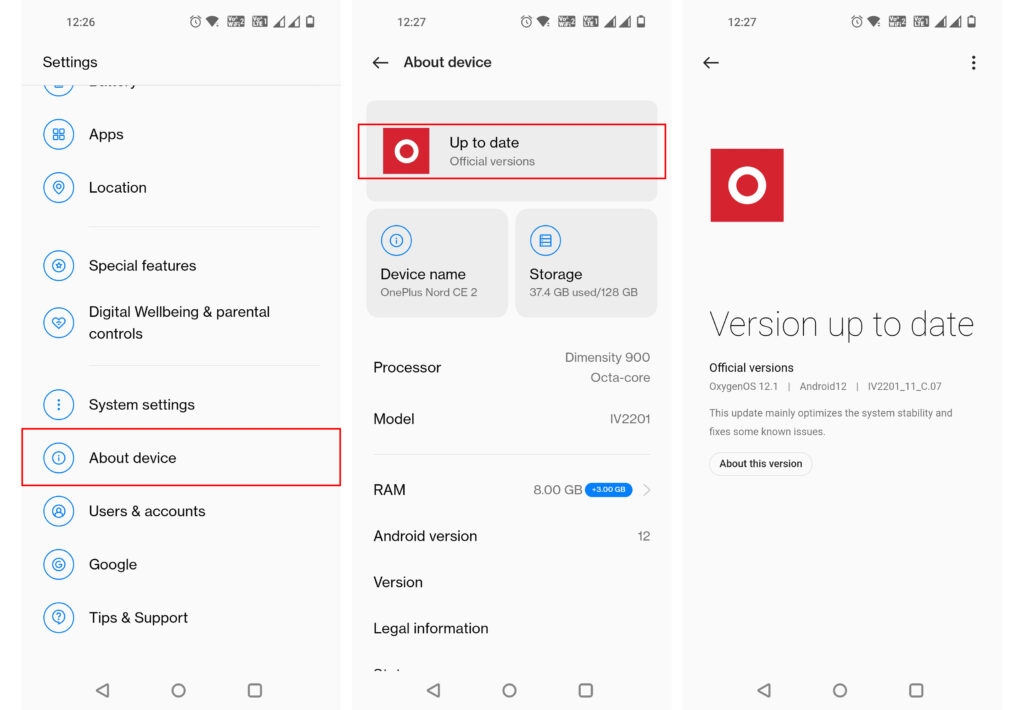
장치의 소프트웨어가 최신 상태가 아니면 “패키지를 구문 분석하는 데 문제가 발생했습니다”라는 오류가 발생할 수 있습니다. 설치하려는 앱이 장치와 호환되도록 장치의 운영 체제를 업데이트하는 것이 좋습니다.
결론
“패키지를 구문 분석하는 데 문제가 발생했습니다” 오류가 발생하면 실망스러울 수 있지만 이를 해결할 방법이 있습니다.
신뢰할 수 없는 출처에서 APK 파일을 다운로드할 때 장치가 맬웨어 및 기타 보안 위협에 노출될 위험이 있습니다.
가능한 경우 Google Play 스토어와 같은 신뢰할 수 있는 출처에서 앱을 다운로드하여 장치의 안전을 보장하세요.
그래서, 이것이 우리가 여러분을 위해 준비한 모든 것입니다. 이 가이드가 도움이 되었기를 바랍니다. 또한 아래에 댓글을 남겨 의문이나 질문을 알려주세요.
추가 읽기:
Google Pixel에서 Android 14에서 Android 13으로 다운그레이드하기
Apple iPad를 능가할 수 있는 최고의 안드로이드 태블릿
Android 및 iOS용 최고의 칼로리 카운터 앱
새 게시물을 받은 편지함에서 받기
스팸은 없습니다. 언제든지 구독 해지 가능합니다.