문제 해결 · 1 min read · Nov 22, 2025
수정 – 이 파트너는 수신 연결을 허용하지 않습니다
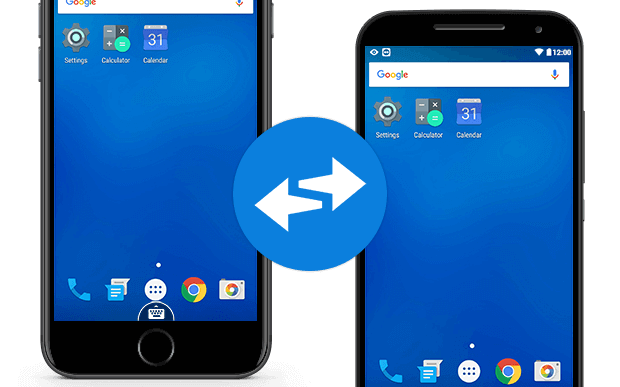
TeamViewer는 원격 제어, 데스크톱 공유, 온라인 회의, 웹 회의 및 Windows, Android 및 iOS에서 실행되는 iPhone 및 iPad 간의 파일 전송을 위한 가장 인기 있는 소프트웨어 패키지 중 하나입니다.
Android 스마트폰, iPhone 또는 iPad에서 원격 장치에 연결하려고 할 때 “이 파트너는 수신 연결을 허용하지 않습니다”라는 메시지가 표시되는 경우 문제가 발생하고 있습니다. ** 그러면 아래는 문제를 해결하기 위한 간단한 솔루션입니다.
TeamViewer 앱의 주요 기능
- 다른 장치의 화면 공유 및 완전 원격 제어
- 양방향 파일 전송 및 채팅
- 컴퓨터 및 연락처 관리
- 실시간으로 사운드 및 HD 비디오 전송
- 장치 간 최고 보안 기준
“이 파트너는 수신 연결을 허용하지 않습니다” 수정
다른 장치에 연결할 때 이 메시지가 표시되면 문제는 귀하의 전화나 기술적 문제에 있는 것이 아닙니다.
문제는 귀하의 장치에서 TV 앱 설정에 있습니다. 그러므로 원격 장치에 연결하는 데 필요한 설정을 간략히 살펴보겠습니다.
1단계. 원격으로 다른 장치를 제어하려는 장치에 TeamViewer Remote 앱을 다운로드합니다.
앱 스토어 링크
구글 플레이 스토어
PC의 경우: www.start.teamviewer.com을 시도해 보세요.
2단계. 이제 제어하려는 장치에 TeamViewer QuickSupport 앱을 다운로드합니다.
앱 스토어 링크
구글 플레이 스토어
3단계. QuickSupport 앱을 열고 프롬프트가 표시되면 스토어에서 제조업체 OS용 추가 기능을 다운로드합니다.
4단계. 완료되면 TeamViewer QS 앱을 열고 여기에서 귀하의 ID – * .**를 확인합니다.
TeamViewer Remote Control 앱이 있는 장치와 파트너 ID를 공유합니다.
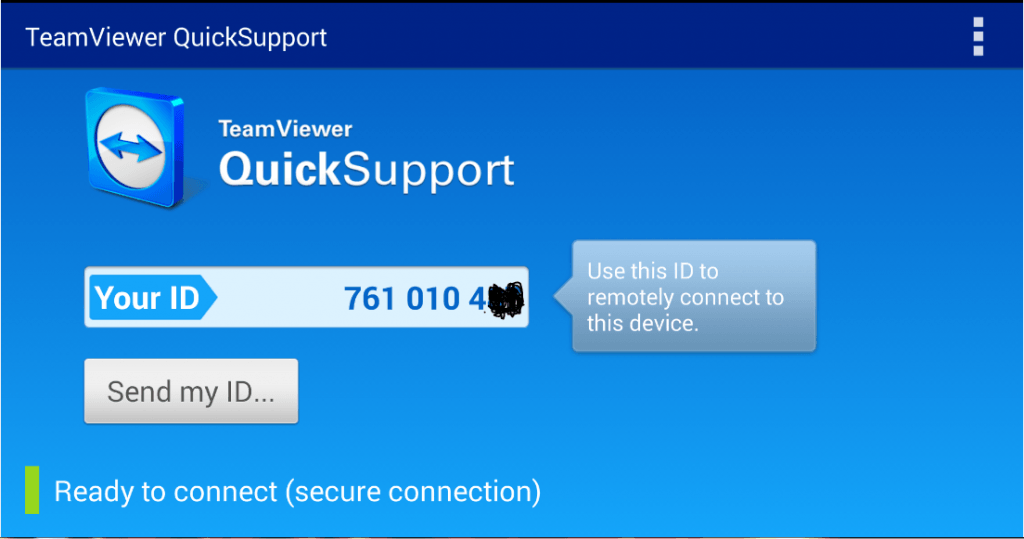
ID가 있는 TV QS 앱
5단계. TeamViewer Remote 앱을 열고 파트너 ID를 입력합니다.
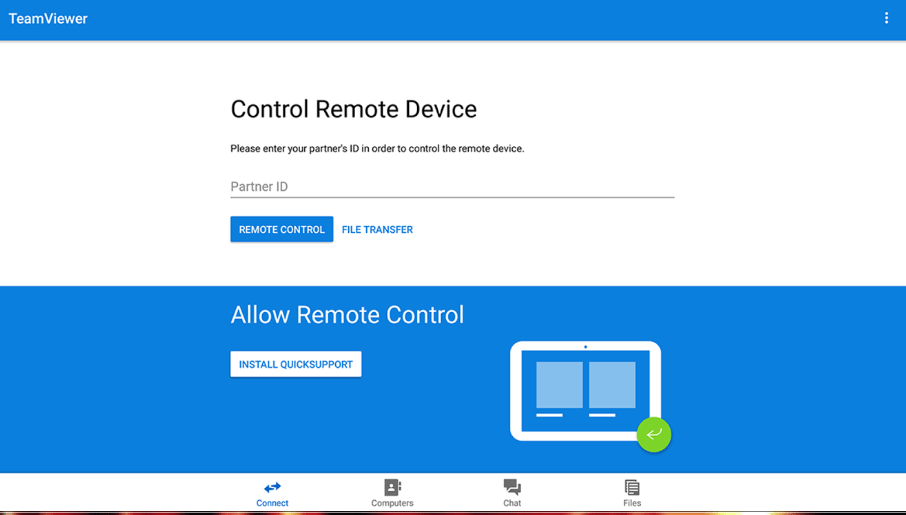
TV 앱 파트너 ID 제어
6단계. 앱이 외부 연결을 설정하도록 합니다.
완료! 이제 TV Remote 앱을 사용하여 원격으로 장치에 접근했습니다.
결론: 위의 단계는 원격 앱에서 ‘이 파트너는 수신 연결을 허용하지 않습니다’ 오류를 제거합니다. 문제는 기술적인 것이 아니라 잘못된 설정으로 인해 발생합니다.
이 게시물이 도움이 되었기를 바랍니다. 도움이 필요하시면 아래에 댓글을 남겨주세요. 건배!
“수정 – 이 파트너는 수신 연결을 허용하지 않습니다”에 대한 의견이 있으시면 아래 댓글 박스에 자유롭게 남겨주세요. 또한, 비디오 튜토리얼을 위해 DigitBin YouTube 채널을 구독해 주세요. 건배!
새 게시물을 받은 편지함에서 받기
스팸은 없습니다. 언제든지 구독 해지 가능합니다.